


27 Ago 🚀 Nuevos filtros interactivos y control de Fotos (APP Movil) en BioSign
¡Hola, buenos días! Que bueno saludarte nuevamente.
En BioSign seguimos evolucionando para hacer tu gestión diaria más ágil y moderna. Por eso, hoy queremos informar que hemos implementado una serie de importantes mejoras visuales y funcionales en tu plataforma.
En esta actualización, no solo renovamos el diseño, sino que transformamos elementos existentes en herramientas de búsqueda interactiva y sumamos una opción completamente nueva para el control de reconocimiento facial.
A continuación, te presentamos el detalle de estas novedades:
1
Nueva imagen en «Mantención de Personal» y asignación de Holguras
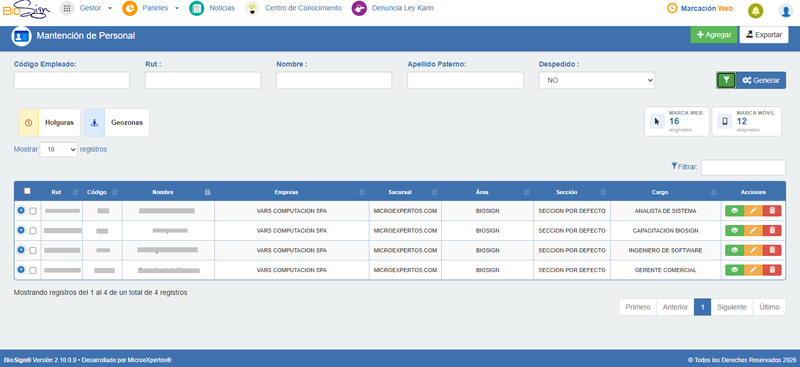
Hemos modernizado las vistas e íconos dentro de la ruta habitual: Gestor ➔ Mantención ➔ Personal. (No se modifica la funcionalidad, solo es un cambio de vista)
Icono de holguras
Ahora lo verás de forma más clara justo debajo de los filtros. Al hacer clic, se habilitarán las opciones de configuración:
✅ Holgura Entrada: Es la cantidad de minutos otorgados al colaborador para llegar tarde sin que el sistema lo registre como un “Tiempo Faltante” o “Atraso”.
✅ Holgura Salida: Es la cantidad de minutos otorgados para salir antes de cumplir su turno, sin que se registre como una “Ausencia”.
¿Cómo se asignan?
El proceso mantiene su sencillez de siempre:
- Selecciona a los colaboradores en el listado.
- Haz clic en la opción Holguras (bajo los filtros).
- En la ventana emergente, ingresa los «Minutos Holgura Entrada» y/o «Minutos Holgura Salida».
- Presiona el botón «Asignar Holgura».
⚠️ Recordatorio: Recuerda que la holgura asignada de forma individual prevalece («pisa») sobre la holgura general de la empresa, siendo la regla mandatoria para ese colaborador.
2
Actualización visual en Geozonas (Georreferencia)
Renovamos el ícono de esta herramienta para darle un aspecto más moderno, manteniendo su funcionalidad intacta.
¿Cómo funciona?
Para colaboradores que tienen habilitado marcar mediante APP Movil BioSign. El sistema valida mediante el GPS si el trabajador se encuentra en el rango autorizado al marcar. Si marca fuera del diámetro, el sistema registra la marca y sus coordenadas, pero genera una alerta a las jefaturas y guarda el evento en Notificaciones ➔ Marca Fuera de Georreferencia. (solo si esta configurada esta alerta)
Pasos para asignar Georreferencia Personal:
- Ingresa a: Gestor ➔ Mantención ➔ Personal.
- Selecciona a los colaboradores que compartirán la misma zona geográfica.
- Haz clic en Geozona.
- En la nueva ventana, completa el campo «Zona de Marcación», selecciona Región, Ciudad, Comuna e ingresa la dirección.
- Presiona «Buscar en Mapa».
- Haz clic en la opción «Dibujar círculo» y traza el diámetro correspondiente sobre el mapa de Google. Todo este espacio será la zona autorizada.
- Haz clic en «Asignar Zonas» (puedes agregar una o varias geozonas).
⚠️ Recordatorio: en cualquiera de los casos el sistema siempre permite el registro de la marca y guarda las coordenadas de geolocalización, en caso de estar disponible el GPS.
3
¡Mejora! El ícono «Marca WEB» ahora es un Filtro Activo
¿Qué cambia?
Antes, este ícono en la parte superior solo te mostraba de forma informativa la cantidad de colaboradores asignados a este método.
Nueva Acción Rápida: ¡Ahora es completamente interactivo! Al hacer clic sobre el ícono, el listado se filtrará automáticamente para mostrarte de manera exclusiva a los colaboradores que tienen habilitada la marcación vía web (app.biosign.cl).
4
¡Mejora! El ícono «Marca Móvil» ahora es un Filtro Activo
¿Qué cambia?
Al igual que el filtro web, anteriormente este ícono solo indicaba la cantidad de usuarios con la app móvil activa.
Nueva Acción Rápida: A partir de esta actualización, al presionarlo se aplicará un filtro instantáneo en la grilla, mostrando únicamente al personal autorizado para marcar desde la APP Móvil de BioSign.
Estas actualizaciones se aplicaron de forma automática en tu portal, por lo que no requieren que realices ningún proceso de instalación o configuración técnica.