Estas alertas están orientadas principalmente a eventos relacionados con personas y permiten segmentar por empresa. Cada empresa puede configurar sus propias alertas de manera específica.
Acceder a Configurar Alertas
Para ingresar, debe ir al menú “Mantención” y en la columna “Otros” ingresar a la opción “Configurar Alertas”.

Se abrirá una nueva ventana “Configuración de Alerta”.

Activar Alertas
Si se requiere tener notificaciones vía correo cuando ocurran eventos específicos, se deben activar las Alertas, de esta forma el sistema muestra todos los tipos de Alertas que puede configurar.
- Hacer clic en el botón “+Activar Alertas” ubicado en la esquina superior derecha de la pantalla.
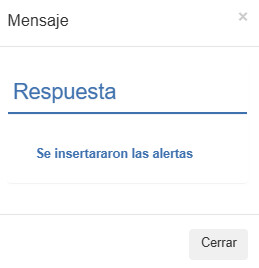
- Se abrirá una ventana con el mensaje: “Se insertaron las alertas”.
- Realice clic en el botón Cerrar.
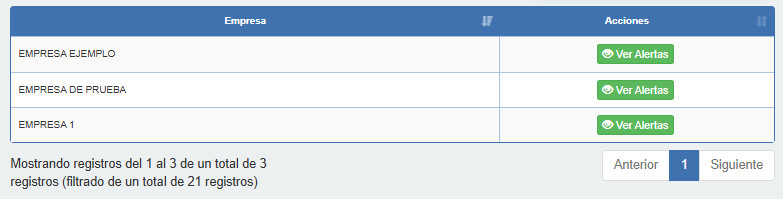
Ubicar la empresa deseada y hacer clic en el botón de acción: Ver Alertas.
Ubique la Alerta requerida y presione el Botón ubicado en la columna Acciones “Configurar”.

Definiciones
- Notifica cambios en la asignación de turno (fijo o manual).
- Frecuencia: Cada 5 minutos.
- Alerta sobre colaboradores ausentes durante dos días consecutivos según su turno vigente.
- Las ausencias pueden estar o no clasificadas, pero el tipo de ausencia clasificada no debe estar excluida para que se genere la alerta por este evento.
- Frecuencia: Cada 30 minutos.
- Informa sobre colaboradores con tres ausencias acumuladas en el mes calendario.
- Las ausencias pueden estar o no clasificadas, pero el tipo de ausencia clasificada no debe estar excluida para que se genere la alerta por este evento.
- Frecuencia: Diaria a las 08:00
- Notifica ausencias en dos lunes consecutivos dentro del mes calendario (1 al 31).
- Las ausencias pueden estar o no clasificadas, pero el tipo de ausencia clasificada no debe estar excluida para que se genere la alerta por este evento.
- Frecuencia: Diaria a las 07:00.
- Alerta sobre la activación de marcación por clave para un colaborador.
- Frecuencia: Cada 1 hora.
- Notifica sobre cualquier cambio en el enrolamiento de huellas de un colaborador: Agregar, eliminar o modificar huellas.
- Frecuencia: Cada 30 minutos.
- Informa cuando se registra una tercera huella, superando el estándar de dos dedos.
- Frecuencia: Cada 30 minutos.
- Notifica sobre colaboradores que no han registrado entrada.
- Solo considera turnos activos y sus holguras respectivas.
- Frecuencia: Cada 10 minutos.
- Alerta de intentos fallidos de marcación (e.g., huella no reconocida).
- Frecuencia: Cada 5 minutos.
- Envía un PDF consolidado con la asistencia semanal.
- Frecuencia: Todos los lunes a las 08:00.
- Notifica cuando se enrola una segunda huella al colaborador.
- Frecuencia: Cada 30 minutos.
- Alerta de colaboradores que han trabajado dos domingos consecutivos.
- Frecuencia: Cada lunes a las 07:00.
- Notifica marcas registradas durante siete días consecutivos por un colaborador.
- Alerta de colaboradores sin turno asignado para el mes siguiente.
- Frecuencia: Día 20 de cada mes a las 08:00.
- Informa cantidad de registros pendientes por resolver en el panel de Notificaciones, correspondientes a la semana anterior:
- Ausencias por Clasificar.
- Registros Incompletos y,
- Trabajos sin autorización.
- Excel con detalle.
- Frecuencia: Cada Lunes entre las 06:00 am y 7:00 am.
- Notifica sobre desconexión de Reloj en dispositivos asociados a turnos activos.
- Notifica a los colaboradores asociados al reloj que presenta desconexión, con copia al empleador.
- Frecuencia: Cada 15 minutos.
- Envía notificaciones automáticas por correo electrónico cada vez que se registra una ausencia clasificada en el sistema. Su configuración permite definir el tipo de ausencia que generará las notificaciones y a qué perfiles o destinatarios se enviará esta información.
- Contenido del Correo Electrónico: La notificación enviada incluirá los detalles de:
-
-
- Tipo de Ausencia Clasificada: Categoría de la ausencia registrada.
- Comentario ingresado: Solo si se proporciona en el registro.
- Fechas de Inicio y Fin: Periodo en que aplica la ausencia.
- Nombre del Colaborador: Identificación del empleado.
- RUT del Colaborador: Registro único del trabajador.
- Empresa y RUT: Organización a la que pertenece.
- Sucursal, Área y Sección: Ubicación y clasificación laboral del colaborador.
-
Frecuencia de Ejecución: La alerta se ejecuta cada 1 hora, verificando si existen nuevas ausencias clasificadas ingresadas en el día que cumplan los siguientes criterios:
-
-
- No hayan sido notificadas previamente.
- Sean del tipo de ausencia configurado para generar alertas.
- Estén asociadas a la empresa y perfiles establecidos en la configuración de la alerta.
-
- El sistema envía un correo de notificación a los perfiles habilitados, proporcionando detalles sobre las marcaciones realizadas fuera del rango de georreferencia configurado para el equipo de trabajo.
- Contenido del Correo de Notificación: El correo incluye información relevante para identificar y analizar la marcación fuera de georreferencia, tales como:
- RUT del Colaborador: Identificación única del trabajador.
- Nombres del Colaborador: Nombre completo del empleado.
- Turno Asignado: Turno vigente al momento de la marcación.
- Hora de Marcaje: Momento en que se registró la marcación.
- Ubicación – Georreferencia: Coordenadas o ubicación exacta registrada en el sistema.
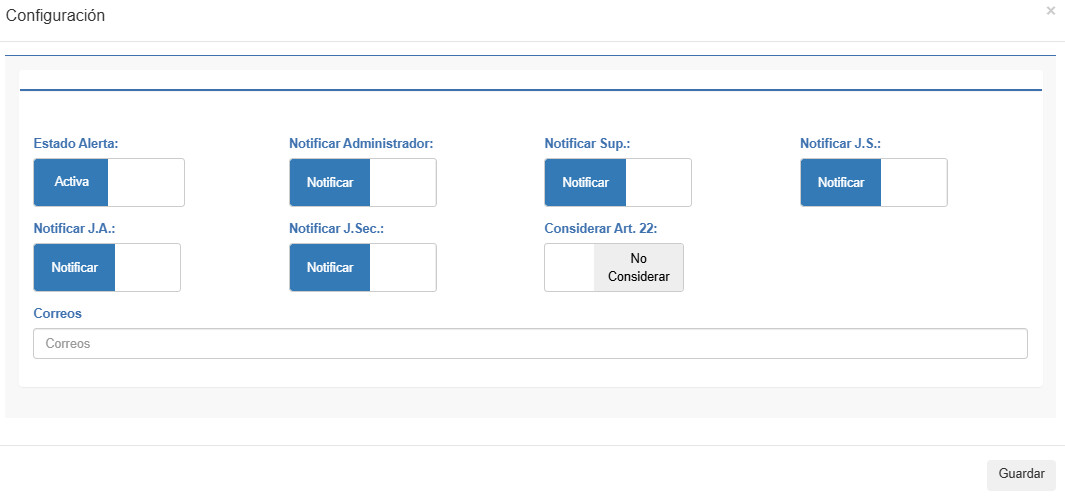
¿Cómo configurar la alerta?
A continuación, definir los parámetros que solicita el formulario:
- Estado Alerta: (Activa / No Activa) Indicar si se requiere activar o no, la alerta.
- Notificar Sup: (Notificar / No Notificar) Se enviará un correo electrónico al Supervisor cuando se cumplan las reglas de la alerta creada.
- Notificar J.S.: (Notificar / No Notificar) Se enviará un correo electrónico al Jefe de Sucursal cuando se cumplan las reglas de la alerta creada.
- Notificar J.A.: (Notificar / No Notificar) Se enviará un correo electrónico al Jefe de Área cuando se cumplan las reglas de la alerta creada.
- Notificar J.Sec.: (Notificar / No Notificar) Se enviará un correo electrónico al Jefe de Sección cuando se cumplan las reglas de la alerta creada.
- Considerar Art 22: (Considerar / No Considerar) Permite incluir o excluir a los trabajadores que tienen Articulo 22 de la alerta configurada.
- Correo: Indicar los correos que recibirán las notificaciones correspondientes a las alertas activadas. Los correos deben estar separados por el signo (;) punto y coma. Estos correos recibirán notificaciones de todos los colaboradores de la empresa. Ejemplo: escritor@alerta.cl; periodista@alerta.com
Clic en el botón “Guardar”.
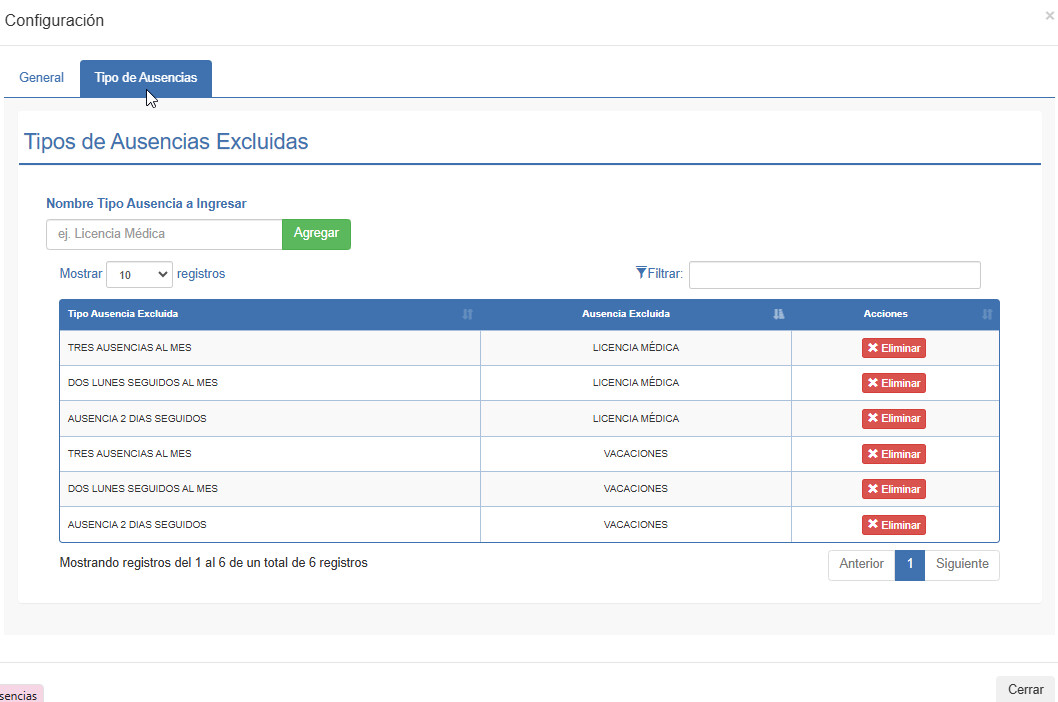
Pestaña Tipo de Ausencias
Indica al sistema que ausencias se excluyen de la generación de alertas a los trabajadores.
- Ingrese en el Campo “Nombre Tipo Ausencia a Ingresar”: corresponde al tipo de ausencia que se configurará para descartar la activación de alertas asociadas.
- Realice click en Agregar.