El módulo Gestión de Motivos para Marcaciones es el catálogo de motivos que se piden al agregar, corregir, modificar o eliminar una marca, en cualquier pantalla donde se gestionen marcas. Aquí no se crean ni modifican marcas: solo se administra la lista de motivos que verán los usuarios.
Desde el miércoles 28 de octubre de 2026,indicar un motivo es obligatorio, y el motivo queda visible en el historial de la marca y en los reportes de asistencia, incluido el que revisa la Dirección del Trabajo.
Novedad. Antes, el motivo se escribía a mano en el campo Observación. Ahora se elige de una lista, que combina dos tipos de motivos:
Motivos estándar de BioSign: vienen predefinidos y cumplen con lo solicitado en el procedimiento de la Dirección del Trabajo para los sistemas de registro de asistencia. No se pueden editar ni eliminar, pero sí puedes ocultar los que tu empresa no usa.
Motivos propios: los crea tu empresa, dentro de la clasificación que corresponda, para cubrir situaciones específicas. Puedes editarlos o eliminarlos cuando lo necesites.
Las clasificaciones las define BioSign y no se pueden crear nuevas. Cada una corresponde a una acción sobre la marca:
Agregar Marcaciones: al agregar a mano una marca que no quedó registrada.
Corrección de Errores: al corregir una marca que quedó con un dato equivocado.
Modificación o Reemplazo: al cambiar una marca o reemplazar una inasistencia.
Eliminación de Marcación: al eliminar una marca. Estos motivos solo se muestran al eliminar; no aparecen al agregar ni al editar una marca.
Acceder a Gestión de Motivos para Marcaciones
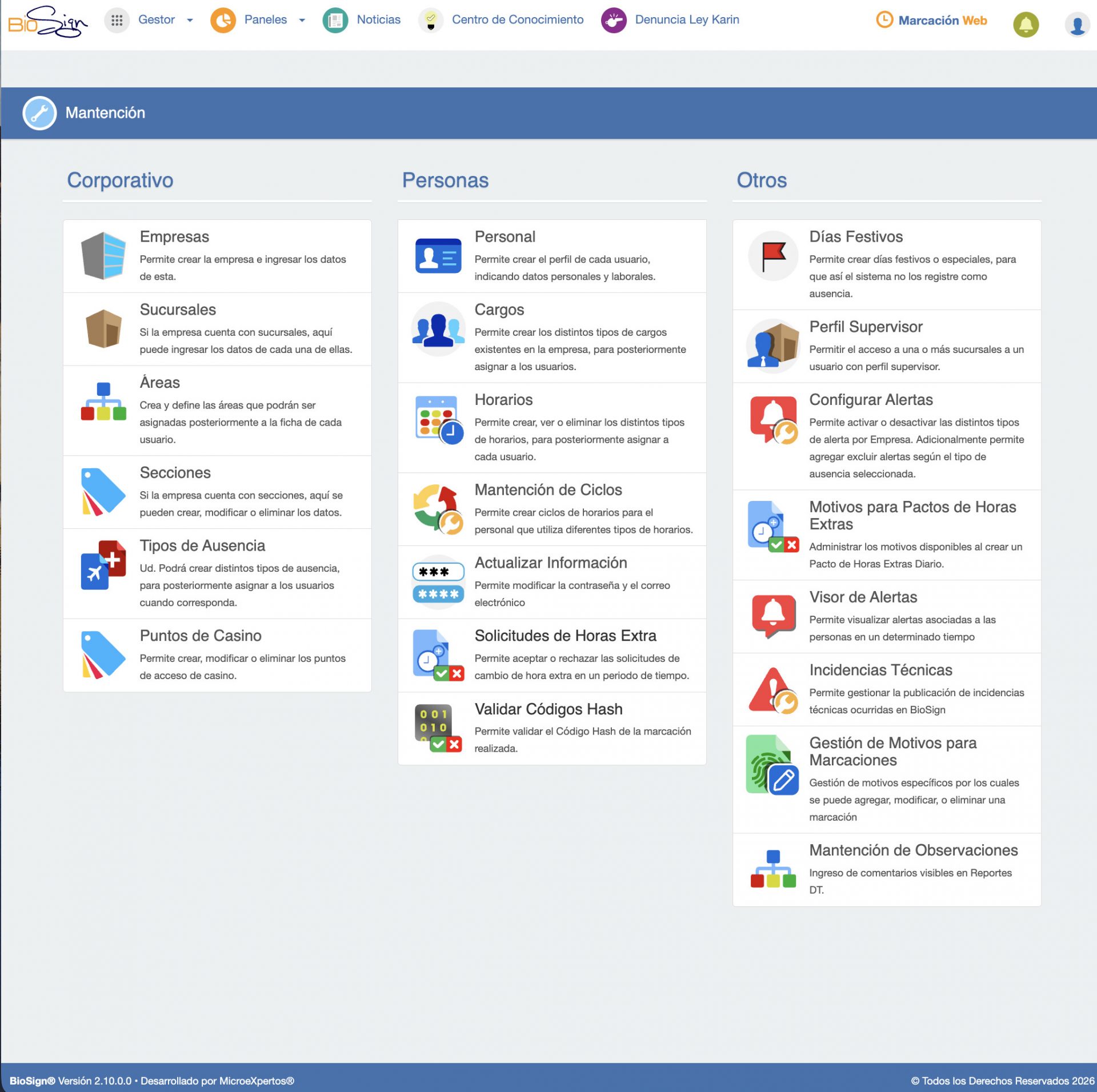
Ingresa al menú Gestor, opción Mantención, columna Otros, y selecciona Gestión de Motivos para Marcaciones. Este módulo está disponible solo para usuarios con perfil Administrador.
Cómo se organiza la pantalla
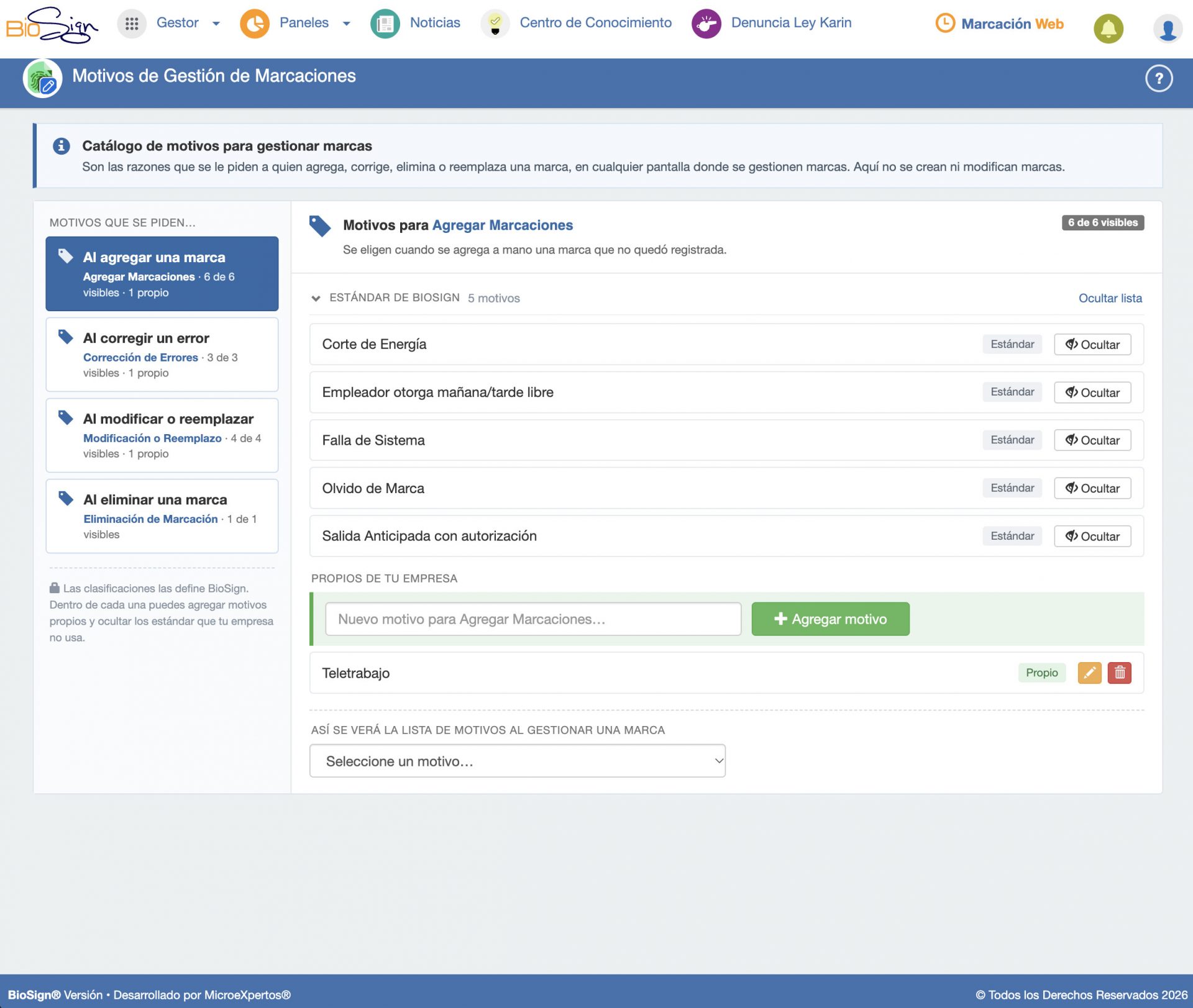
La pantalla Motivos de Gestión de Marcaciones tiene dos partes:
A la izquierda, “Motivos que se piden…”: una tarjeta por cada clasificación (Al agregar una marca, Al corregir un error, Al modificar o reemplazar y Al eliminar una marca). Cada tarjeta indica cuántos motivos están visibles y cuántos son propios de tu empresa. Haz clic en una tarjeta para ver sus motivos.
A la derecha, los motivos de la clasificación elegida, en tres secciones:
Estándar de BioSign: los motivos predefinidos, con la etiqueta Estándar y el botón Ocultar (o Mostrar, si el motivo está oculto). Con Ocultar lista puedes contraer esta sección.
Propios de tu empresa: el campo para agregar un motivo nuevo y la lista de motivos creados por tu empresa, con la etiqueta Propio.
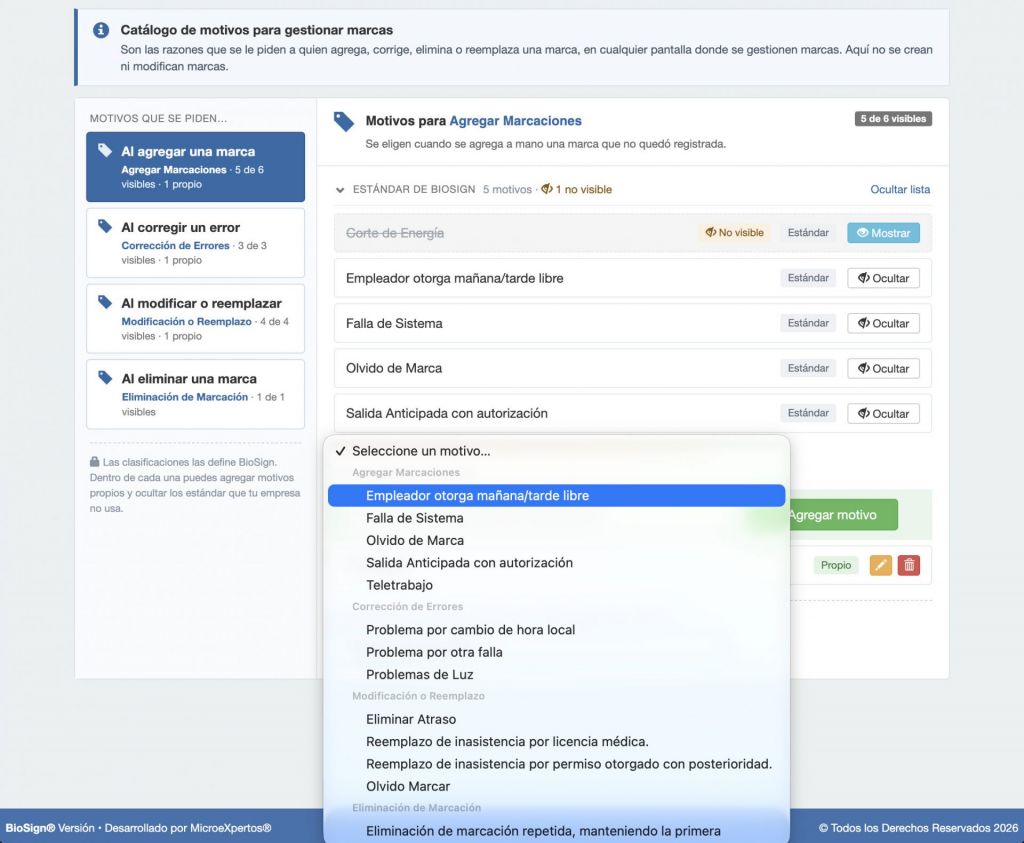
Así se verá la lista de motivos al gestionar una marca: una vista previa de la lista tal como la verán los usuarios.
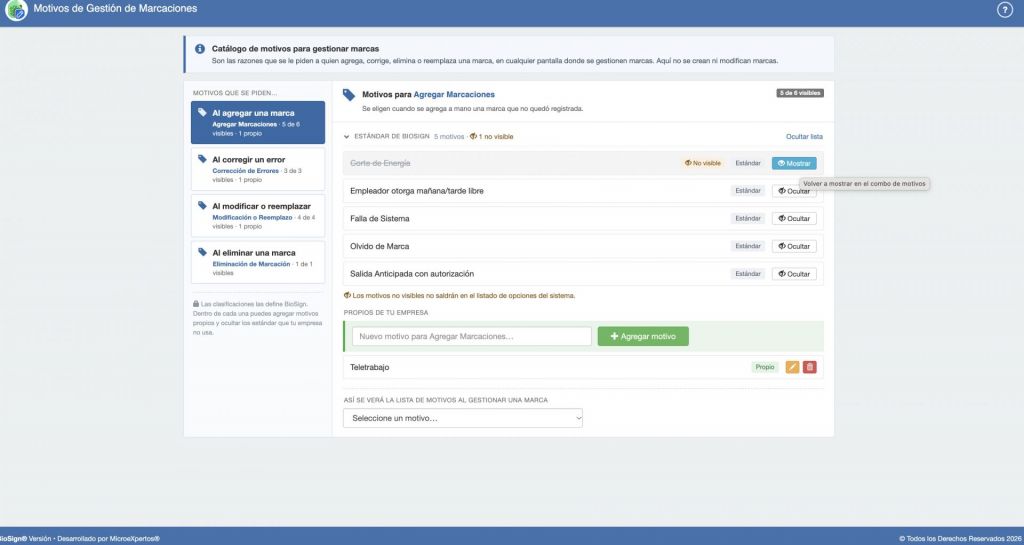
Ejemplo: clasificación Agregar Marcaciones, con cinco motivos estándar y un motivo propio (Teletrabajo). La tarjeta Al eliminar una marca aparece al final.
Recorrido guiado.
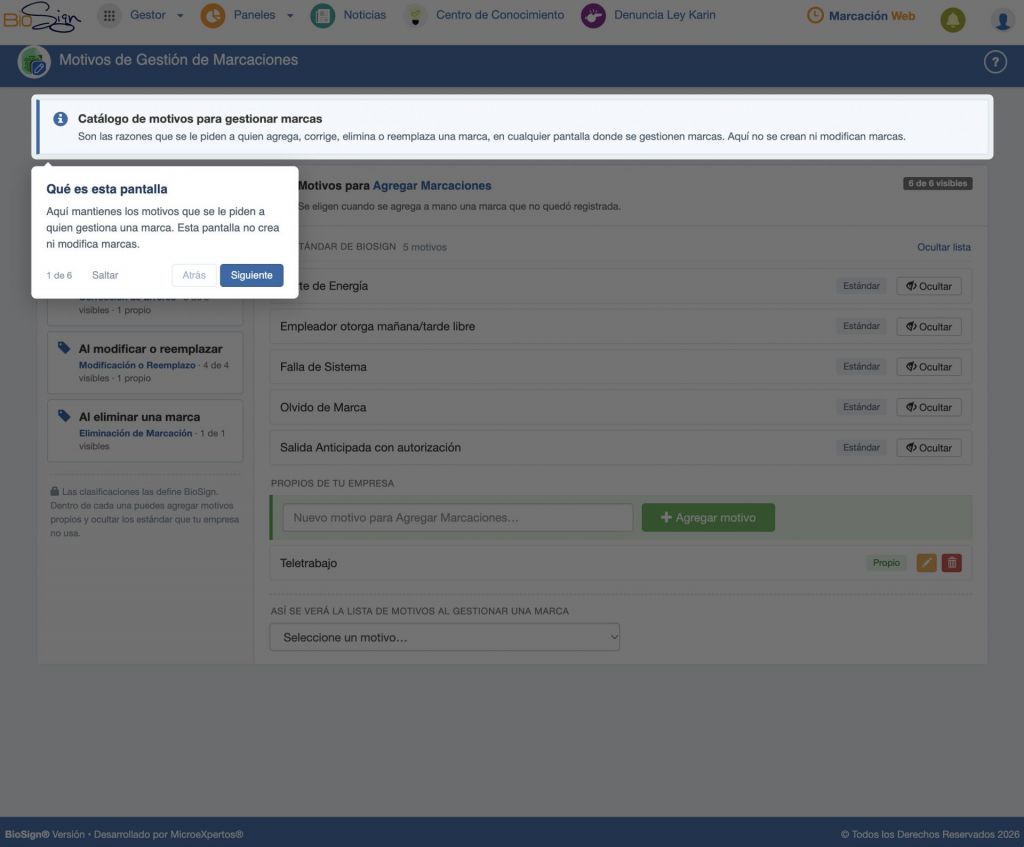
Si es tu primera vez en esta pantalla, presiona el ícono ? en la esquina superior derecha. Se inicia un recorrido paso a paso que te muestra para qué sirve cada sección. Usa Siguiente y Atrás para avanzar o retroceder, o Saltar para salir cuando quieras.
Primer paso del recorrido guiado: "Qué es esta pantalla".
Agregar un motivo propio
En el panel izquierdo, haz clic en la clasificación donde quieres agregar el motivo; por ejemplo, Al agregar una marca.
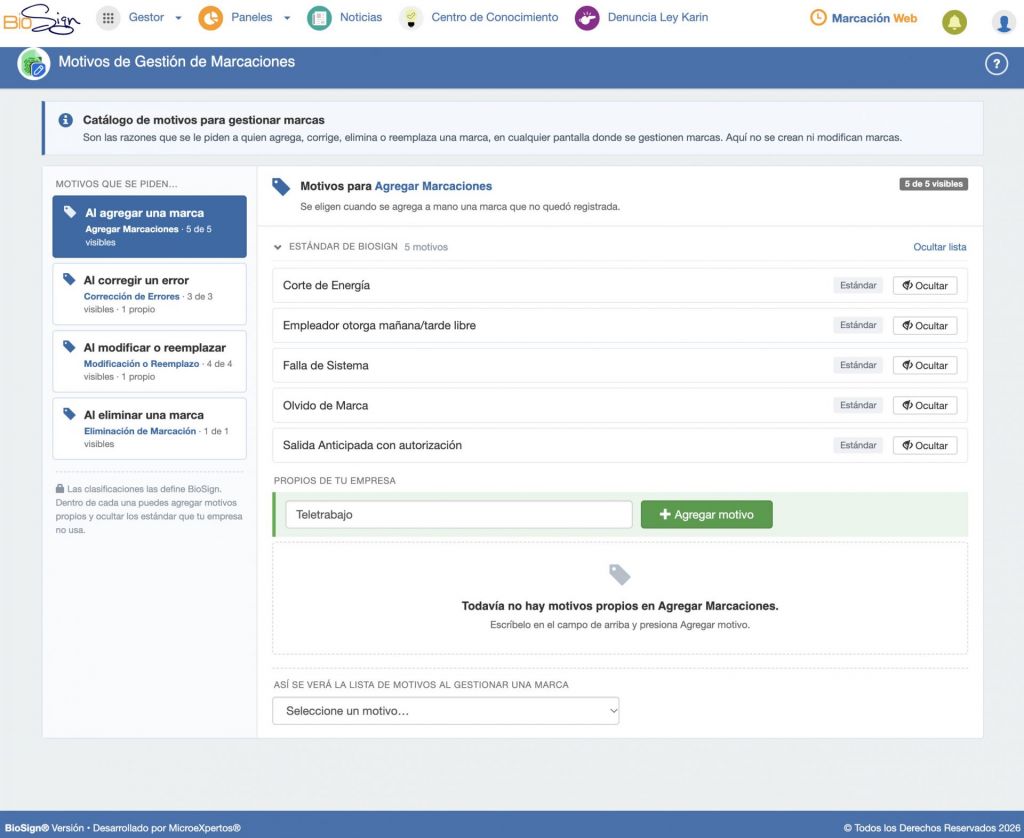
En Propios de tu empresa, escribe el nombre del motivo en el campo Nuevo motivo para…. Usa un texto claro y específico, porque es lo que verán los usuarios y lo que aparecerá en los reportes.
Presiona Agregar motivo.
Ejemplo: se escribe el motivo "Teletrabajo" en la clasificación Agregar Marcaciones.
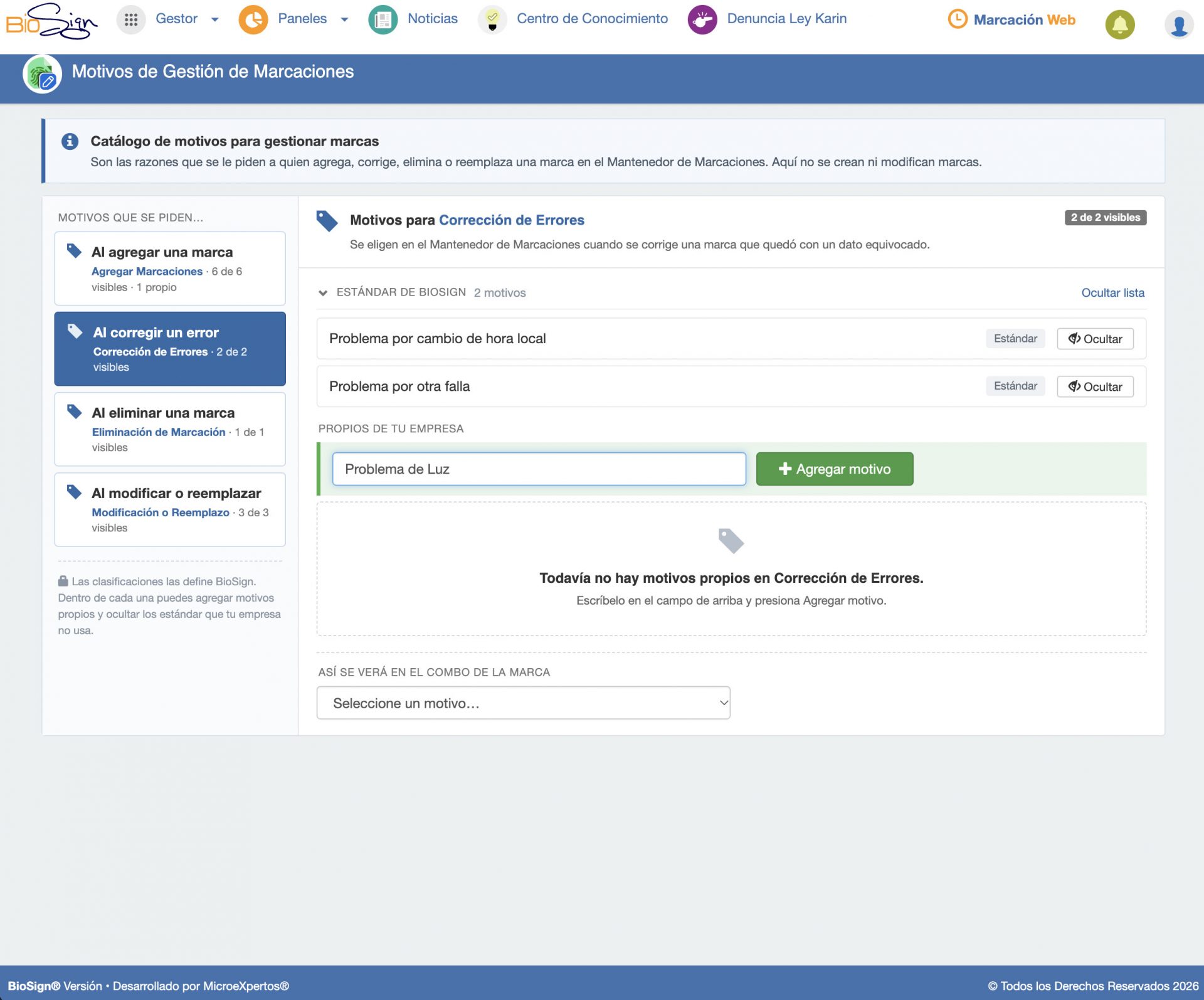
El motivo aparece en la lista con la etiqueta Propio y queda disponible de inmediato en Mantención de Marcaciones. El contador de la tarjeta se actualiza.
Ejemplo: el motivo propio "Problemas de Luz" ya agregado en Corrección de Errores.
Editar o eliminar un motivo propio
Editar
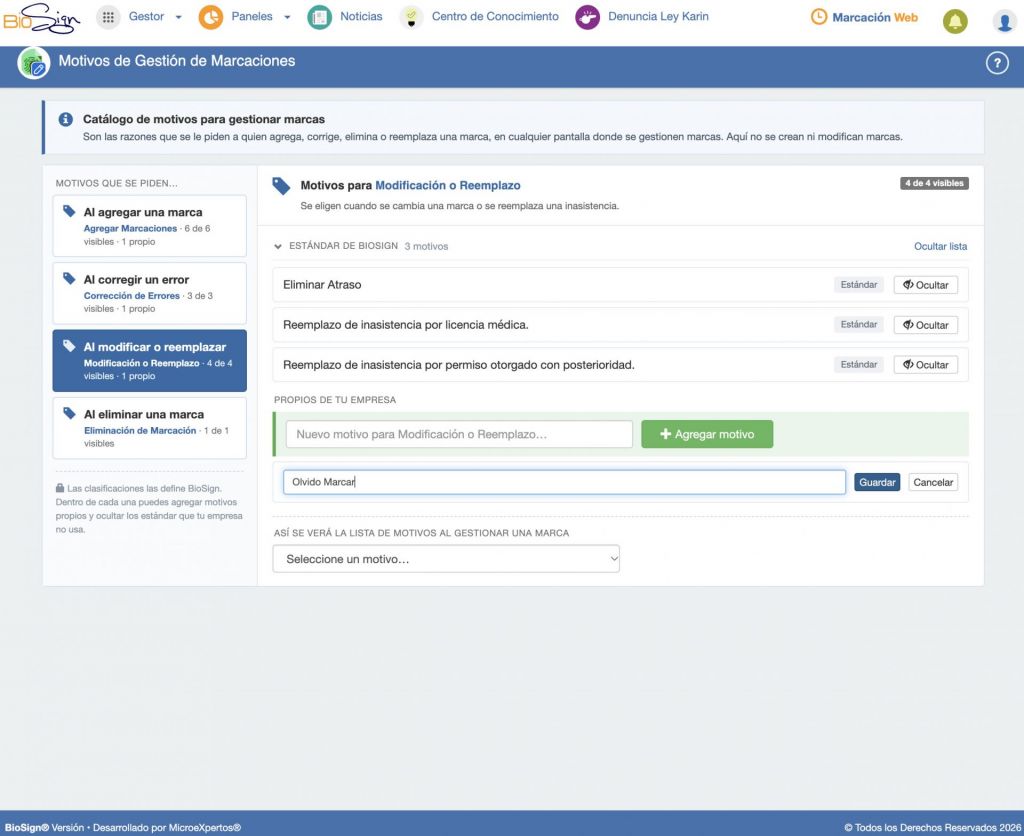
Presiona el botón naranjo con lápiz. El nombre del motivo pasa a ser un campo editable: corrige el texto y presiona Guardar, o Cancelar para dejarlo como estaba.
Ejemplo: edición del motivo propio Olvido Marcar, en Modificación o Reemplazo.
Eliminar
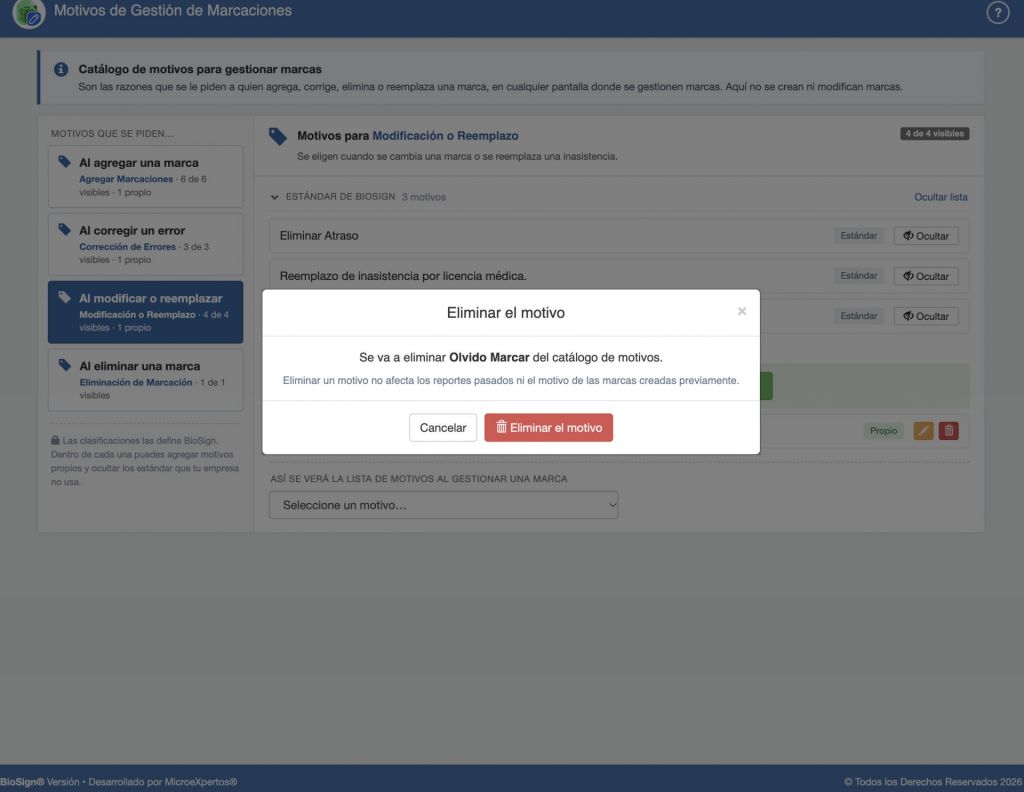
Presiona el botón rojo con papelero. Se abre la ventana Eliminar el motivo, que indica el motivo que se va a quitar del catálogo. Confirma con Eliminar el motivo o presiona Cancelar.
La ventana indica que eliminar el motivo no afecta los reportes pasados ni el motivo de las marcas creadas previamente.
Los motivos estándar de BioSign no tienen estos botones: no se pueden editar ni eliminar.
Importante: los cambios no afectan los registros ya realizados. Cada registro de marcación guarda el texto del motivo con que se creó o modificó. Si editas el nombre de un motivo o lo eliminas, los registros de asistencia anteriores, su historial y los reportes conservan el motivo original. El cambio solo aplica a las marcas que se agreguen o editen desde ese momento. Si necesitas corregir el texto del motivo que aparece en un día específico, hazlo para ese colaborador y esa fecha en Gestor › Mantención › Mantención de Observaciones o en Gestor › Operaciones › Asignar Turno, en Comentarios. Esto cambia solo el texto: las horas de la marca no se modifican.
Ocultar o volver a mostrar un motivo estándar
Si tu empresa no usa alguno de los motivos estándar, puedes ocultarlo para que no aparezca en la lista de Mantención de Marcaciones:
Ocultar: presiona Ocultar junto al motivo. El motivo queda tachado, con la etiqueta No visible, y el contador de la clasificación se actualiza (por ejemplo, “5 de 6 visibles”). Bajo la lista aparece el aviso “Los motivos no visibles no saldrán en el listado de opciones del sistema”.
Mostrar: para que vuelva a aparecer en la lista de Mantención de Marcaciones, presiona Mostrar junto al motivo oculto.
Ocultar un motivo no afecta las marcas que ya lo usaron: lo conservan en su historial y en los reportes.
Ejemplo: el motivo estándar Corte de Energía está oculto. Con el botón Mostrar vuelve a aparecer en la lista.
Vista previa: así se verá la lista de motivos
Al final de la pantalla, Así se verá la lista de motivos al gestionar una marca muestra el catálogo completo tal como quedó configurado para tu empresa, agrupado por clasificación, con los motivos estándar visibles y los propios. Los motivos ocultos no aparecen. Ten en cuenta que, al gestionar una marca, cada usuario ve solo los grupos que corresponden a la acción: al agregar o editar, los de Agregar Marcaciones, Corrección de Errores y Modificación o Reemplazo; al eliminar, solo los de Eliminación de Marcación. Usa la vista previa para revisar el resultado después de agregar u ocultar motivos.
Ejemplo: Corte de Energía está oculto y no aparece en la lista. Los motivos propios Teletrabajo, Problemas de Luz y Olvido Marcar aparecen cada uno en su clasificación.
Dónde se usan los motivos
Notificaciones › Ausencias por Clasificar: al usar la opción Regularizar con teórico (sección Convertir en marca), que crea la marca que faltó con las horas del turno, también debes elegir un motivo de este catálogo.
Reportes: el motivo aparece en el Reporte DT – Jornada Diaria (columna Observaciones) y en el Reporte de Jornada (columna Feriado – Marcaje – Comentario), junto con el comentario, si lo hay.
Mantención de Marcaciones: al crear una marca, al editarla moviendo alguna hora o al eliminarla, debes elegir un motivo. Al agregar o editar se muestran los motivos de Agregar Marcaciones, Corrección de Errores y Modificación o Reemplazo; al eliminar, en la ventana Eliminar la marca, el campo Motivo de la eliminación muestra los de Eliminación de Marcación. Si intentas guardar sin motivo, verás el mensaje “Debe indicar el motivo de la marcación”.
Revisa primero los motivos estándar. Cubren las situaciones más comunes y cumplen con el procedimiento de la Dirección del Trabajo. Crea motivos propios solo cuando ninguno se ajuste a tu caso.
Oculta los motivos que tu empresa no usa. Así la lista es más corta y es más fácil elegir el correcto.
Usa nombres claros y específicos. Evita nombres genéricos como “Corrección” u “Otro”, porque el motivo puede revisarse en una fiscalización.
Agrega el motivo en la clasificación correcta. Un motivo para agregar una marca olvidada va en Al agregar una marca; uno para corregir una hora mal registrada va en Al corregir un error; y uno para eliminar una marca va en Al eliminar una marca, porque solo ahí se mostrará.
Evita duplicados. Antes de agregar un motivo, revisa la lista de esa clasificación para ver si ya existe uno parecido.
Cuida los datos personales. No uses nombres de personas, diagnósticos ni datos de salud en el nombre del motivo. Estos textos aparecen en reportes y están protegidos por la Ley N.º 21.719 de protección de datos personales.
Preguntas frecuentes
¿Por qué no puedo editar ni eliminar algunos motivos? Son motivos estándar de BioSign: están predefinidos y cumplen con el procedimiento de la Dirección del Trabajo. Si tu empresa no los usa, puedes ocultarlos.
¿Puedo crear una clasificación nueva? No. Las clasificaciones las define BioSign. Agrega tu motivo propio dentro de la clasificación que corresponda.
¿Qué pasa si oculto un motivo estándar? Deja de aparecer en la lista de Mantención de Marcaciones. Las marcas que ya lo usaron lo conservan en su historial y en los reportes. Puedes volver a mostrarlo cuando quieras con el botón Mostrar.
Agregué un motivo y no lo veo en Mantención de Marcaciones. Revisa en la vista previa que aparezca en la clasificación correcta. Si tenías el formulario de marcación abierto, ciérralo y vuelve a abrirlo.
Si edito o elimino un motivo, ¿cambia el texto en los registros anteriores? No. Al editar o eliminar un motivo, solo cambia la lista de motivos disponibles para las próximas marcas. Los registros anteriores conservan el texto del motivo con que se guardaron, en su historial y en los reportes. Si necesitas corregir el texto del motivo que aparece en un día específico, hazlo para ese colaborador y esa fecha en Gestor › Mantención › Mantención de Observaciones o en Gestor › Operaciones › Asignar Turno, en Comentarios. Esto cambia solo el texto: las horas de la marca no se modifican.
¿Dudas?
Escribe al Equipo de Capacitación a capacitacion@biosign.cl. Para que podamos revisar tu caso rápidamente, incluye en el correo:
Empresa: nombre de tu empresa o cliente.
Usuario: tu nombre y correo de acceso a BioSign.
Qué estabas haciendo: agregar, editar, eliminar u ocultar un motivo, o elegir un motivo en Mantención de Marcaciones.
Motivo y clasificación: el nombre del motivo y la clasificación involucrados.
Qué pasó: lo que ocurrió y lo que esperabas que ocurriera.
Fecha y hora aproximada en que ocurrió.
Captura de pantalla del mensaje o de la pantalla donde se produjo. Antes de enviarla, cubre los datos personales de los colaboradores (nombre, RUT) si aparecen.
Tiempo de Lectura: 15minutosPermite crear, corregir o modificar marcas del personal, con notificaciones automáticas por correo a los colaboradores para garantizar la transparencia.
Tiempo de Lectura: 2minutosOfrece una visión integral de todas las marcaciones que no se han asignado a un turno específico y que a su vez presentan información incompleta.
Tiempo de Lectura: 2minutosPermite justificar un número de horas durante un día en específico, para que dichas horas no sean contabilizadas como Ausencias en el Reporte de Jornada.
Tiempo de Lectura: 3minutosMuestra un listado de colaboradores y registros de marcaciones que han sido objetados por no vincularse de forma directa con un turno, para su resolución Masiva.