Este módulo permite crear, corregir o modificar las marcas de los colaboradores. Todas las acciones realizadas en los registros de asistencia generan notificaciones automáticas vía correo electrónico a los trabajadores afectados, garantizando transparencia y trazabilidad según lo solicita la Dirección del trabajo.
Acceder en Mantención de Marcaciones.
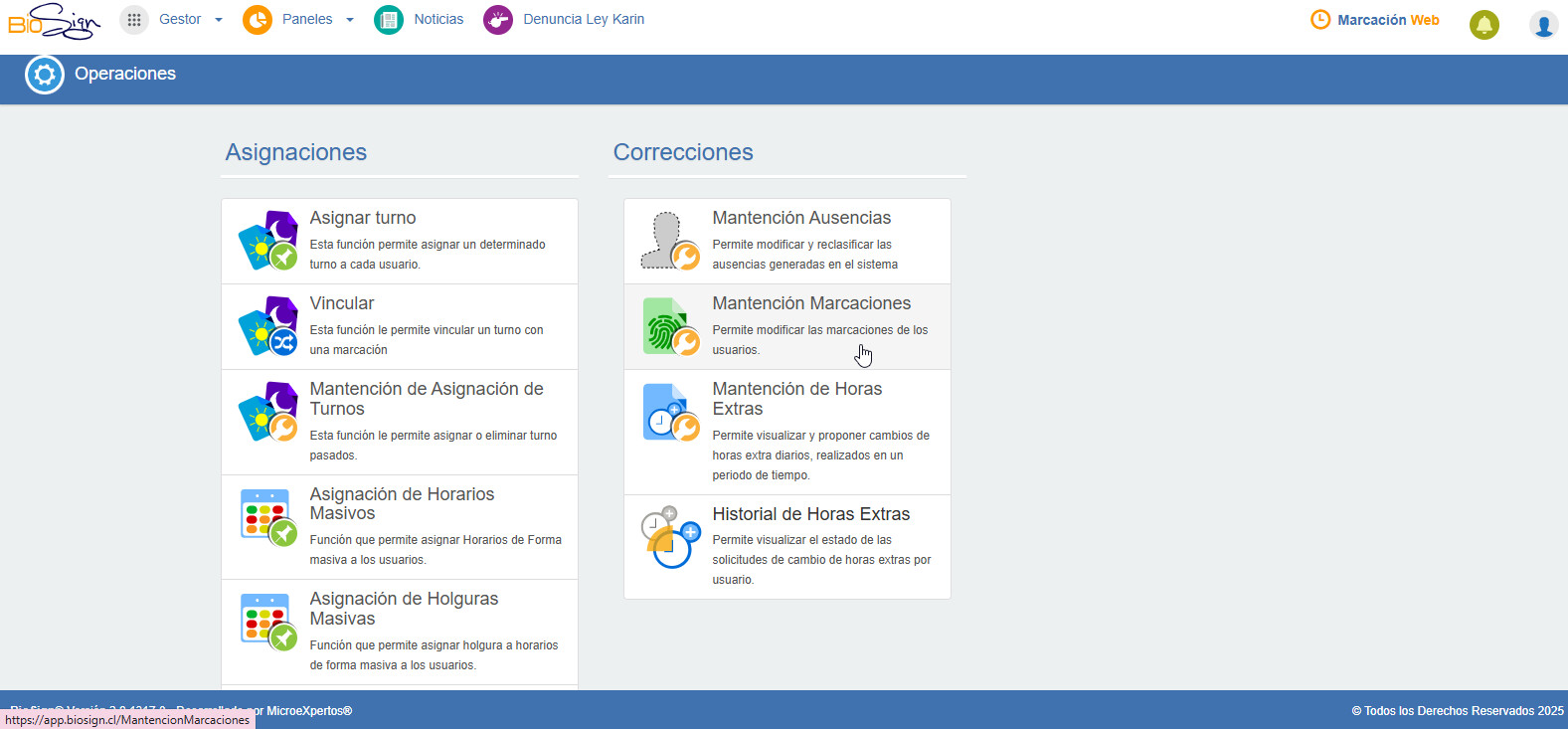
Ingrese en el Menú “Gestor”, en la opción “Operaciones”, columna “Correcciones” seleccione la opción “Mantención Marcaciones”.
Búsqueda
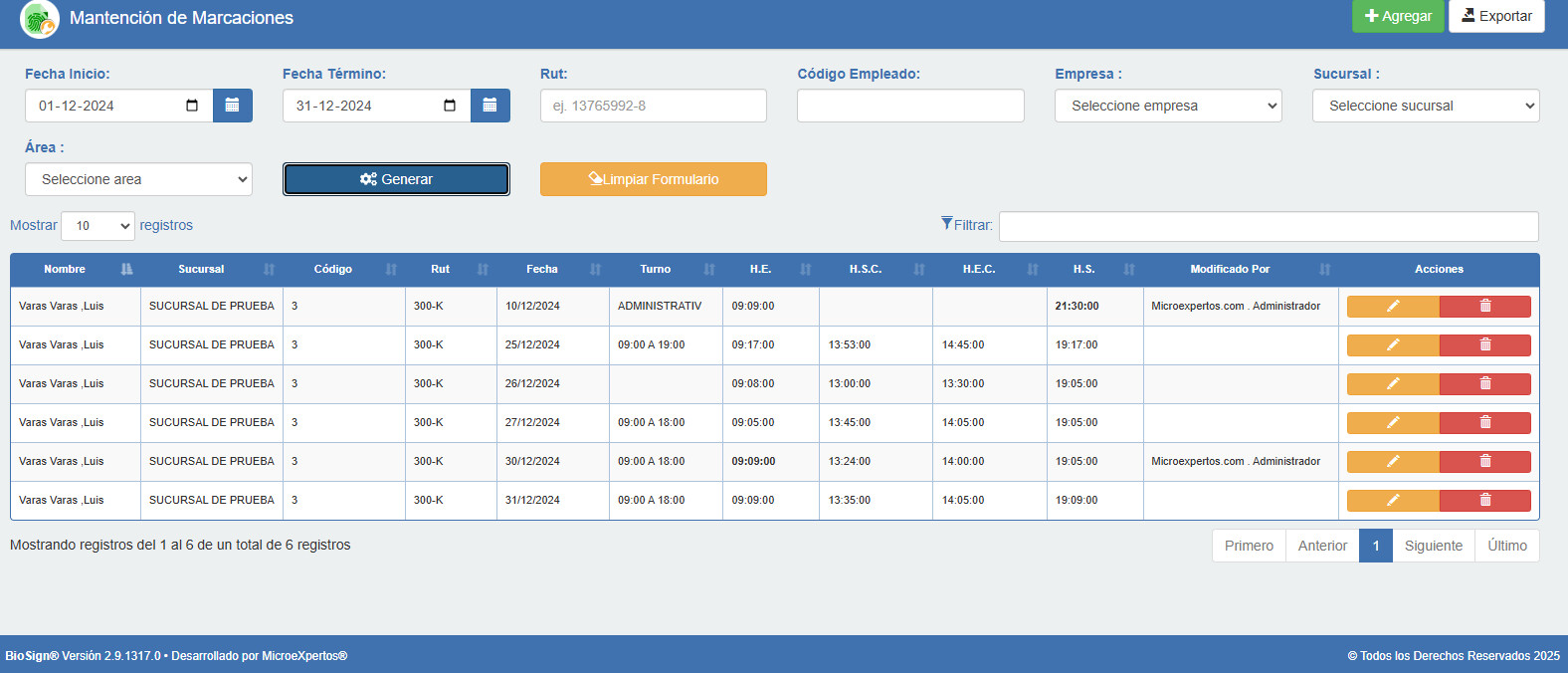
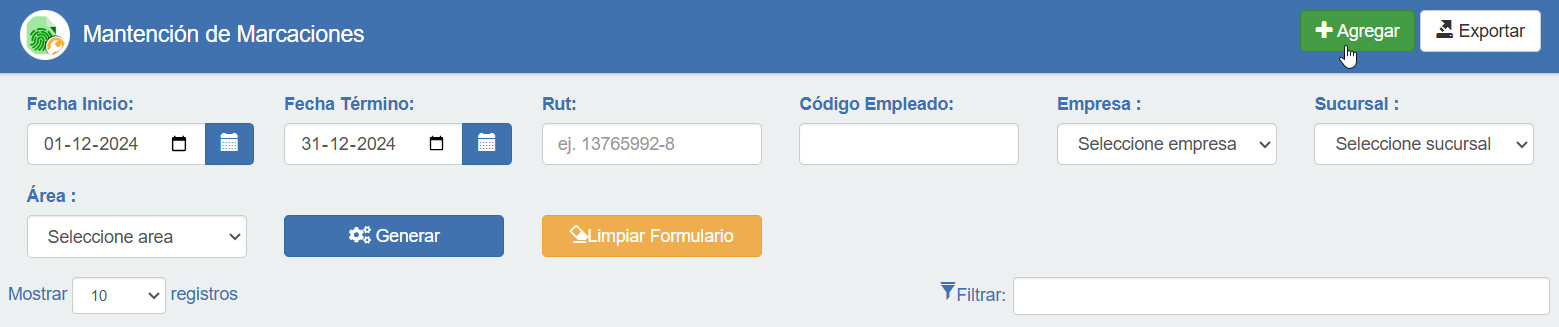
Fecha de Inicio – Fecha de Termino: Es necesario indicar el período de tiempo a consultar. Estos campos son obligatorios para obtener la información requerida.
Búsqueda Rápida: Utilice las opciones de filtro básico para buscar un colaborador específico por: RUT. Código de Empleado. Empresa. Sucursal.
Después de ingresar los parámetros de búsqueda, presione el botón “Generar” .
Se mostrará un listado con la información solicitada, el cual puede ordenarse de forma ascendente o descendente haciendo clic en el encabezado de cada columna.
Para realizar una búsqueda más rápida y sobre los resultados que se presentan en la grilla, puede ingresar algún dato en el Campo “Filtrar”, de esta forma se mostrarán los registros que cumplan con la búsqueda.
Exportar Información a Excel
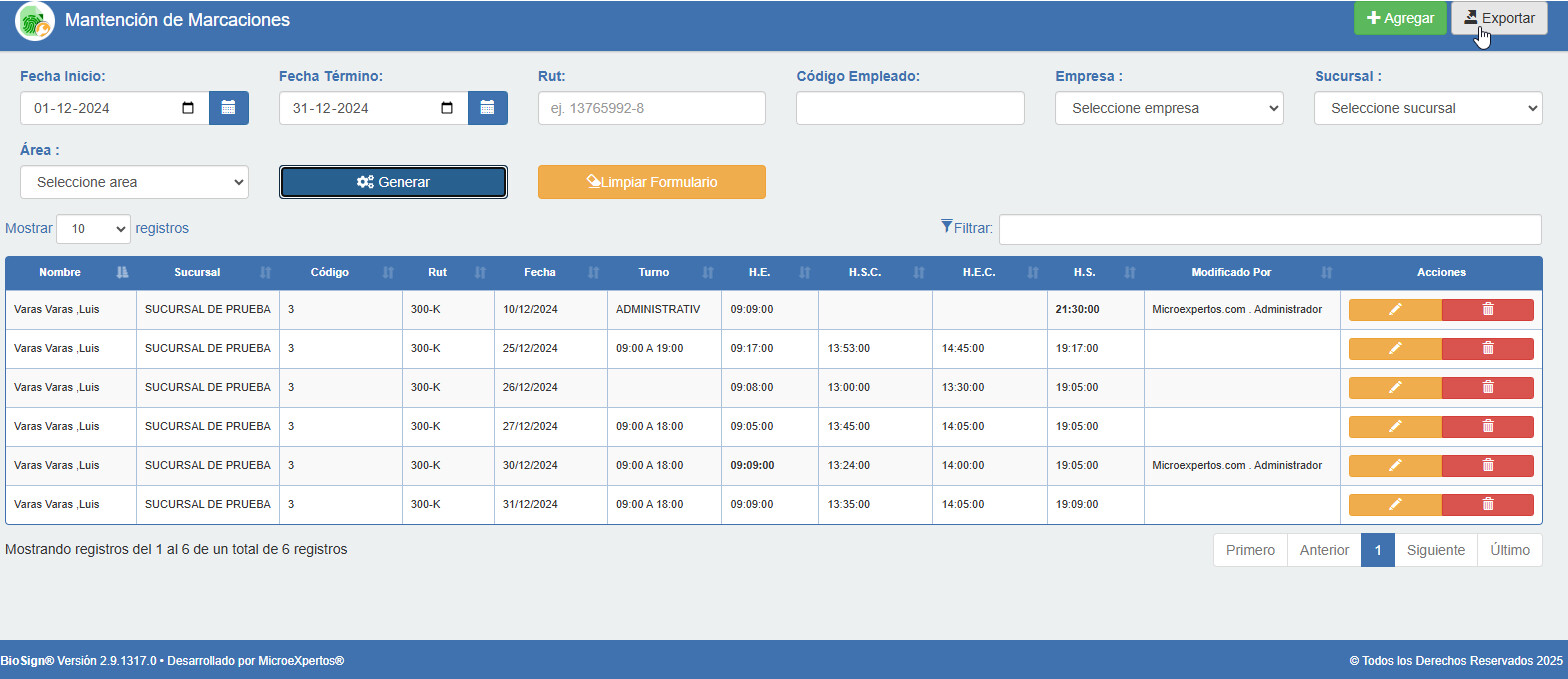
Para exportar la información existente en la página a un archivo Excel , presione el botón de Exportar, ubicado en la esquina superior derecha de la ventana.
Eliminar una Marca.
En la grilla ubique el registro de asistencia que necesita “Eliminar”.
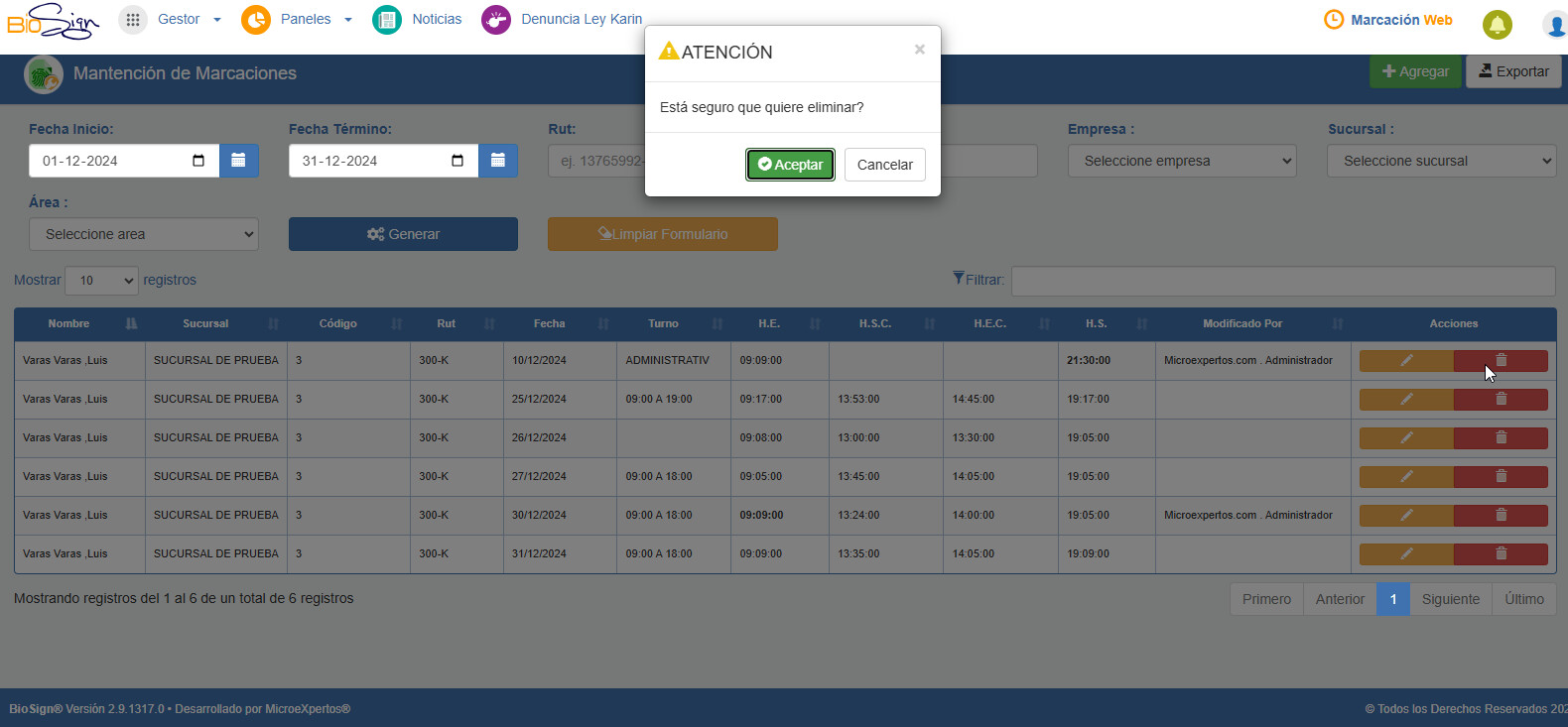
Presione el Botón de acción “Eliminar”.
Confirme su solicitud haciendo clic en “Aceptar”, en el nuevo mensaje que aparecerá por pantalla.
Se enviará una notificación mediante correo electrónico al colaborador. El colaborador tendrá hasta 48 horas luego de la notificación para oponerse a esta acción.
Editar una Marca.
En la grilla ubique el registro de asistencia que necesita modificar.
Presione el Botón de acción “Editar”.
Se abrirá una nueva ventana
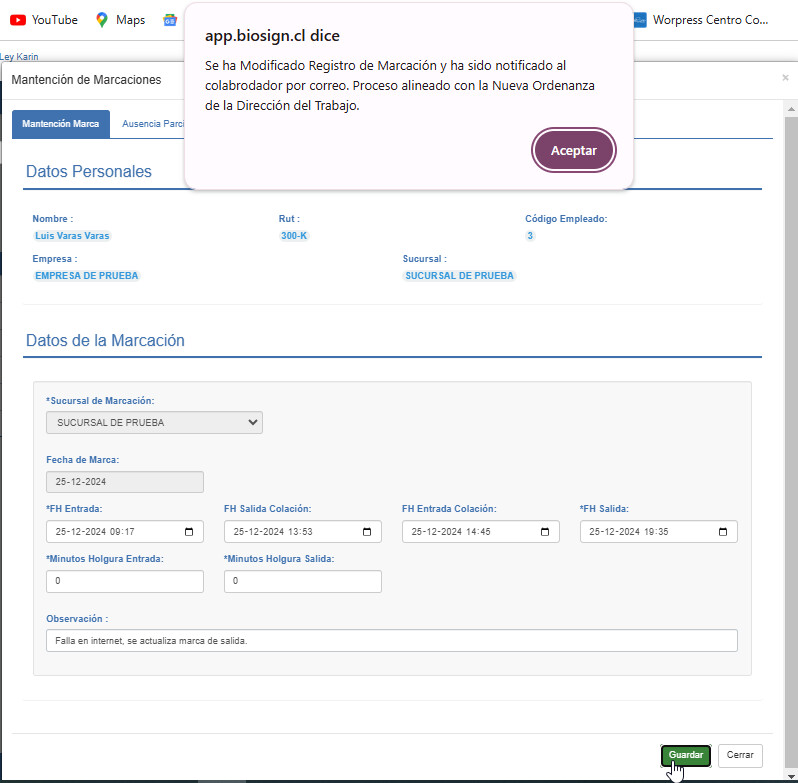
Antes de realizar algún cambio, verifique que los datos del usuario se encuentren correctos.
Para editar la información existente, digite directamente sobre los campos de las marcaciones.
Ingrese un comentario en el campo “Observación”, donde detalle el motivo de la modificación.
Para finalizar y guardar los cambios, presione “Guardar”.
Confirme su solicitud haciendo clic en “Aceptar”, en el nuevo mensaje que aparecerá por pantalla.
Se enviará una notificación mediante correo electrónico al colaborador. El colaborador tendrá hasta 48 horas luego de la notificación para oponerse a esta acción.
Crear una Marca.
En la ventana inicial del mantenedor, presione el botón “+Agregar” ubicado en la esquina superior derecha de la pantalla.
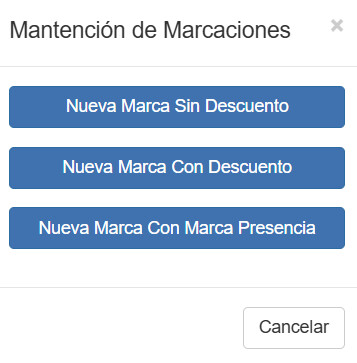
Seleccione el tipo de marcación que desea crear:
Nueva Marca sin Descuento: Corresponde a las cuatro marcas diarias (entrada, salida a colación, regreso de colación y salida de turno).
Nueva Marca con Descuento: Se utiliza cuando el colaborador realiza únicamente las marcas de entrada y salida del turno.
Nueva Marca con Marca Presencia: Aplica a colaboradores bajo la condición ART 22 , donde solo se requiere una marcación diaria. Esta marcación no controla asistencia, sino que sirve para que el administrador identifique que el colaborador trabajó ese día.
Se abrirá un formulario.
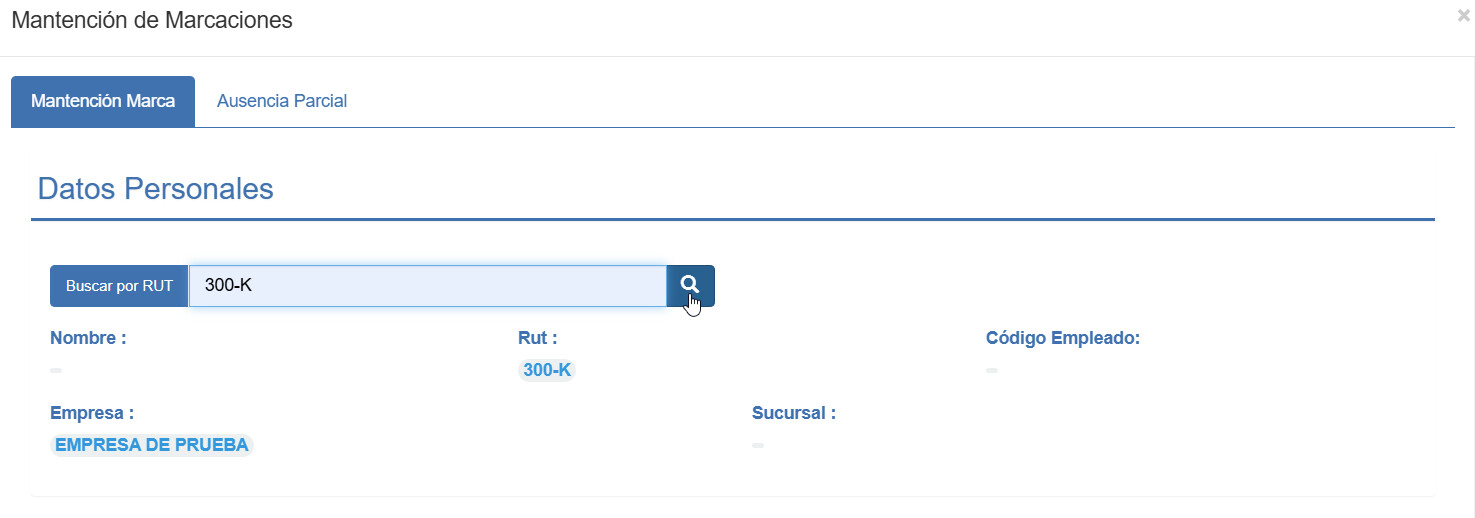
En la Sección “Datos Personales” ingrese el RUT del trabajador
Luego presione el icono de “Búsqueda”.
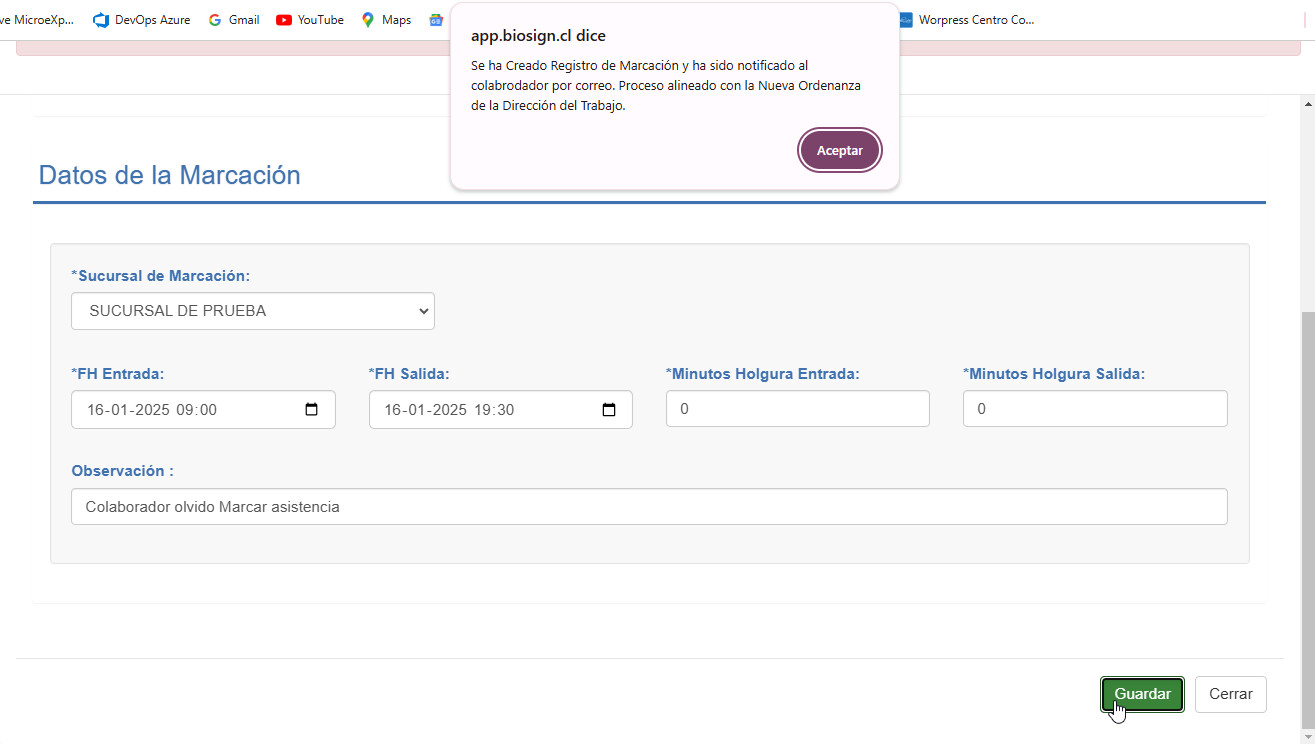
En la sección “Datos de Marcación”:
Seleccione del listado la Sucursal que estará vinculada a este registro de marcación.
Ingrese Fecha y Hora para cada una de las marcas (dd-mm-aa hh:mm:ss).
Ingrese un comentario en el campo “Observación”.
En las opciones Holguras de Entrada y Holgura de Salida se mostrará en minutos, la cantidad de tiempo que el colaborador tiene con asignación de alguna holgura . Estos tiempos los puede modificar asignando una holgura especifica para este registro de marcación.
Holgura Entrada: Es la cantidad de minutos que se otorgan al trabajador para llegar tarde sin que el sistema lo registre como un “Tiempo Faltante” o “Atraso”.
Holgura Salida: Es la cantidad de minutos que se otorgan al trabajador para salir antes de cumplir su turno, sin que el sistema lo registre como una “Ausencia”.
Para guardar la información, presione el botón “Guardar”.
Confirme su solicitud haciendo clic en “Aceptar”, en el nuevo mensaje que aparecerá por pantalla.
Se enviará una notificación mediante correo electrónico al colaborador. El colaborador tendrá hasta 48 horas luego de la notificación para oponerse a esta acción.
Notificación al Colaborador.
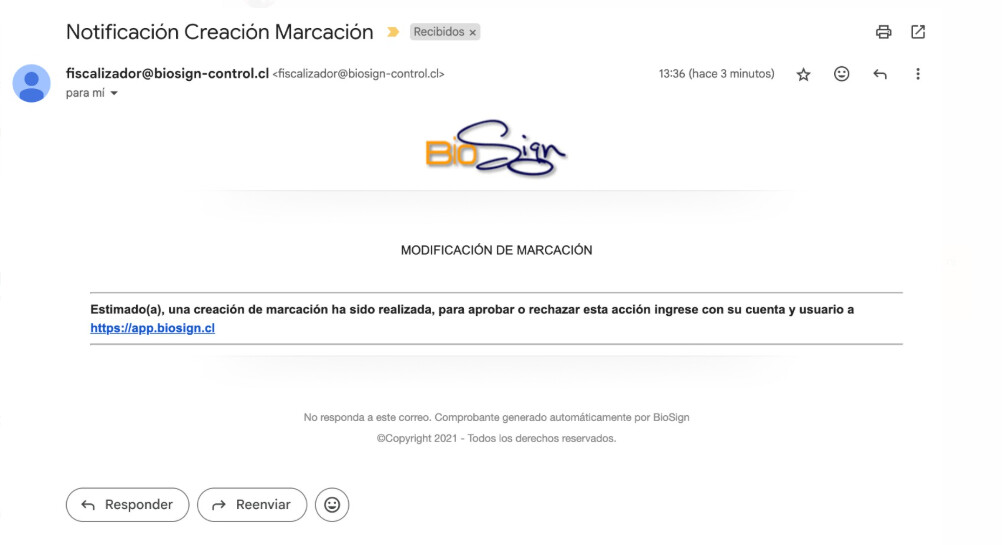
El colaborador recibirá la notificación en su bandeja de correo electrónico, informando la creación, edición o eliminación de la marca, junto con el enlace directo a BioSign para que inicie sesión:
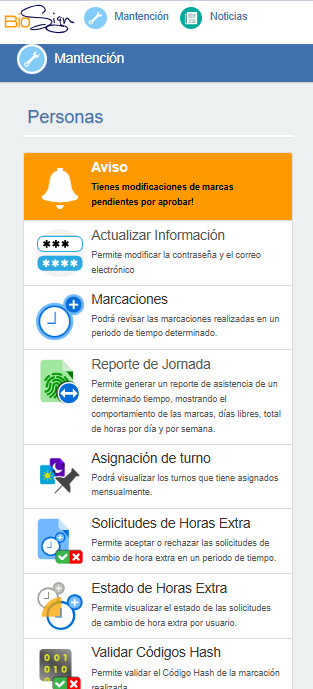
Cuando el colaborador ingrese a su sesión en app.biosign.cl visualizara en la pantalla inicial un aviso,
Debe realizar clic en “Aviso”.
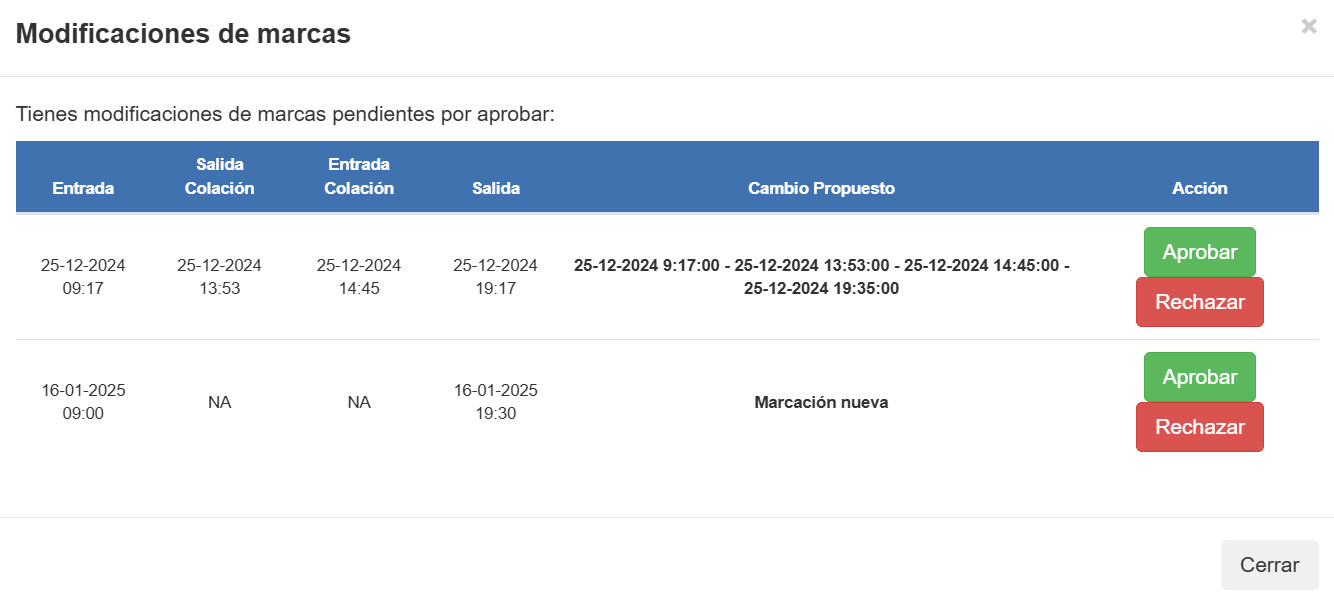
Se desplegará por pantalla el detalle de todos los cambios propuestos para los registros de asistencia, junto con los botones de acción para Aceptar o Rechazar .
• Al Aprobar se consolida el cambio propuesto inmediatamente. • Al Rechazar se revierte la acción propuesta. • 48 Horas después del Cambio Propuesto Sin Acciones por el Colaborador, se consolida el cambio propuesto.
Tiempo de Lectura: 3minutosMuestra un listado de colaboradores y registros de marcaciones que han sido objetados por no vincularse de forma directa con un turno, para su resolución Masiva.
Tiempo de Lectura: 2minutosPermite justificar un número de horas durante un día en específico, para que dichas horas no sean contabilizadas como Ausencias en el Reporte de Jornada.
Tiempo de Lectura: 2minutosOfrece una visión integral de todas las marcaciones que no se han asignado a un turno específico y que a su vez presentan información incompleta.