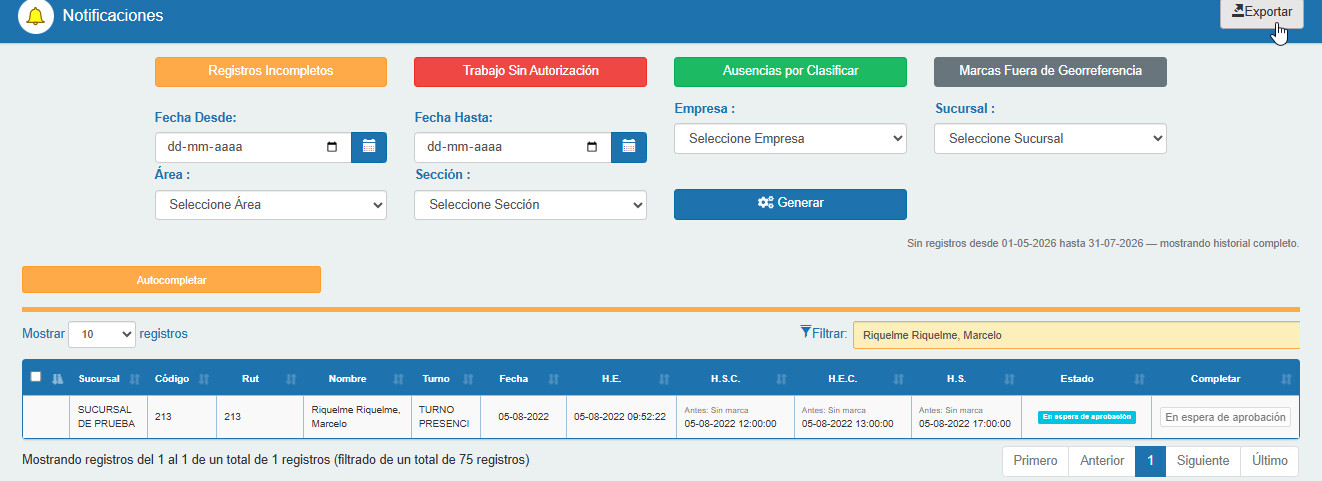
El módulo Registros Incompletos muestra las jornadas en las que las marcaciones realizadas por el colaborador no cumplen con la cantidad de registros requeridos según el turno asignado.
Por ejemplo:
- Si el turno requiere 2 marcaciones y el colaborador realiza solo 1, el registro será identificado como incompleto.
- Si el turno requiere 4 marcaciones —entrada, salida a colación, regreso de colación y salida final— y el colaborador realiza solo 1, 2 o 3, el sistema identificará la jornada como incompleta.
Este módulo permite visualizar y regularizar estas inconsistencias, ingresando las marcaciones faltantes de forma manual o automática. Las marcaciones creadas estarán sujetas a la aprobación o rechazo del colaborador.
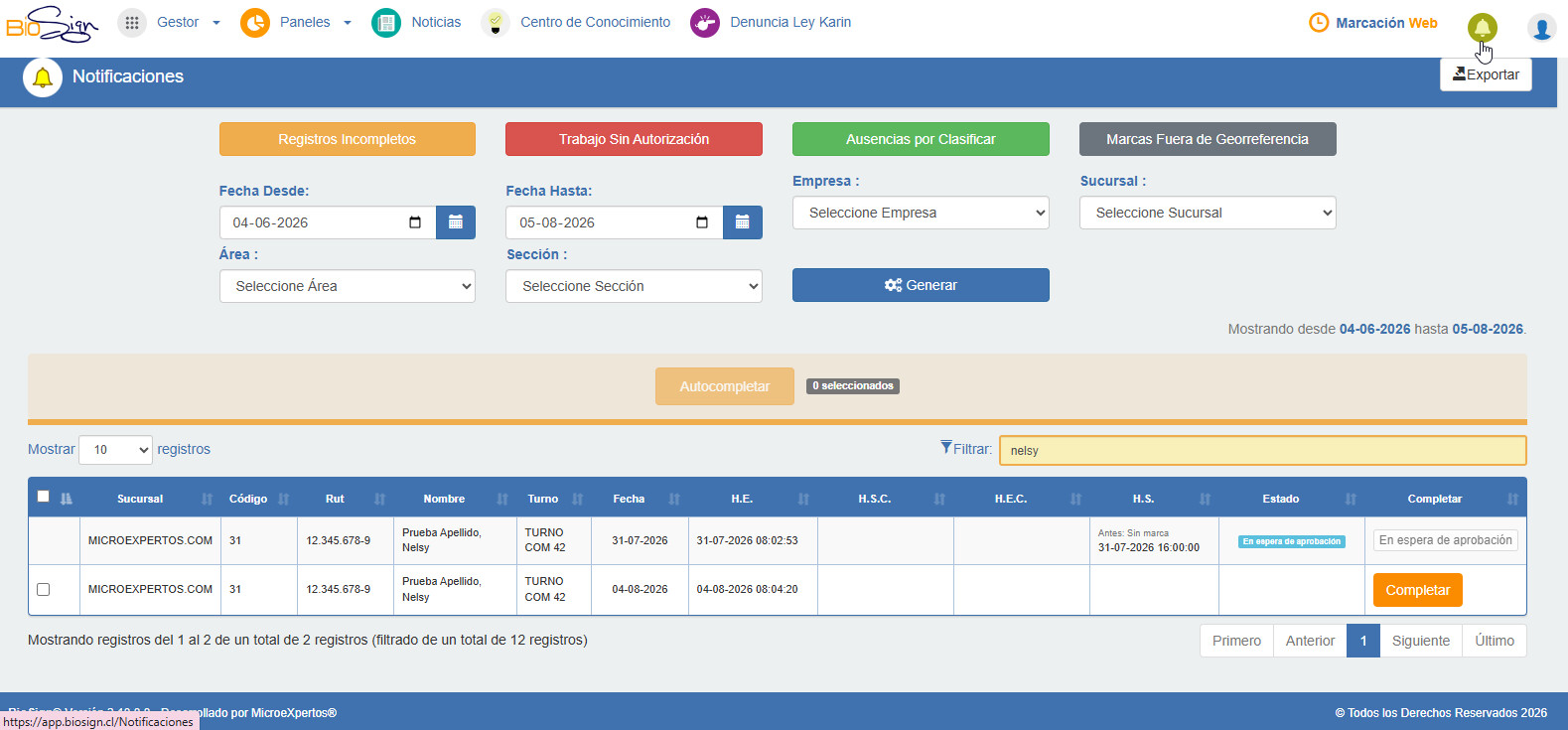
Acceder en Registros Incompletos.
En la parte superior derecha de la pantalla, realice clic en el ícono de la Campana y luego seleccione la opción Registros Incompletos.
Búsqueda
Utilice los filtros disponibles para buscar los registros incompletos según:
- Fechas.
- Empresa.
- Sucursal.
- Área o Sección.
Luego, presione el botón Generar.

- El sistema mostrará un listado con los registros que cumplen con los criterios seleccionados.
Puede ordenar la información de forma ascendente o descendente haciendo clic en el encabezado de cada columna.
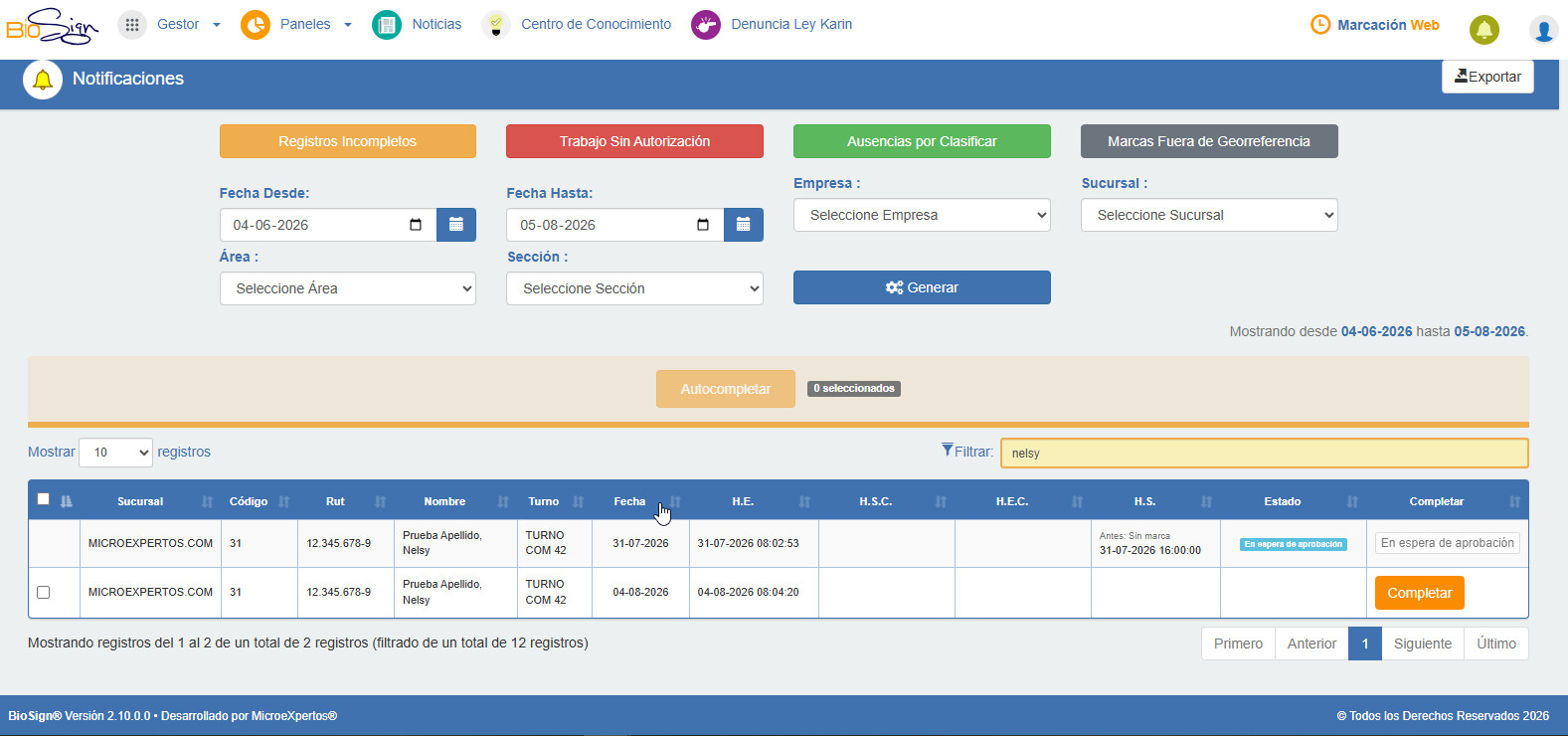
- Para realizar una búsqueda rápida dentro de los resultados mostrados en la grilla, ingrese un dato en el campo Filtrar. El sistema mostrará únicamente los registros que coincidan con la información ingresada.

COMPLETAR REGISTROS:
Los registros incompletos pueden regularizarse mediante las opciones Completar o Autocompletar.
a) Completar:
La opción Completar permite ingresar manualmente una o más marcaciones faltantes.
Para completar un registro:
- Ubique al colaborador y la jornada que necesita regularizar.
- Presione el botón Completar, ubicado en el extremo derecho de la fila.
- Ingrese la fecha y hora de las marcaciones faltantes.
- Presione Guardar para confirmar.
Una vez guardada la información, la marcación quedará pendiente de aprobación o rechazo por parte del colaborador.
Mientras se encuentre pendiente de respuesta, el registro continuará visible en este módulo con el estado En espera de aprobación.


b) Autocompletar:
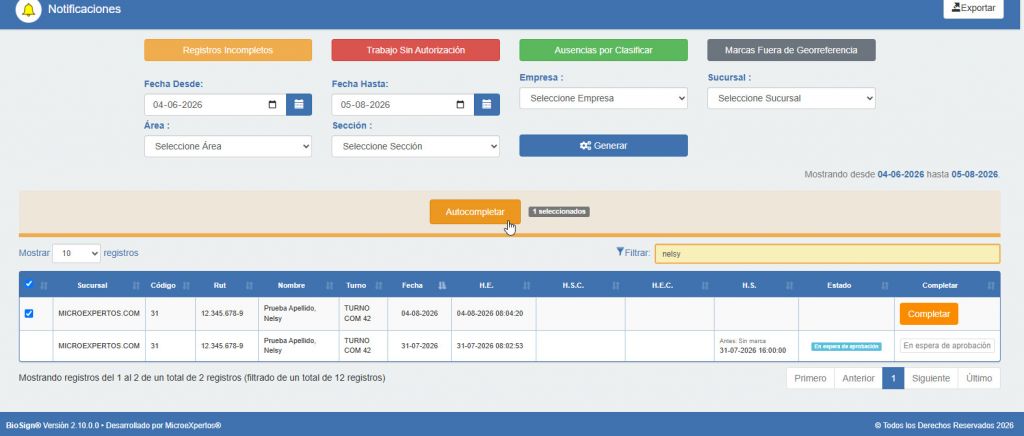
La opción Autocompletar permite generar las marcaciones faltantes utilizando como referencia los horarios establecidos en el turno asignado al colaborador.
Para autocompletar uno o más registros:
- Ubique los registros que necesita regularizar.
- Seleccione las casillas disponibles en la primera columna.
- Presione el botón Autocompletar, ubicado en la parte superior izquierda del listado.
- Confirme la operación cuando el sistema lo solicite.
Las marcaciones generadas mediante esta opción también quedarán sujetas a la aprobación o rechazo del colaborador.
Estado de los registros
La columna Estado, ubicada después de la columna H.S y antes de la opción Completar, informa la condición en la que se encuentra una marcación creada para regularizar un registro incompleto.
En espera de aprobación:
- Este estado destacado en color azul celeste, indica que la marcación fue completada por un jefe o administrador y se encuentra pendiente de revisión por parte del colaborador.
- El colaborador dispone de un plazo máximo de 48 horas, contado desde la creación o modificación de la marcación, para aprobarla o rechazarla.
- Mientras el registro se encuentre en este estado:
- Permanecerá visible en el módulo Registros Incompletos.
- El jefe o administrador no podrá ingresar una nueva propuesta de modificación sobre el mismo registro.
- Se deberá esperar la aprobación, el rechazo o el vencimiento del plazo de 48 horas.
- Si durante este período se requiere revisar o modificar la propuesta, se deberá esperar a que finalice el flujo vigente. Cualquier modificación posterior deberá gestionarse mediante la opción Mantención de Marcaciones.

Marca aprobada por el colaborador:
- Si el colaborador aprueba la marcación propuesta:
- La marcación quedará consolidada como aprobada.
- El registro dejará de aparecer en el módulo Registros Incompletos.
- La información se reflejará en los reportes de asistencia.
- En el Reporte de Jornada Diaria de la Dirección del Trabajo, la marcación se visualizará en color verde.
Marca rechazada por el colaborador:
Si el colaborador rechaza la marcación propuesta en su sesión de usuario:
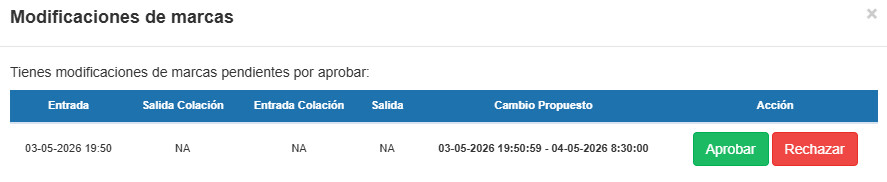
En la sesión del jefe administrador:
- El registro mostrará el estado Rechazado, destacado en color rojo.
- La marcación creada para completar la jornada quedará sin efecto.
- El registro volverá a su condición inicial u original.
- La jornada permanecerá incompleta para que el jefe o administrador pueda revisar nuevamente el caso.
Cuando corresponda ingresar una nueva propuesta o modificar la marcación después del rechazo, la gestión deberá realizarse mediante la opción Mantención de Marcaciones, iniciando un nuevo flujo de aprobación para el colaborador.

Marca aprobada automáticamente:
Si el colaborador no aprueba ni rechaza la marcación dentro del plazo de 48 horas, el sistema la aprobará automáticamente. En este caso:
- La marcación quedará consolidada como aprobada.
- El registro dejará de aparecer en el módulo Registros Incompletos.
- La información se reflejará en los reportes de asistencia.
- En el Reporte de Jornada Diaria de la Dirección del Trabajo, la marcación aprobada automáticamente se visualizará en color naranja.
Visualización de las marcaciones creadas o modificadas
Las columnas de marcación corresponden a:
- H.E: Hora de entrada.
- H.S.C: Hora de salida a colación.
- H.E.C: Hora de entrada posterior a la colación.
- H.S: Hora de salida del turno.
Cuando originalmente no exista una marcación y un jefe o administrador cree una propuesta para completar el registro, la celda correspondiente mostrará:
Antes: Sin Marca.
- Debajo de esta información se visualizarán la fecha y la hora de la nueva marcación propuesta.
- Esta visualización permite identificar claramente:
- La condición original del registro.
- La nueva marcación ingresada.
- La fecha y hora propuestas para completar la jornada.
- Mientras la marcación se encuentre pendiente de aprobación, la información mostrada corresponderá a una propuesta y no se considerará consolidada hasta que sea aprobada por el colaborador o automáticamente por el sistema.

Resumen del flujo de aprobación: Una vez completada una marcación, pueden ocurrir los siguientes resultados:
- Aprobación del colaborador: La marcación queda aprobada, se visualiza en color verde en el Reporte de Jornada Diaria de la DT y el registro desaparece del módulo Registros Incompletos.
- Rechazo del colaborador: La propuesta queda sin efecto, se visualiza con el estado Rechazado en color rojo y el registro vuelve a su condición original.
- Sin respuesta durante 48 horas: El sistema aprueba automáticamente la marcación, esta se visualiza en color naranja en el Reporte de Jornada Diaria de la DT y el registro desaparece del módulo Registros Incompletos.
Definición de Columnas:
- Casilla: Casilla en blanco para selección de registros.
- Sucursal: Sucursal / Local del colaborador.
- Código: Código único del empleado.
- RUT: Número de identificación del colaborador.
- Nombre: Apellidos y nombres completos del colaborador.
- Turno: Turno asignado al colaborador para el día.
- Fecha: Fecha del registro.
- H.E: Hora de marcación para entrada.
- H.S.C: Hora de marcación de salida para colación.
- H.E.C: Hora de marcación de entrada posterior a la colación.
- H.S: Hora de marcación de salida del turno.
Estado: Informa la condición actual de una marcación creada para completar el registro. Los estados disponibles son:
- En espera de aprobación: La marcación se encuentra pendiente de aprobación o rechazo por parte del colaborador. Se visualiza en color azul celeste.
- Rechazado: El colaborador rechazó la marcación propuesta. Se visualiza en color rojo.
- Completar: Botón que sirve para dejar los registros en editable.
Exportar Información a Excel
Para exportar la información existente en la página a un archivo Excel, presione el botón de Exportar, ubicado en la esquina superior derecha de la ventana.