Cantidad de horas laboradas respecto de los colaboradores, incluyendo los descansos.
Acceder en Reporte de Jornada Diaria.
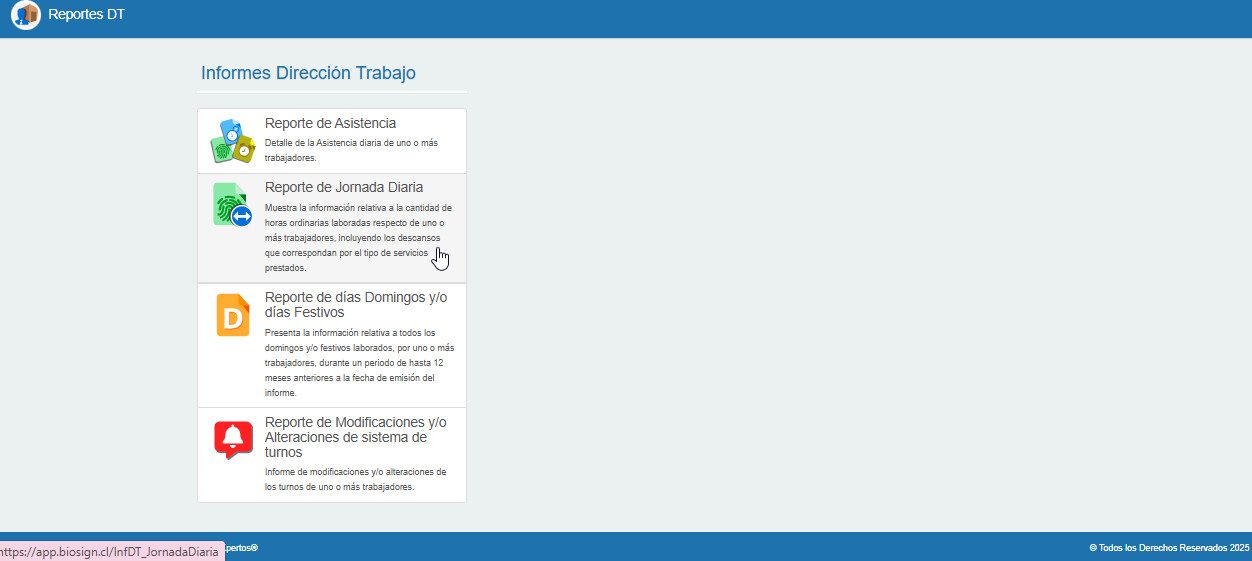
Ingrese en el Menú “Gestor”, en la opción “Reportes DT”, seleccione la opción “Reporte de Jornada Diaria”.
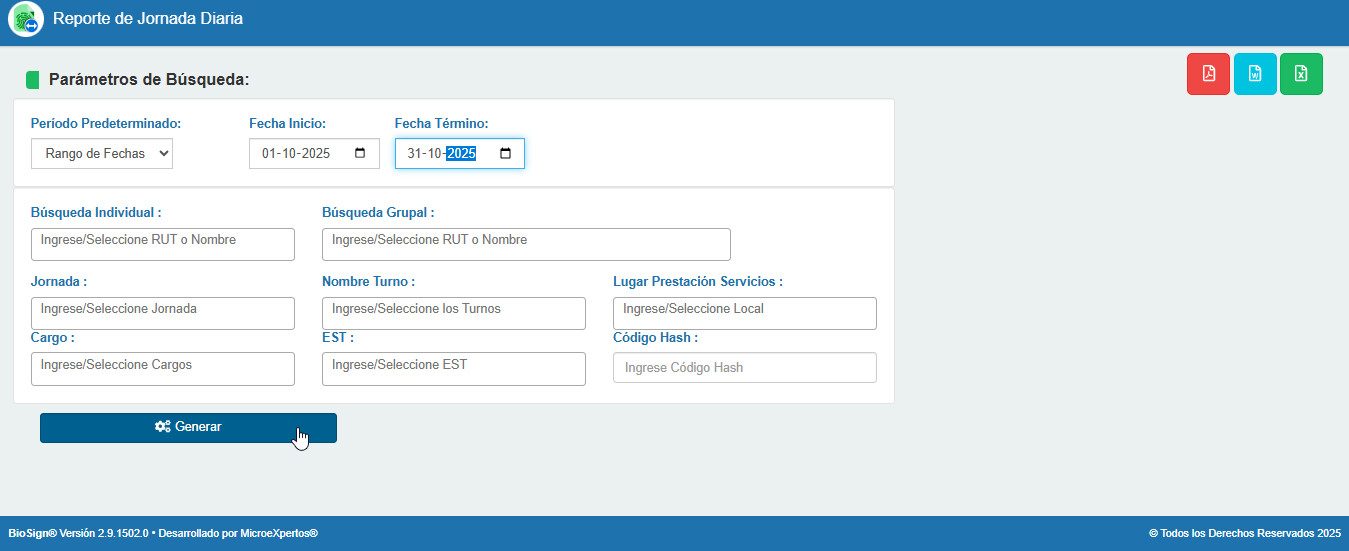
Búsqueda
- a) Las ventanas con opciones de búsqueda o filtros son visibles al mismo tiempo en pantalla.
- b) Sin perjuicio del orden en que los filtros aparezcan en pantalla, estos pueden ser utilizados sin un orden o reglas predeterminadas.
- Así, por ejemplo, se podrá primero determinar un Local o Sucursal, luego seleccionar un Turno y, finalmente, fijar un Rango de Fechas, para exportar el informe con la información de todos los trabajadores que laboraron en dicho establecimiento en tal turno durante ese periodo.
- A su vez, se puede también iniciar el modelamiento eligiendo un Cargo, luego un Local y finalmente un Rango de fechas, para obtener un informe de todos los vendedores, cajeros, técnicos, etc., que prestaron servicios en dicho recinto durante el lapso seleccionado.
- Del mismo modo, si se tratare de empresas pequeñas podría seleccionarse, por ejemplo, sólo un rango de fechas o periodo predeterminado y solicitar el reporte con todos los trabajadores de la compañía.
- c) Cuando corresponda desplegar información en pantalla, las ventanas se expandirán en cascada hacia abajo mostrando listados que permitan su selección individual o por grupos.
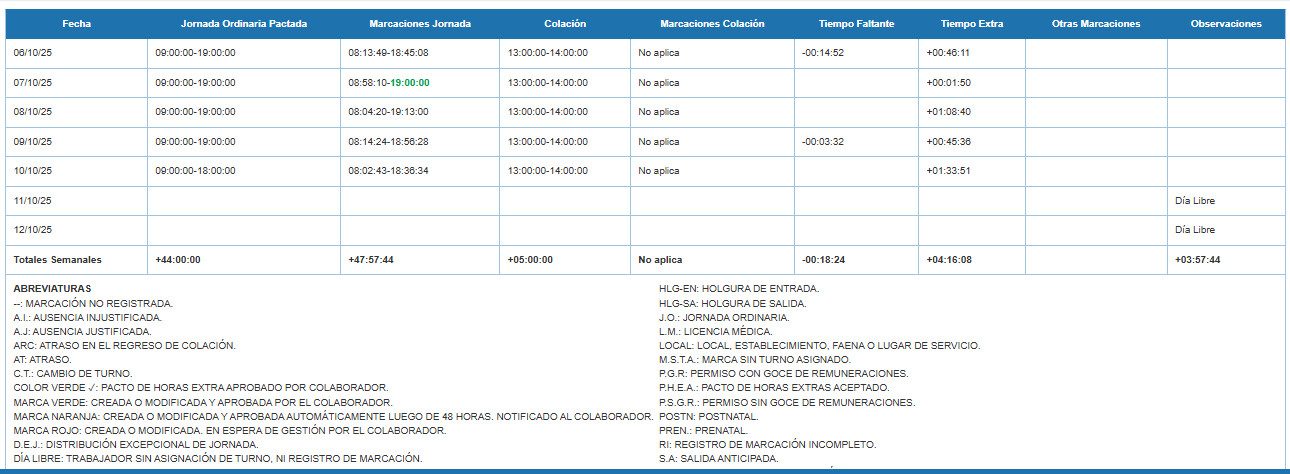
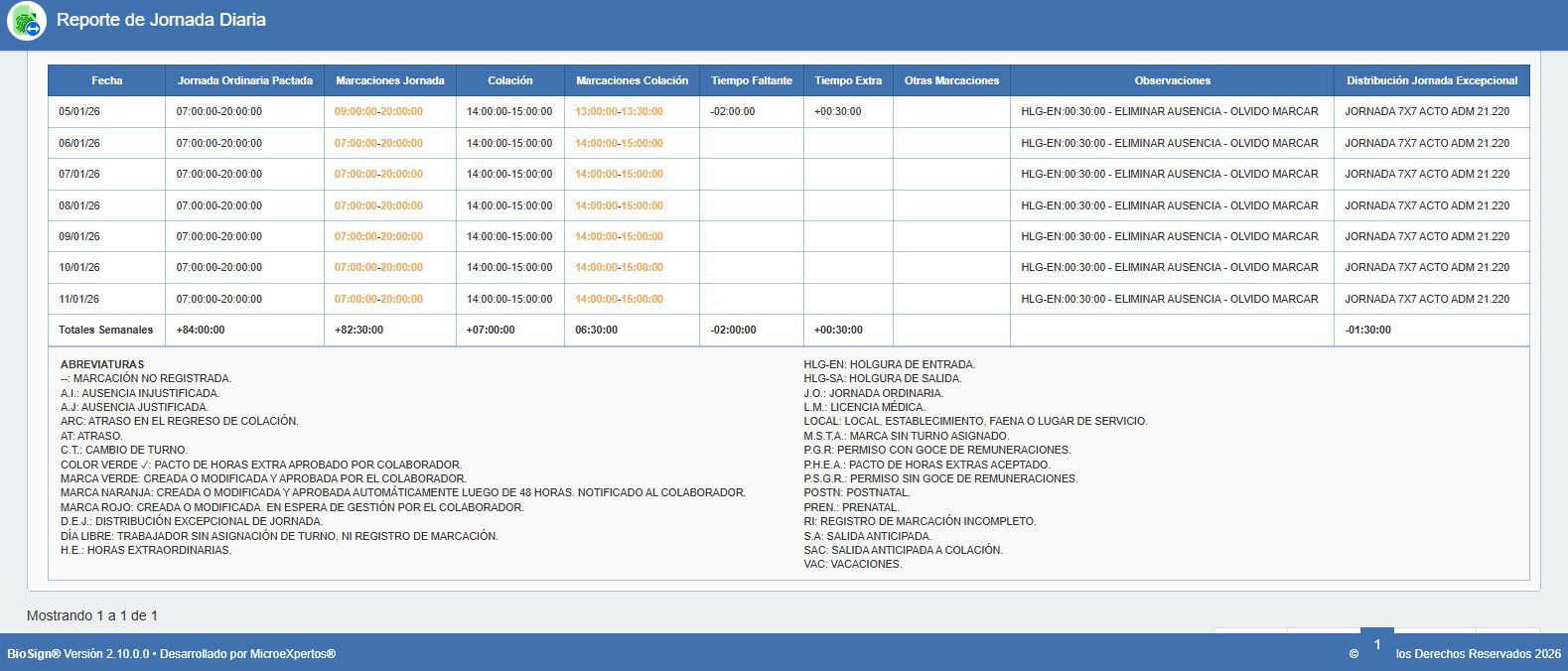
Detalle del Reporte de Jornada Diaria:
- Encabezado:
- 1) Razón Social y el RUT del empleador; el nombre completo y cédula nacional de identidad de cada trabajador consultado; el lugar de prestación de los servicios; y la circunstancia de tratarse de dependientes sujetos a una banda horaria.
- Columnas:
- 2) “Fecha” con la fecha de cada día consultado con el formato dd/mm/aa.
- 3) “Jornada Ordinaria Pactada” información de cada día en el formato hh/mm/ss. La información se repetirá en cada casillero de los días de la semana, aunque sea la misma.
- 4) “Marcaciones Jornada” detalle de los registros de inicio y fin de la jornada diaria con el formato hh/mm/ss.
-
- 5) “Colación”, mostrará la hora pactada para dicho fin con el formato hh/mm/ss.
- 6) “Marcaciones Colación”, con el formato hh/mm/ss. Si los trabajadores no tuvieren la obligación de registrar el inicio y término de este lapso el informe señalará “No aplica”.
- 7) “Tiempo faltante”, en la cual se sumará el tiempo de los atrasos y salidas anticipadas de cada día, de este modo el número siempre será negativo e irá precedido del signo “-” (menos). La información se expondrá con el formato hh/mm/ss.
- 8) “Tiempo extra”, en la cual se sumará el tiempo de los ingresos anticipados y el sobre tiempo posterior a la jornada ordinaria de cada día. De este modo, el número siempre será positivo e irá precedido del signo “+”. La información se expondrá con el formato hh/mm/ss. La contabilización de este lapso será automática, vale decir, derivará de las marcaciones realizadas en el sistema, sin perjuicio de que las partes hayan pactado o no la realización de horas extraordinarias.
- 9) “Otras Marcaciones”, Se visualizaran registros adicionales que debiera efectuar el trabajador, tales como: inicio o término de otros descansos dentro de la jornada, inicio o término de jornada pasiva, etc.
- 10) “Observaciones”, en la cual se dejará constancia de cualquier circunstancia que el empleador considere relevante para cada día consultado.
- 11) “Distribución Excepcional de Jornada”, Para esos casos especiales se mostrarán los ciclos de trabajo y descanso que corresponden a cada trabajador consultado como, asimismo, el número de dicho acto administrativo.
- 12) “Totales semanales”:
- Línea horizontal ubicada luego del último día laboral de cada semana que indicará, automáticamente, el resultado, positivo o negativo, de cada columna.
- Para estos efectos, el sistema restará del total de la columna “Jornada ordinaria pactada”, el tiempo de las horas de colación pactada, a menos que ella sea imputable a la jornada.
- La última cifra de la derecha de la línea sumatoria indicará el resultado del proceso automático de compensación semanal, es decir, si en la respectiva semana se produjeron horas extraordinarias o, por el contrario, si el trabajador no cumplió con la totalidad de horas pactadas.
- Las cifras de cada casilla de la línea totalizadora, para su mejor comprensión, serán precedidas por el símbolo matemático “+” (Más) cuando el resultado informado sea positivo y “-” (Menos) cuando sea negativo. Así, por ejemplo, si una semana arrojara la existencia de horas extraordinarias, se debería indicar: “+04:20:00” o “+02:36:24” y si, por el contrario, no se hubiera cumplido con la jornada pactada el resultado podría ser, por ejemplo: “-01:53:22” o “-03:42:55”.
- 11) “Distribución Excepcional de Jornada”, Para esos casos especiales se mostrarán los ciclos de trabajo y descanso que corresponden a cada trabajador consultado como, asimismo, el número de dicho acto administrativo.
El reporte siempre tendrá todas las columnas señaladas. Sin embargo, en el caso de aquellas empresas en que no se exija la marcación de inicio o término de colación, dichas columnas exhibirán el texto “No aplica”.
Exportar Información
Para exportar la información existente en la página a un archivo, presione el Ícono de su preferencia (PDF, Word, Excel), ubicado en la esquina superior derecha de la ventana.
Gestión de Marcas
Cuando una marcación es creada o modificada por el empleador, esta se refleja en la columna “Marcaciones Jornada”, junto con las marcaciones reales. Para facilitar su identificación, se utiliza una simbología de colores que indica el estado de aprobación de la marca:
- Verde: La marcación fue creada o modificada por el empleador y aprobada por el colaborador.
- Naranja: La marcación fue creada o modificada por el empleador y aprobada automáticamente luego de 48 horas.
- Rojo: La marcación fue creada o modificada por el empleador y se encuentra pendiente de gestión por parte del colaborador.
Cada vez que se genera o modifica una marcación, el colaborador recibe la notificación por correo electrónico, informando que debe revisar y gestionar la marca correspondiente dentro del sistema.
Visualización de Pactos de Horas Extras
En BioSign, al crear un pacto diario o trimestral de horas extraordinarias, las horas correspondientes se reflejan en la columna “Tiempo Extra” con un color verde y un ícono de check (✔), indicando que están cubiertas por un pacto válido.
- Pacto diario: Las horas extra del día pactado se muestran en verde con check.
- Pacto trimestral: Todas las horas extra del colaborador durante el trimestre pactado se visualizan en verde con check.
- Las horas extraordinarias sin pacto asociado continúan apareciendo en la columna “Tiempo Extra” con el formato estándar, lo que permite distinguir claramente entre horas pactadas y no pactadas.