Uso de Módulos
4 de Febrero de 2025
Informe que muestra el porcentaje de personal presente en comparación con la dotación asignada para una sucursal.
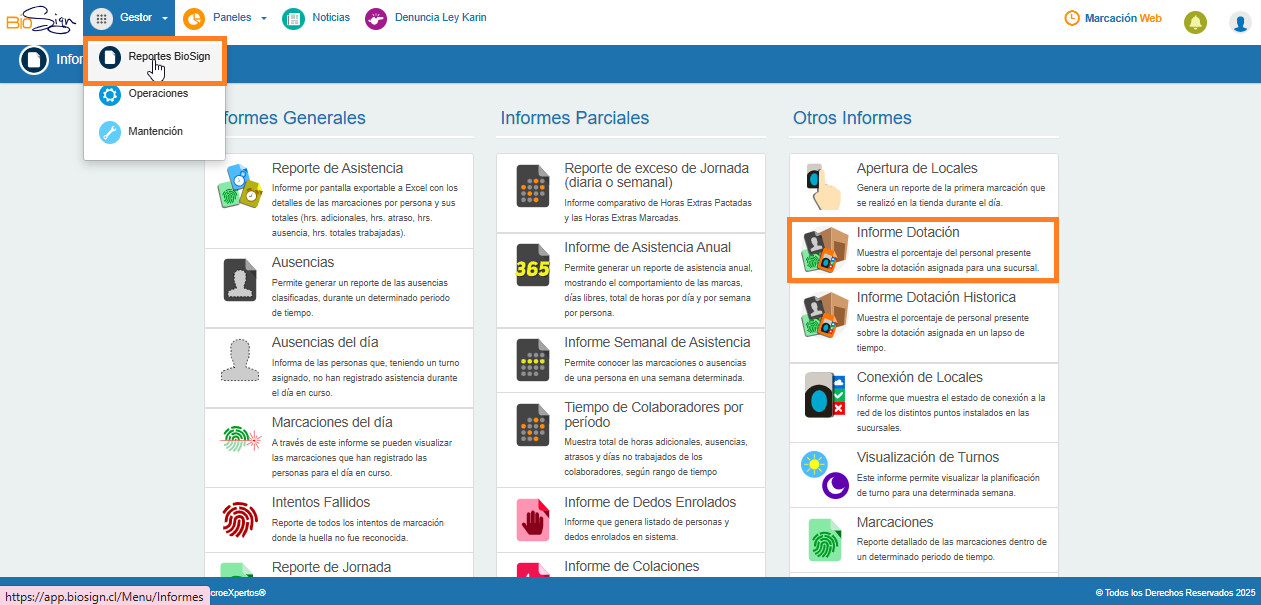
Acceder en Informe Dotación.
Ingrese en el Menú “Gestor”, en la opción “Reportes BioSign”, columna “Otros Informes” seleccione la opción “Informe Dotación”.
Búsqueda
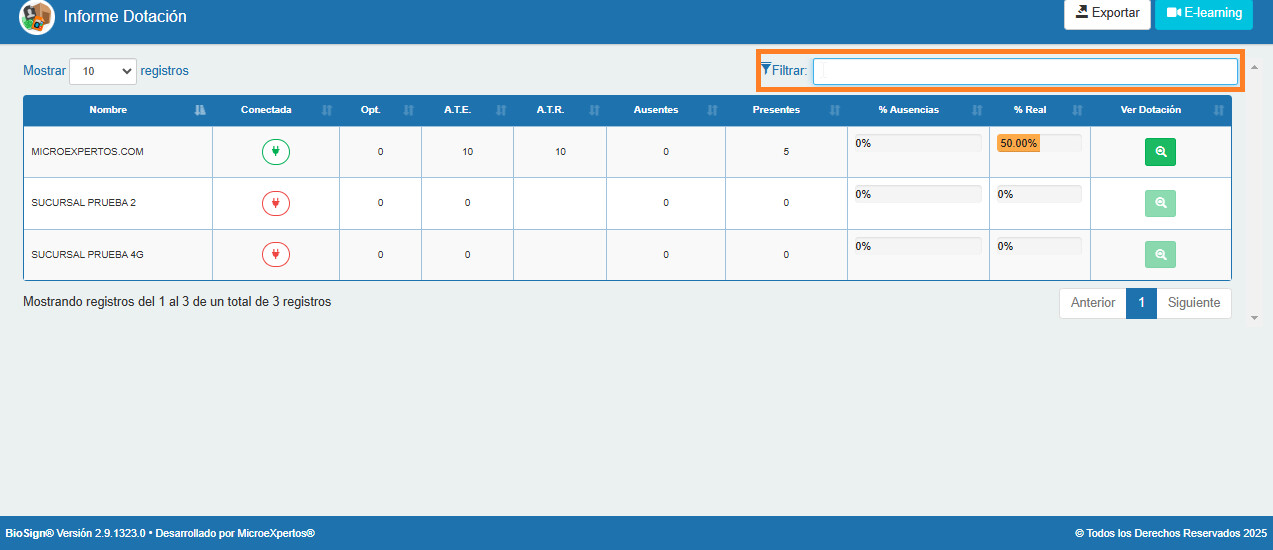
- Al ingresar, se desplegará un listado con la información de todas las sucursales a las cuales se tiene acceso.
- Las columnas se pueden ordenar de manera ascendente o descendente haciendo clic en sus encabezados.
- Para realizar una búsqueda rápida y sobre los resultados que se presentan en la grilla, puede ingresar algún dato en el Campo “Filtrar”, de esta forma se mostrarán los registros que cumplan con la búsqueda.
Definiciones:
- Nombre: Nombre de la sucursal.
- Conectada: Indica el estado de conexión del reloj de marcación:
a. Color rojo: El reloj no tiene conexión.
b. Color verde: El reloj está conectado y transmitiendo información correctamente.
- Opt.: Indica el número de personal óptimo que debe tener la sucursal durante el día para que realice sus funciones de forma eficiente.
- A.T.E.: Asignación de Turno Estimado según la hora consultada.
- A.T.R.: Asignación de turno estimado menos los ausentes justificados; según la hora consultada.
- Ausentes: Se refiere a la cantidad de personas con ausencias clasificadas según la hora consultada.
- Presentes: Corresponde a la cantidad de empleados que han registrado marcación en la sucursal; según la hora consultada.
- % Ausencias: Porcentaje de trabajadores que teniendo turno asignado no han registrado marcaciones.
- % Real: Porcentaje de trabajadores que se encuentran en la sucursal.
- Ver dotación: Al hacer clic en ver, se visualizará toda la dotación presente en la sucursal, así como también los empleados que tienen justificativos de ausencia clasificada.
Boton Ver Dotación
En la última columna de la grilla se encuentra el Botón Ver Dotación, que estará desbloqueado si existen colaboradores que hubiesen registrado marcación en la sucursal.
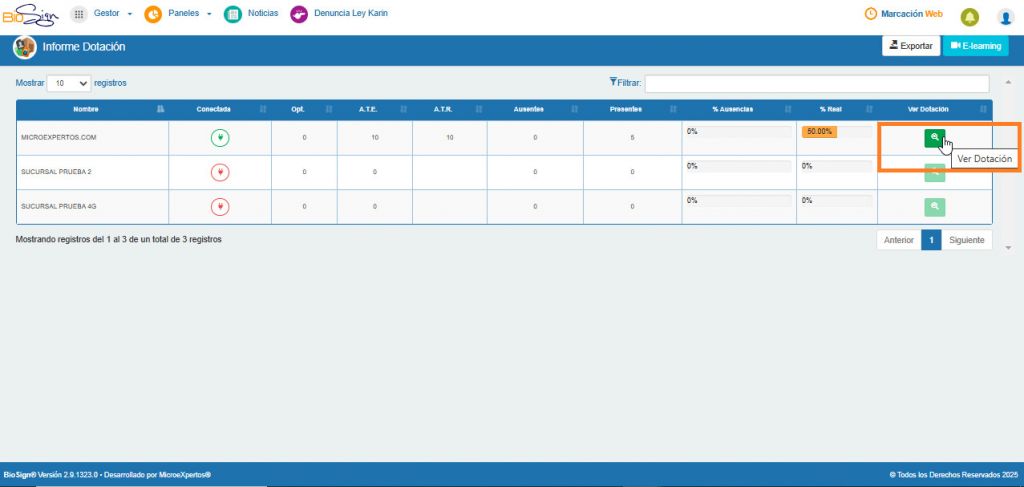
Se abrirá una nueva ventana con la siguiente información:

- Sucursal: Identifica el nombre de la sucursal correspondiente al registro.
- Código del Empleado: Muestra el código único asignado al colaborador.
- Nombre del Empleado: Indica el nombre completo del colaborador.
- RUT: Presenta el RUT del colaborador, incluyendo puntos y guiones.
- Turno / Ausencia: Muestra el nombre del turno asignado al colaborador o, en su defecto, la descripción de la ausencia registrada.
- Fecha: Especifica la fecha correspondiente al registro de asistencia o ausencia.
Horarios Asignados (Según Turno):
- HET: Hora de entrada al turno según el horario asignado.
- HSCT: Hora de salida a colación según el horario asignado.
- HECT: Hora de entrada a colación según el horario asignado.
- HST: Hora de salida del turno según el horario asignado.
Marcas reales realizadas por el Colaborador:
- HE: Hora de entrada al turno registrado por el colaborador.
- HSC: Hora de salida a colación registrada por el colaborador.
- HEC: Hora de entrada a colación registrada por el colaborador.
- HS: Hora de salida del turno registrado por el colaborador.
Exportar Información a Excel
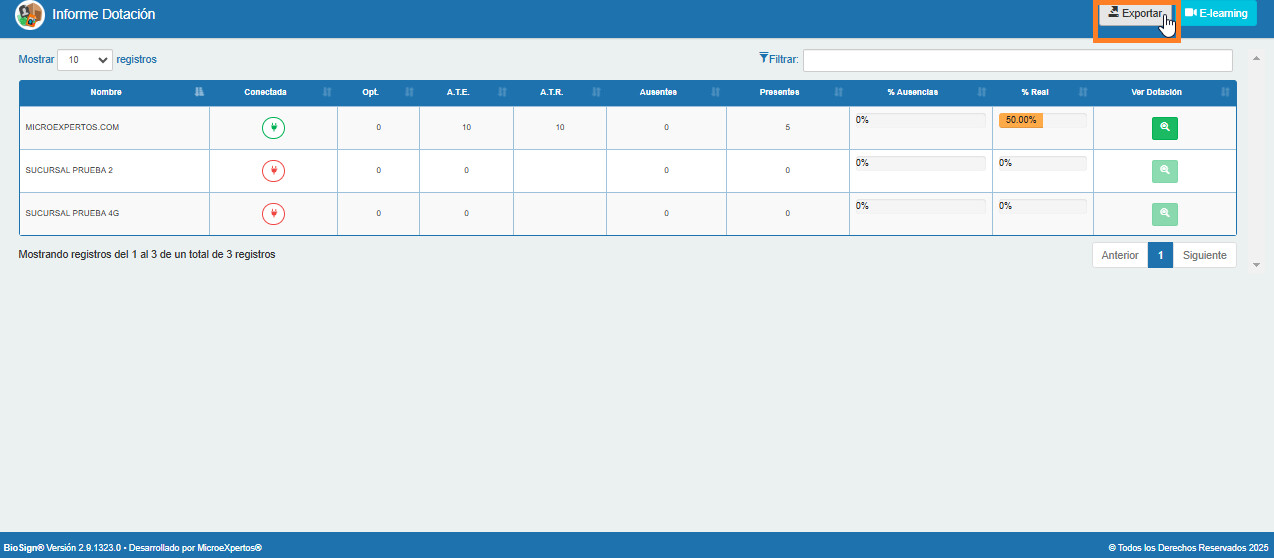
Para exportar la información existente en la página a un archivo Excel, presione el botón de Exportar, ubicado en la esquina superior derecha de la ventana.