¿Para qué sirve esta alerta?
La alerta “Ausencia 2 días seguidos” informa a jefaturas, supervisores y administradores cuando un colaborador no registra asistencia en dos días seguidos en que tenía turno asignado, sin una justificación registrada en BioSign.
Su objetivo es que la empresa conozca a tiempo estas situaciones y pueda revisarlas con el colaborador y con el área de Personas. Apoya la gestión de la asistencia en relación con la hipótesis de no concurrencia de “dos días seguidos” del art. 160 N°3 del Código del Trabajo.
La alerta es informativa. Indica ausencias sin justificación registrada en BioSign, no una falta confirmada. La calificación de cada situación corresponde al empleador.
¿Cuándo se genera la alerta?
La alerta se genera cuando se cumplen todas estas condiciones:
- El colaborador tiene dos días calendario consecutivos con turno asignado.
- En ambos días no registra asistencia.
- Ninguna de esas ausencias está clasificada con un tipo excluido en la configuración de la alerta.
¿Qué interrumpe la continuidad?
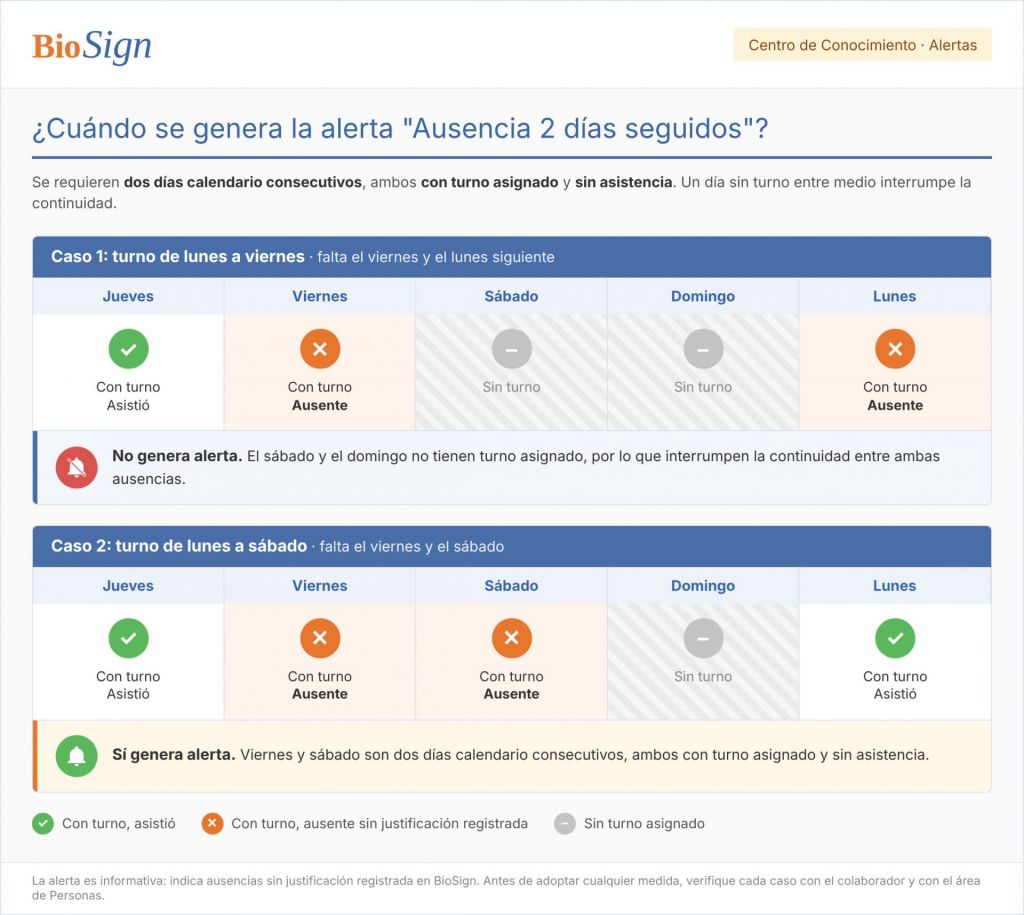
Un día sin turno asignado entre ambas ausencias interrumpe la continuidad, sea un día de descanso o un feriado sin turno. Este criterio está en línea con lo resuelto por la Corte Suprema (Rol N° 46.973-2024), que estableció que faltar un viernes y el lunes siguiente no constituye “dos días seguidos” cuando el sábado y el domingo no son días de trabajo.
¿Y los feriados?
- Feriado sin turno asignado: no es ausencia y no cuenta.
- Feriado con turno asignado: BioSign no asigna turno automáticamente en feriados. Si el feriado tiene turno, es porque se asignó manualmente, y en ese caso sí cuenta como ausencia si no hay asistencia.
Ejemplos
- Turno de lunes a viernes; falta viernes y lunes → no se genera alerta (sábado y domingo sin turno).
- Turno de lunes a sábado; falta viernes y sábado → sí se genera alerta.
- Turno con trabajo el fin de semana; falta sábado y domingo → sí se genera alerta.
- Ciclo 4×4; falta el último día de trabajo de un ciclo y el primero del siguiente → no se genera alerta (hay días de descanso entre medio).
- Feriado con turno asignado; falta el feriado y el día siguiente con turno → sí se genera alerta.
- Falta el 31 de un mes y el 1 del mes siguiente, ambos con turno → sí se genera alerta. El cambio de mes no interrumpe la continuidad.
¿Qué ausencias se consideran?
- Ausencias sin clasificar: días con turno asignado sin registro de asistencia y sin una clasificación registrada.
- Ausencias clasificadas con un tipo no excluido: por ejemplo, una ausencia clasificada como “Ausencia injustificada”, si ese tipo no fue excluido en la configuración.
No se consideran las ausencias clasificadas con un tipo excluido en la pestaña “Tipo de Ausencias” (por ejemplo, licencia médica o vacaciones, si la empresa los configuró como excluidos).
Si una ausencia ya informada se clasifica después con un tipo excluido, la alerta pierde sustento. Si luego se forma un nuevo par de días válido, se envía una nueva alerta marcada como “Actualización”.
¿Con qué frecuencia se envía?
- La alerta se evalúa después del traspaso de ausencias del cierre diario y se envía una vez al día, temprano en la mañana.
- Se envía una alerta por racha de ausencia: si el colaborador sigue ausente el tercer día y los siguientes, no se envía una nueva alerta.
- Si el colaborador vuelve a trabajar o tiene un día sin turno, y luego vuelve a faltar dos días seguidos, se envía una nueva alerta.
¿A quién le llega?
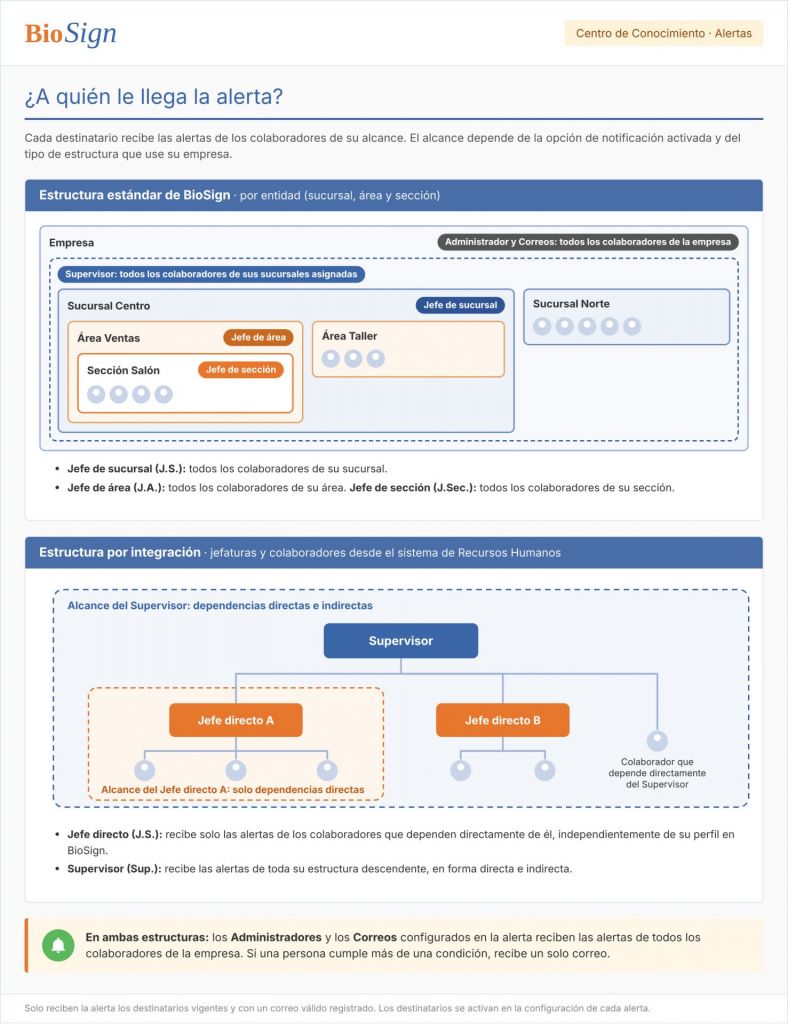
Los destinatarios se definen activando las opciones de notificación en la configuración de la alerta. Cada opción determina qué colaboradores recibe cada destinatario, y eso depende del tipo de estructura que use su empresa.
Estructura estándar de BioSign (por entidad)
La estructura se basa en las sucursales, áreas y secciones asignadas en BioSign:
- Notificar Sup. (Supervisor): recibe las alertas de todos los colaboradores de las sucursales que tiene asignadas.
- Notificar J.S. (Jefe de sucursal): recibe las alertas de todos los colaboradores de su sucursal.
- Notificar J.A. (Jefe de área): recibe las alertas de todos los colaboradores de su área.
- Notificar J.Sec. (Jefe de sección): recibe las alertas de todos los colaboradores de su sección.
Estructura por integración (jefaturas y colaboradores)
Si su empresa integra su estructura organizacional desde un sistema de Recursos Humanos, la relación entre jefaturas y colaboradores se obtiene de esa integración:
Notificar J.S. (Jefe directo): recibe las alertas de los colaboradores que dependen directamente de él, independientemente de su perfil en BioSign. No recibe las de dependencias indirectas.
Notificar Sup. (Supervisor): recibe las alertas de toda su estructura descendente, es decir, de los colaboradores que dependen de él en forma directa e indirecta.
En ambas estructuras
- Notificar Administrador: los administradores reciben las alertas de todos los colaboradores de la empresa configurada.
- Correos: las direcciones ingresadas en el campo “Correos” reciben las alertas de todos los colaboradores de la empresa configurada.
Consideraciones
- Solo reciben la alerta los destinatarios vigentes y con un correo válido registrado.
- Si una persona cumple más de una condición (por ejemplo, es supervisor y además su correo está ingresado en el campo “Correos”), recibe un solo correo con todos los colaboradores de su alcance.
- La opción “Considerar Art. 22” define si se incluyen los colaboradores afectos al art. 22 del Código del Trabajo.
¿Qué contiene el correo?
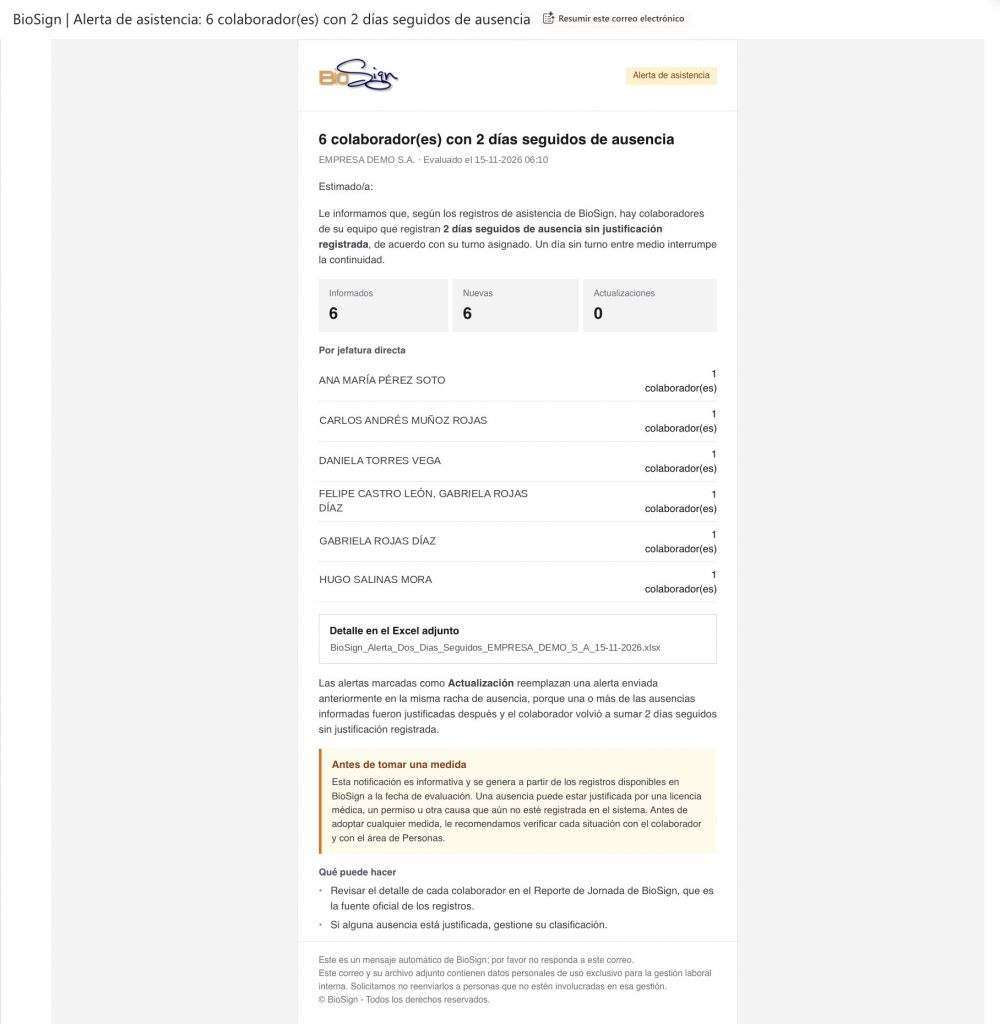
Cada destinatario recibe un solo correo consolidado, con todos los colaboradores de su alcance que cumplieron la condición. El correo incluye:
- La cantidad de colaboradores informados, cuántas son alertas nuevas y cuántas son actualizaciones.
- El resumen de colaboradores por jefatura directa.
- Un Excel adjunto con el detalle.
Casos sin jefatura
En el resumen por jefatura pueden aparecer estos textos:
- Sin jefatura directa registrada: el colaborador no tiene un jefe directo asignado.
- Jefatura directa no vigente (nombre): el jefe directo asignado ya no está vigente, por lo que no recibió la alerta.
- Jefatura directa sin correo válido (nombre): el jefe directo no tiene un correo válido registrado, por lo que no recibió la alerta.
En estos casos, revise y actualice la estructura organizacional o los datos de la jefatura para que reciba las próximas alertas.
¿Qué contiene el Excel?
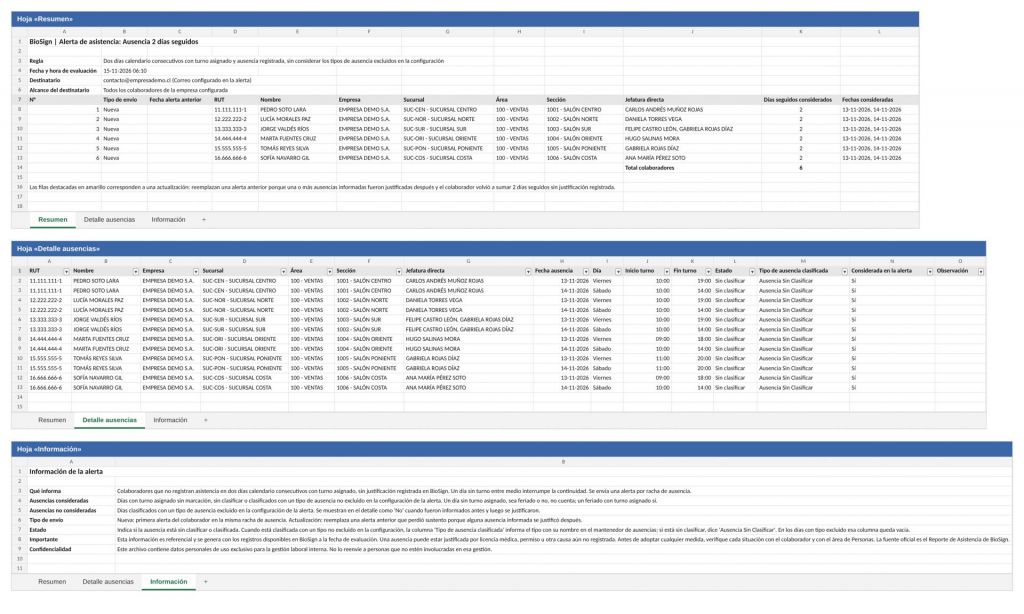
El Excel tiene tres hojas:
- Resumen: un registro por colaborador, con tipo de envío (Nueva / Actualización), RUT, nombre, empresa, sucursal, área, sección, centro de costo, jefatura directa y fechas consideradas.
- Detalle ausencias: un registro por día de ausencia, con fecha, día de la semana, horario del turno, estado de la ausencia (sin clasificar / clasificada), tipo de ausencia clasificada, si fue considerada en la alerta y observaciones.
- Información: los criterios de la alerta.
¿Qué hacer cuando recibo una alerta?
- Revise el detalle en el Excel: si la ausencia está sin clasificar o clasificada, y su tipo.
- Verifique la situación con el colaborador y con el área de Personas antes de adoptar cualquier medida. Una ausencia sin clasificar puede corresponder a una licencia o un permiso que aún no se ha registrado.
- Si la ausencia está justificada, gestione su registro o su clasificación con el tipo que corresponda.
- Si un tipo de ausencia no debería generar alerta, solicite al administrador revisar los tipos excluidos de la alerta.
El correo y el Excel contienen datos personales de uso exclusivo para la gestión laboral interna. No los reenvíe a personas que no estén involucradas en esa gestión. La fuente oficial de los registros es el Reporte de Jornada de BioSign.
¿Cómo configurar la alerta?
- Ingrese a la configuración de alertas, según se indica en Alertas Configurables por Empresas.
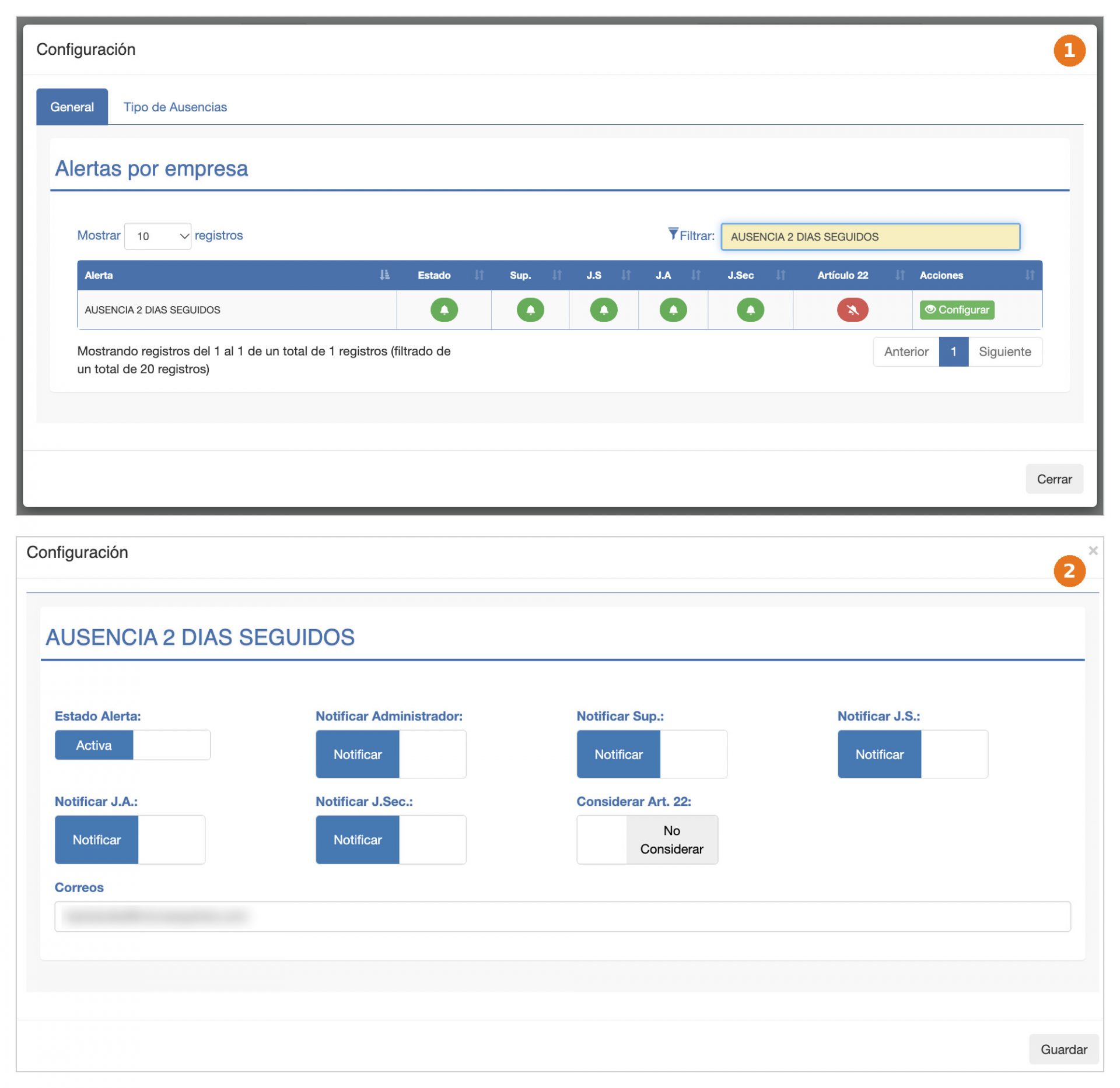
- En la pestaña General, escriba “AUSENCIA 2 DÍAS SEGUIDOS” en el campo Filtrar y haga clic en Configurar (imagen 1).
- Active el Estado Alerta y seleccione los destinatarios: Notificar Administrador, Notificar Sup., Notificar J.S., Notificar J.A., Notificar J.Sec. y, si corresponde, los correos adicionales en el campo Correos (imagen 2).
- Defina si se considera a los colaboradores con Art. 22 (imagen 2).
- Haga clic en Guardar.
Configurar los tipos de ausencia excluidos
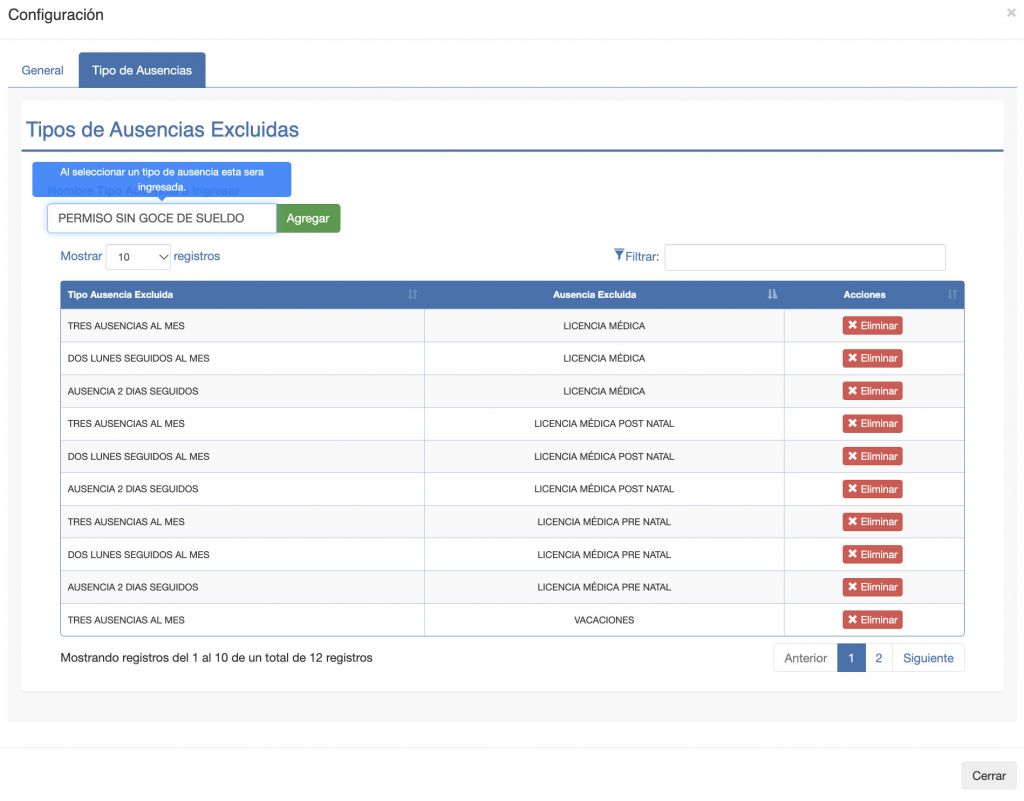
En la pestaña Tipo de Ausencias, ingrese los tipos de ausencia que no deben generar alerta. Al escribir, el sistema muestra los tipos disponibles en el mantenedor de ausencias. Haga clic en Agregar.
Tipos que recomendamos excluir, según los que utilice su empresa:
- Licencia médica (común, por accidente del trabajo o enfermedad profesional).
- Licencia pre y postnatal, y postnatal parental.
- Licencia por enfermedad grave de hijo menor de un año.
- Vacaciones o feriado legal.
- Permisos con goce de remuneraciones y permisos legales (nacimiento, matrimonio o acuerdo de unión civil, fallecimiento, entre otros).
- Permisos sin goce de remuneraciones autorizados por la empresa.
Si no configura tipos excluidos, todas las ausencias clasificadas se considerarán en la alerta, incluidas licencias y vacaciones.
Preguntas frecuentes
- ¿Por qué no recibí una alerta si el colaborador faltó viernes y lunes?
Porque el sábado y el domingo no tenía turno asignado, y un día sin turno interrumpe la continuidad. - ¿Por qué recibí una alerta de alguien que estaba con licencia?
Puede ser porque la licencia aún no estaba registrada al momento de la evaluación, o porque el tipo de ausencia no está configurado como excluido. - ¿Recibiré una alerta cada día mientras el colaborador siga ausente?
No. Se envía una alerta por racha de ausencia. - ¿Qué significa “Actualización”?
Que reemplaza una alerta anterior de la misma racha, porque una o más ausencias informadas se justificaron después y el colaborador volvió a sumar dos días seguidos sin justificación registrada.