El Reporte de Asistencia permite revisar las marcaciones, los turnos y los tiempos de trabajo de los colaboradores durante un período determinado.
Su nueva presentación incorpora indicadores de resumen, estados de las jornadas y un detalle diario más organizado para facilitar la revisión de la información.
Cómo acceder
Ingrese en el Menú “Gestor”, en la opción “Reportes BioSign”, columna “Informes Generales” seleccione la opción “Reporte de Asistencia”.

Consultar información
- Seleccione la Fecha Inicio y la Fecha Término del período que desea consultar.
- Para buscar a un colaborador específico, ingrese su Código de Empleado o RUT.
- Si necesita precisar la búsqueda por empresa, sucursal, área, sección u otros criterios, presione Avanzado.
- Utilice Agrupar cuando necesite organizar los resultados según las opciones disponibles.
- Presione Generar.
El reporte mostrará un resumen del período y el detalle de los registros encontrados.
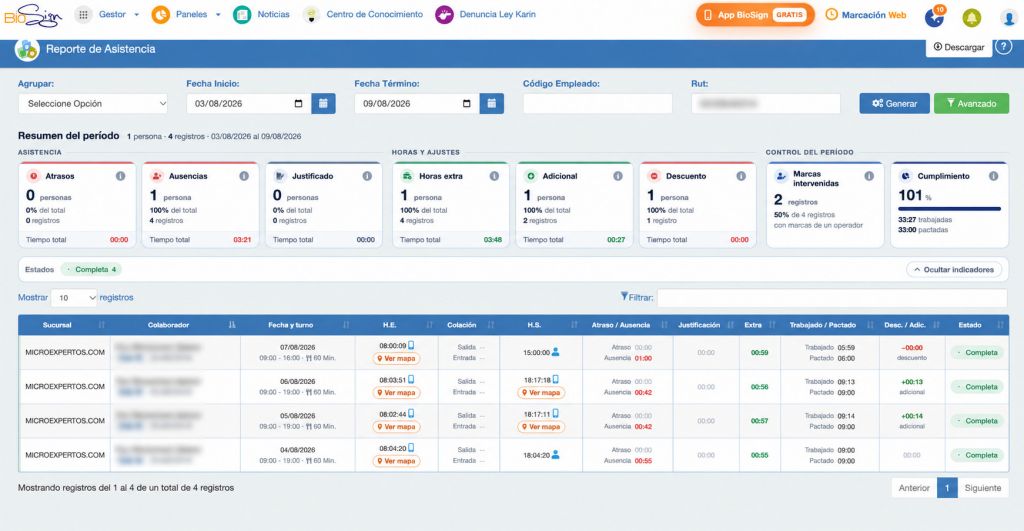
Resumen del período
En la parte superior encontrará la cantidad de personas, los registros incluidos y las fechas de la consulta.
Las tarjetas presentan los siguientes indicadores:
| Indicador | Información que muestra |
|---|---|
| Atrasos | Colaboradores con atrasos al inicio del turno, cantidad de registros afectados y tiempo total acumulado, considerando las holguras configuradas. |
| Ausencias | Colaboradores con tiempo no trabajado por retiro anticipado o exceso de colación, cantidad de registros afectados y tiempo total acumulado. |
| Justificado | Colaboradores con tiempo justificado, cantidad de registros y total de tiempo justificado. |
| Horas extra | Colaboradores con tiempo trabajado antes del turno, después de su término o durante la colación no utilizada, junto con los registros y el tiempo acumulado. |
| Adicional | Colaboradores con jornadas en las que el tiempo trabajado supera al pactado, cantidad de registros y suma de las diferencias diarias. |
| Descuento | Colaboradores con jornadas en las que el tiempo trabajado es menor al pactado, cantidad de registros y suma de las diferencias diarias. |
| Marcas intervenidas | Registros que contienen marcaciones creadas o modificadas por un operador. |
| Cumplimiento | Relación porcentual entre las horas trabajadas y las horas pactadas del período. |
En los primeros seis indicadores se muestra la cantidad de personas, su porcentaje respecto del total consultado, los registros asociados y el tiempo acumulado.
Una persona puede aparecer en varios indicadores. Por ejemplo, un colaborador puede registrar atrasos y horas extra durante el mismo período.
El cumplimiento puede superar el 100 % cuando el total de horas trabajadas es mayor al total de horas pactadas.
Para ampliar el espacio disponible para la tabla, presione Ocultar indicadores.
Detalle de los registros
La tabla organiza la información en las siguientes columnas:
| Columna | Descripción |
|---|---|
| Sucursal | Sucursal asignada al colaborador. |
| Colaborador | Nombre, código de empleado y RUT. |
| Fecha y turno | Fecha de la jornada, horario del turno y tiempo de colación configurado. |
| H.E. | Hora de marcación de entrada. |
| Colación | Marcaciones de salida y entrada de colación, cuando correspondan. |
| H.S. | Hora de marcación de salida. |
| Atraso / Ausencia | Tiempo de atraso al inicio del turno y tiempo no trabajado por retiro anticipado o exceso de colación. |
| Justificación | Tiempo registrado como justificado dentro de la jornada. |
| Extra | Tiempo trabajado antes o después del turno y colación no utilizada. |
| Trabajado / Pactado | Tiempo trabajado registrado por el sistema y tiempo teórico correspondiente al turno asignado. |
| Desc. / Adic. | Diferencia diaria entre el tiempo trabajado y el pactado. Se identifica como descuento o adicional, según corresponda. |
| Estado | Condición del registro, como jornada completa o incompleta. |
Cómo interpretar los tiempos
Atraso, ausencia y extra muestran las diferencias respecto del horario del turno. Descuento y adicional muestran el resultado diario al comparar el tiempo trabajado con el pactado.
Por ejemplo, una jornada puede registrar 30 minutos de retiro anticipado y 30 minutos trabajados antes del turno. Si ambos tiempos se equilibran, la diferencia diaria entre trabajado y pactado será cero.
Marcaciones y estados
Completa identifica los registros que cuentan con las marcaciones requeridas para la jornada.
Incompleta identifica los registros en los que falta alguna marcación requerida.
El símbolo «–» indica que no se muestra una marcación en ese campo. En colación, su interpretación depende de la configuración del turno.
El ícono de persona junto a una marca indica que fue creada por un operador.
Los iconos junto a las horas permiten reconocer el origen de las marcaciones.
Cuando exista información de geolocalización, el botón Ver mapa permite consultar la ubicación de la marca.
Una jornada con estado Completa puede presentar atrasos, ausencias, descuentos o adicionales. El estado se refiere a sus marcaciones.
Ordenar y filtrar resultados
Puede ordenar los resultados haciendo clic en los encabezados de las columnas.
Para localizar información dentro de la tabla, escriba en el campo Filtrar. También puede seleccionar cuántos registros visualizar por página y desplazarse entre las páginas disponibles.
Descargar información
Presione Descargar, en la esquina superior derecha del reporte, para obtener la información en un archivo Excel.