A través de este informe puede visualizar la planificación de turnos de uno o varios colaboradores en el período que necesite.
Acceder en Visualización de Turnos.
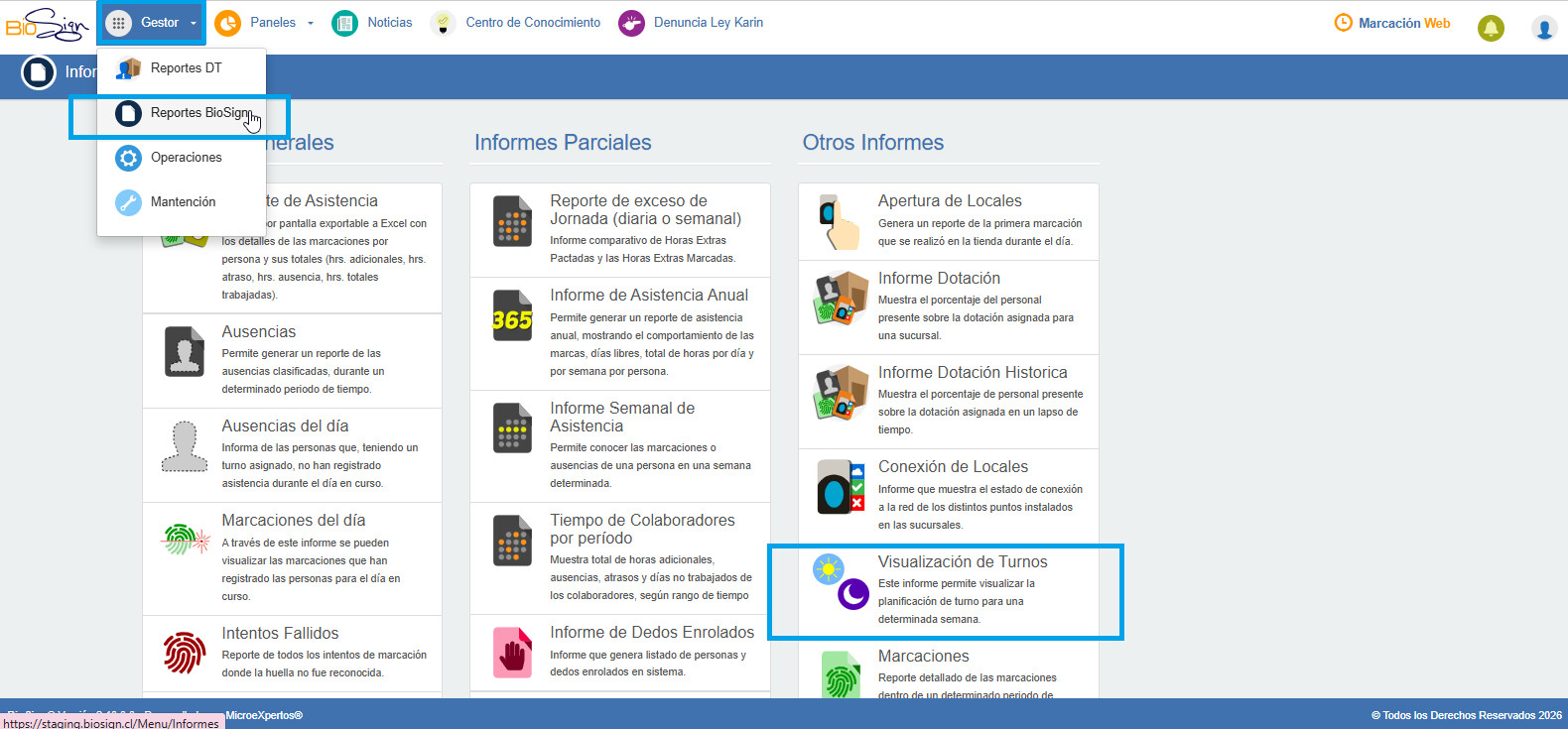
Ingrese en el Menú “Gestor”, en la opción “Reportes BioSign”, columna “Informes Generales” seleccione la opción “Visualización de Turnos”.
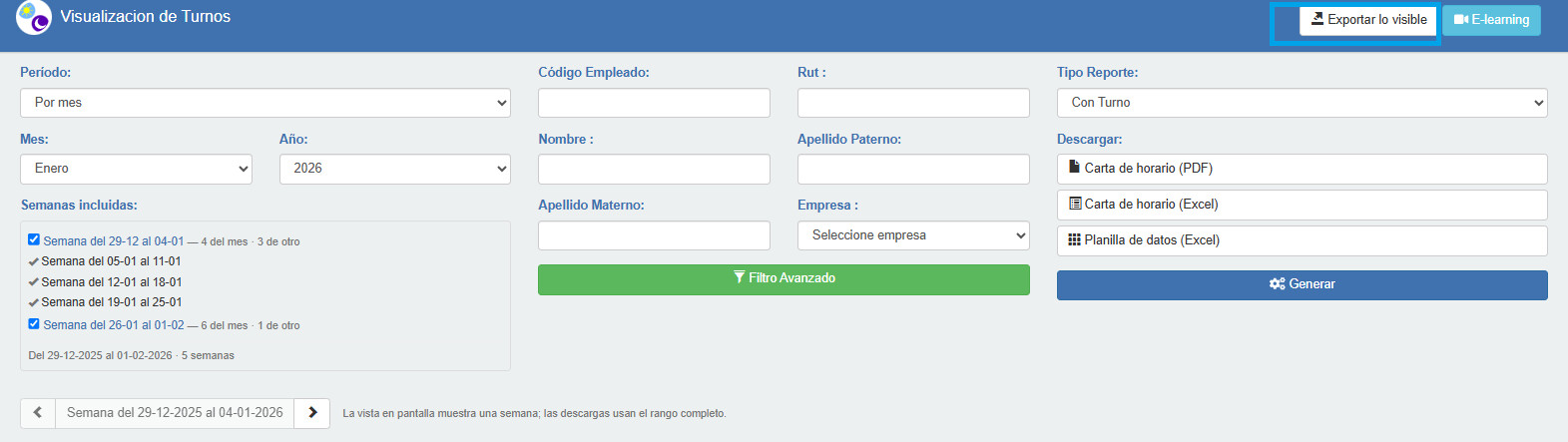
Definir período a consultar
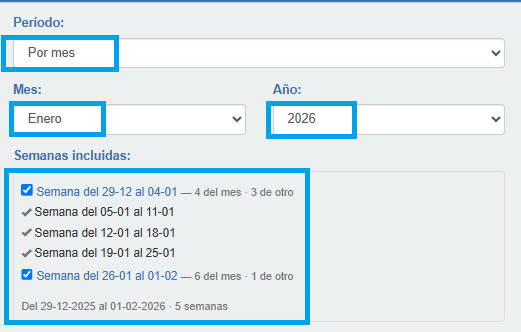
La pantalla fue reorganizada para simplificar la búsqueda. Lo primero es elegir cómo desea realizar la consulta:
- Por Mes: seleccione el mes que desea revisar y luego elija las semanas que forman parte de ese período.
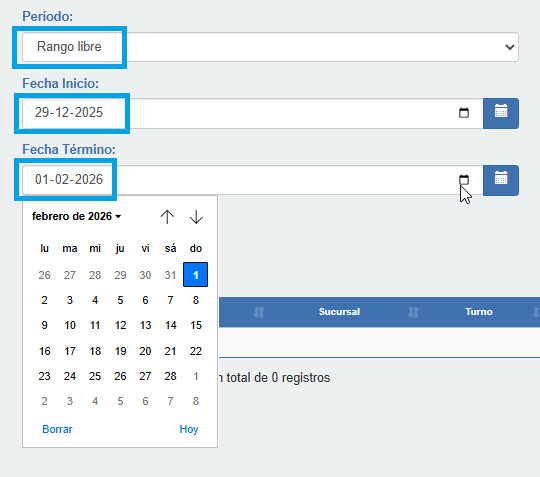
- Por Rango libre: defina directamente una Fecha de Inicio y una Fecha de Término para generar el reporte.
Seleccionar el Tipo de Reporte
Indique qué información desea obtener:
- Con Turno: muestra a las personas que tienen turno asignado en el período indicado.
- Sin Turno: muestra a las personas que no tienen turno asignado en el período indicado.
- Con Turno y Asig. Ausencia: muestra las asignaciones de turno junto con las ausencias asignadas.

Aplicar filtros de Búsqueda
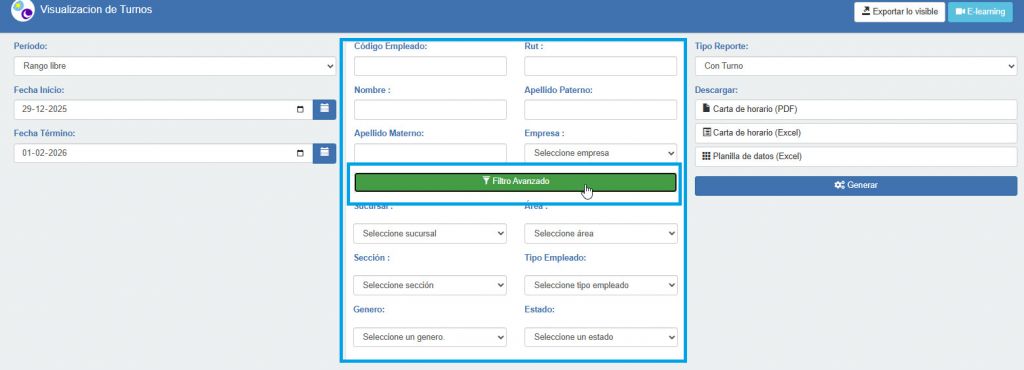
Los filtros habituales de BioSign se mantienen, ahora agrupados en una misma sección para facilitar su uso. Le permiten definir qué colaboradores desea incluir en el reporte:
- Búsqueda rápida: busque un colaborador específico por código de empleado, RUT, nombre o apellidos.
- Búsqueda avanzada: si necesita una consulta más específica, agrupe los resultados por empresa, sucursal, área, sección, tipo de empleado, entre otros.
Generar y revisar por pantalla
Una vez definidos los parámetros anteriores, presione “Generar”. La información se mostrará en pantalla y podrá ordenarla de forma ascendente o descendente haciendo clic sobre el encabezado de cada columna.
Si dentro de los resultados necesita ubicar un dato puntual, escríbalo en el campo “Filtrar”. A diferencia de la búsqueda anterior, este campo no vuelve a consultar el sistema: solo busca dentro de la información que ya está en pantalla y muestra los registros que coincidan.
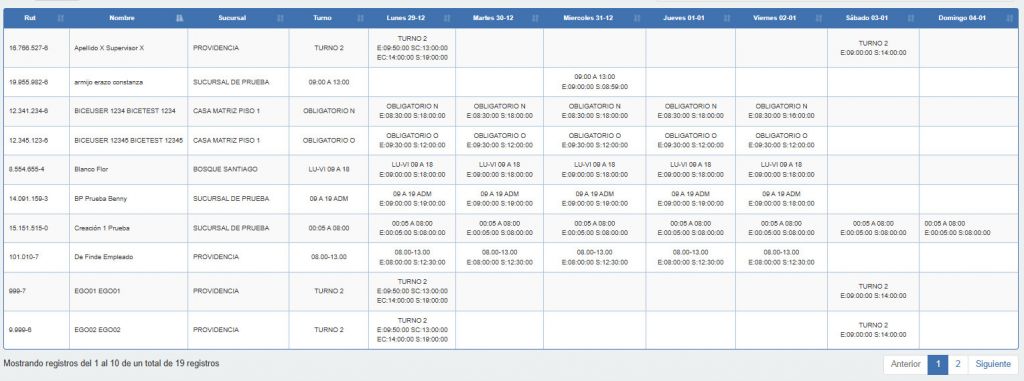
- Para realizar una búsqueda más rápida y sobre los resultados que se presentan en la grilla, puede ingresar algún dato en el Campo “Filtrar”, de esta forma se mostrarán los registros que cumplan con la búsqueda.

Descargar el reporte
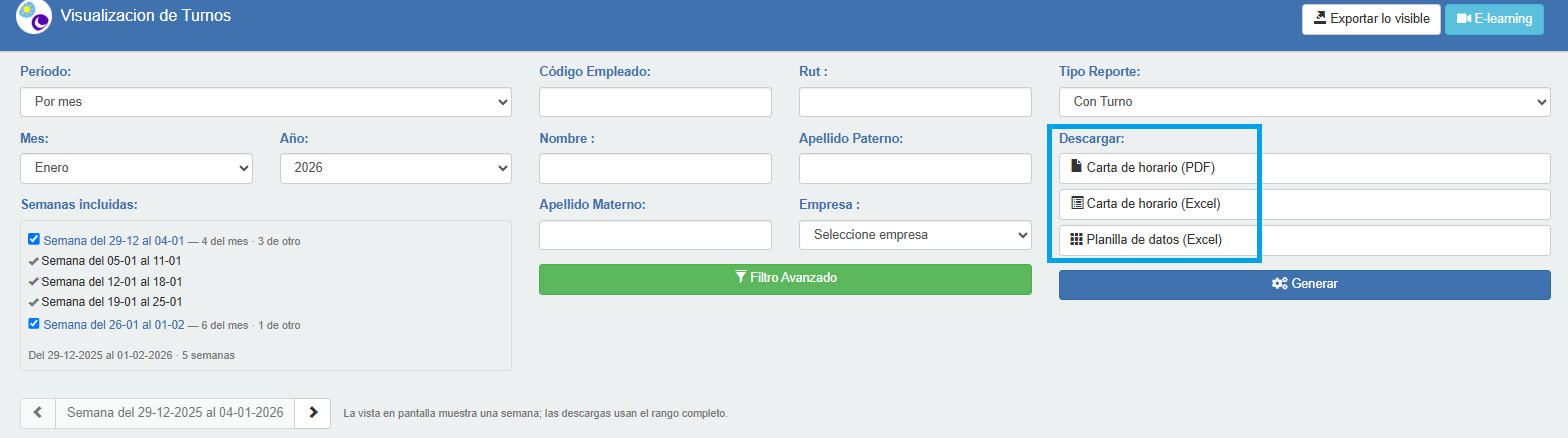
Al costado derecho de la pantalla encontrará las opciones de descarga, ahora con descripciones más claras sobre la información que obtendrá:
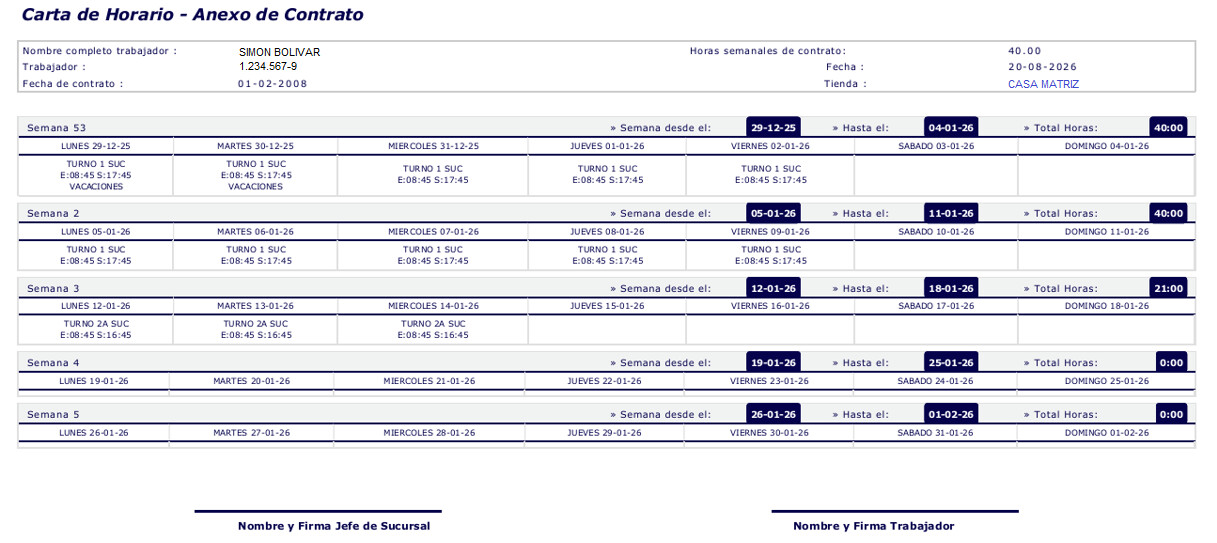
- Carta del Horario en PDF: genera un archivo PDF con la carta de horario del período seleccionado.
- Carta del Horario en Excel: genera la misma carta de horario en formato Excel, manteniendo la presentación del PDF.
- Planilla de datos en Excel: genera un archivo Excel con los datos de los turnos en formato de planilla.
Las tres descargas consideran un período máximo de 31 días. Los dos archivos Excel son editables.
Exportar lo visible
Con el botón “Exportar lo visible”, ubicado en la esquina superior derecha, puede descargar a Excel exactamente lo que se muestra en pantalla en ese momento, tal como quedó luego de aplicar sus filtros y búsquedas. Se diferencia de la “Planilla de datos en Excel” en que esta última entrega los datos completos del período, mientras que “Exportar lo visible” descarga solo lo que está a la vista en la grilla.
Qué información incluye el reporte
Además de la distribución diaria del turno, el reporte ahora permite visualizar en una misma consulta:
- El nombre del turno asignado al colaborador para cada día.
- La distribución correspondiente al turno.
- Las ausencias planificadas o clasificadas, cuando existan.