Scroll Top
Operaciones – Asignar Turno
Tiempo de Lectura: 4 minutos
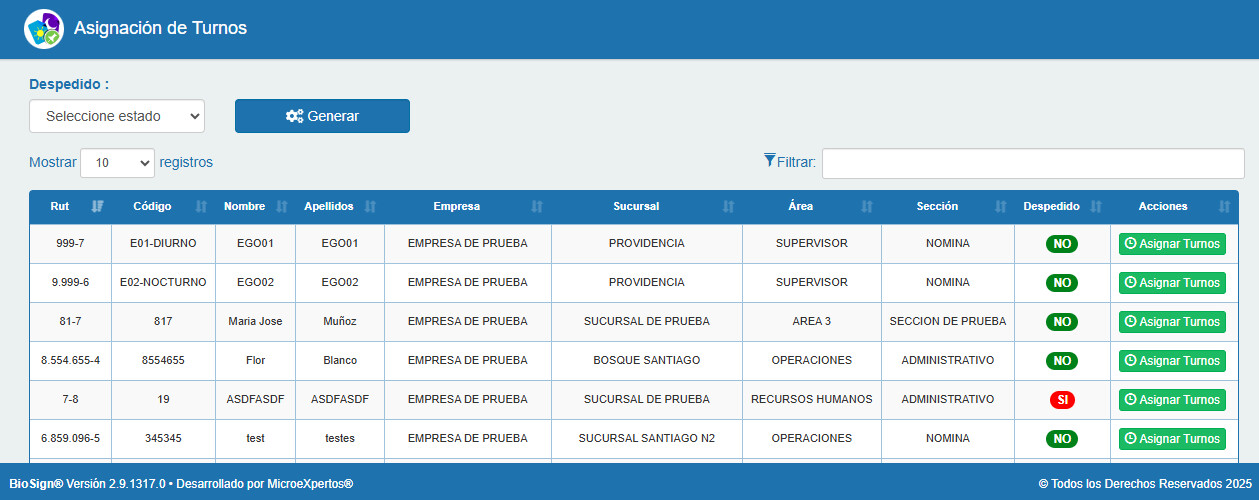
Permite asignar o editar turnos de forma individual y agregar comentarios que se reflejarán en el informe de jornada del colaborador.

Acceder en Asignar Turnos

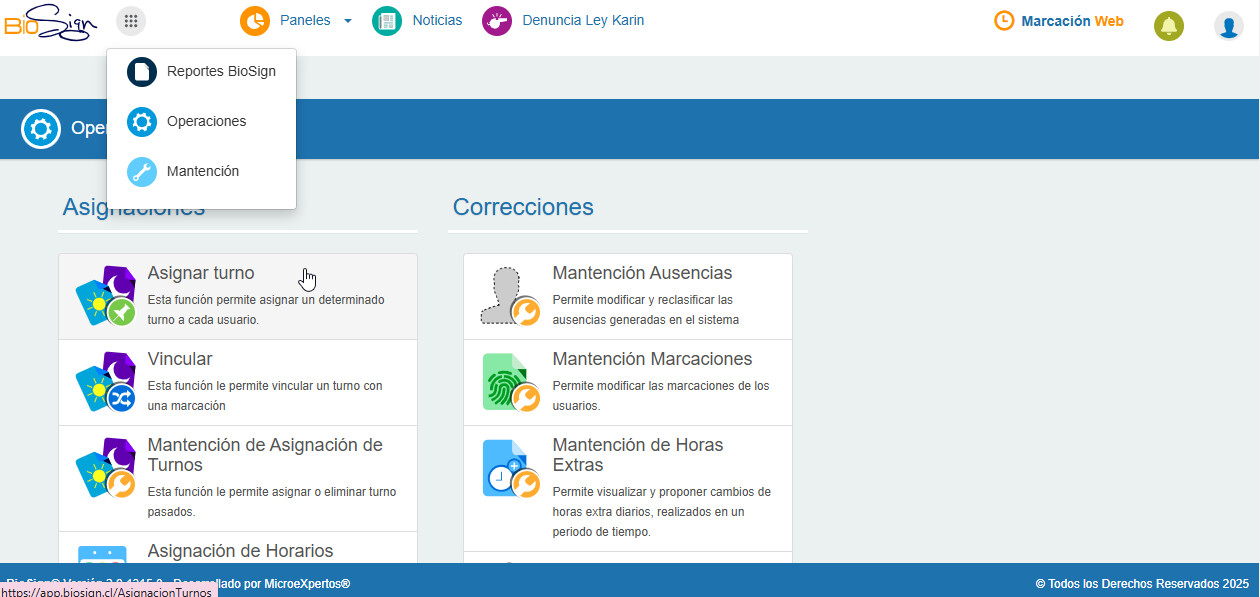
  • Ingrese en el Menú “Gestor”, seleccionar la Opción “Operaciones” y luego hacer clic en ¨Asignar Turnos¨.
  • Al ingresar se desplegará el listado de todos los usuarios ingresados en la aplicación, los cuales puede ordenar de manera ascendente o descendente haciendo clic en el nombre de cada una de las columnas.
  • Para realizar una búsqueda rápida en la grilla que se presenta, puede ingresar algún dato en “filtrar”. De esta forma se mostrarán los datos que cumplan con la búsqueda.
Búsqueda Filtrar
  • Una vez seleccionado el usuario al cual desea asignar un turno, presione “Asignar Turnos”.
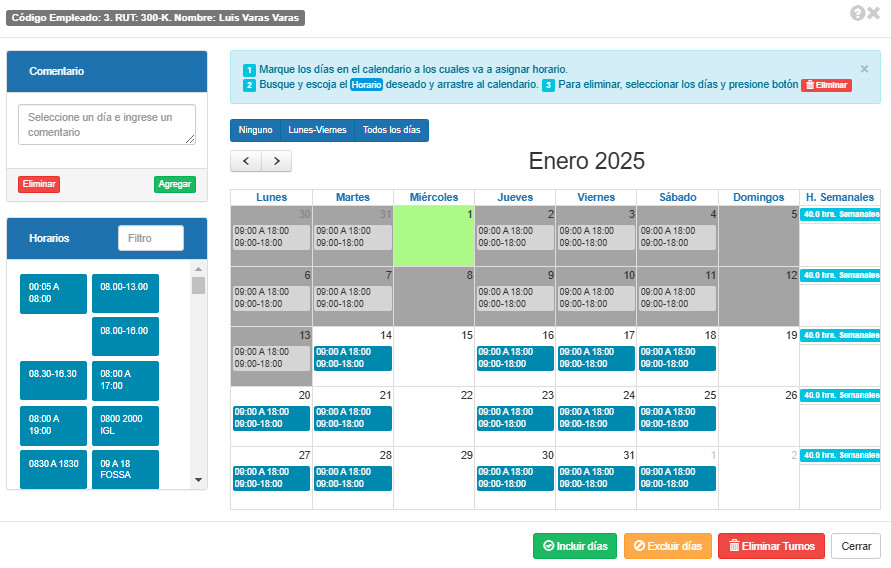
  • A continuación, se desplegará un calendario del mes en curso. Cabe destacar que solo puede asignar / modificar horarios a fechas futuras, es decir, a partir del día de mañana.


Comentarios

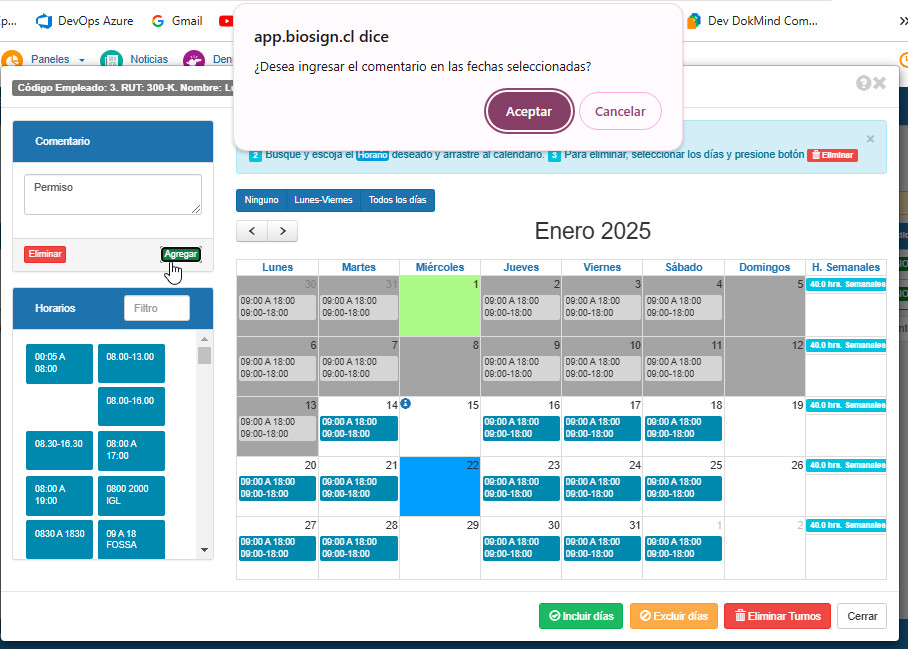
Agregar un comentario:
  • Seleccione el día deseado en el calendario.
  • En la casilla “Comentario” , escriba el texto que desea agregar.
  • Presione el botón “Agregar” .
  • Confirme su acción seleccionando “Aceptar” en el mensaje de confirmación que aparecerá en pantalla.
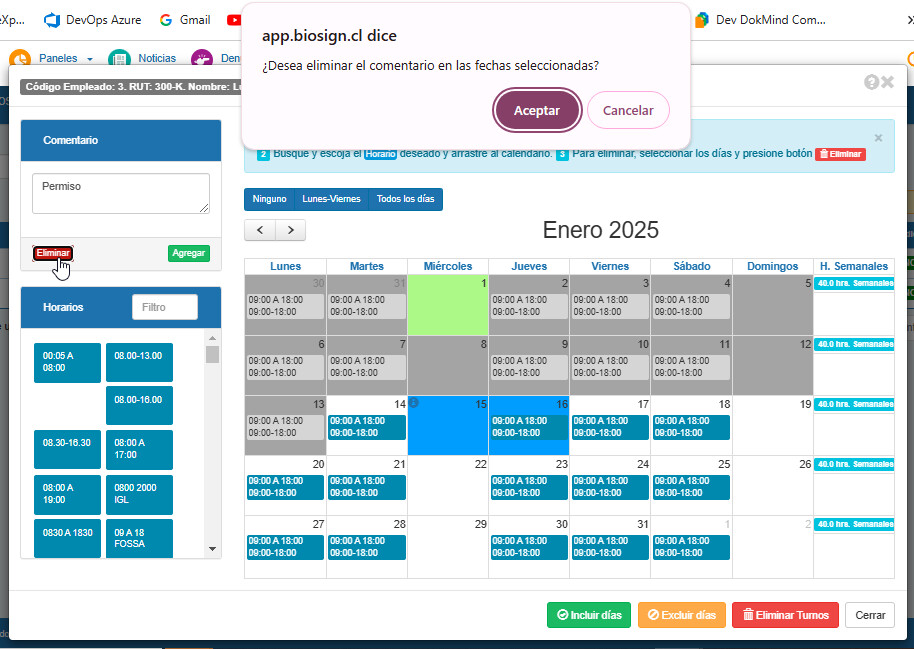
Eliminar un comentario:
  • Seleccione el día correspondiente en el calendario.
  • En la casilla “Comentario” , haga clic en el botón “Eliminar” .
  • Confirme su acción seleccionando “Aceptar” en el mensaje de confirmación que aparecerá en pantalla.

Con estos pasos, podrás gestionar fácilmente los comentarios asociados a los días seleccionados en el calendario. recuerde que todo comentario ingresado se visualizara en el Reporte de Jornada del colaborador. 


Asignar Horarios a Colaboradores con Tipo de Horario Manual

  • Primero debe seleccionar los días en el calendario a los cuales se asignará el turno.
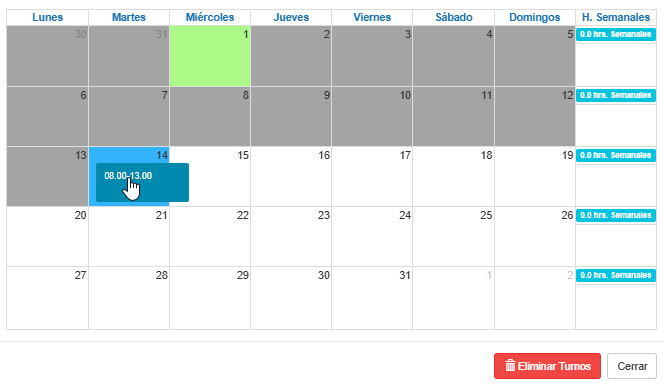
  • Luego desde la columna “Horarios” seleccione el turno deseado y arrástrelo hasta el calendario. Así se irán cargando los turnos día a día. 
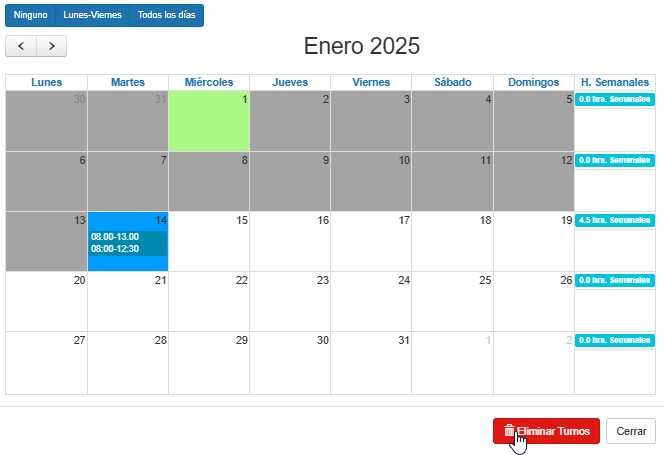
  • Si necesita eliminar un turno asignado, seleccione el día y luego hago clic en el Botón “Eliminar Turnos”
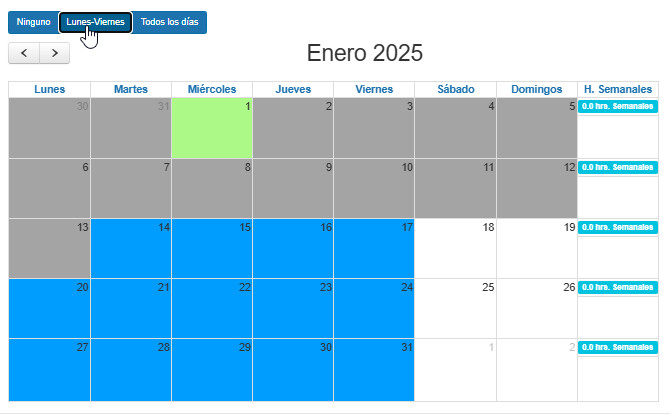
  • Para seleccionar automáticamente los días de lunes a viernes, seleccione el botón “Lunes-Viernes”
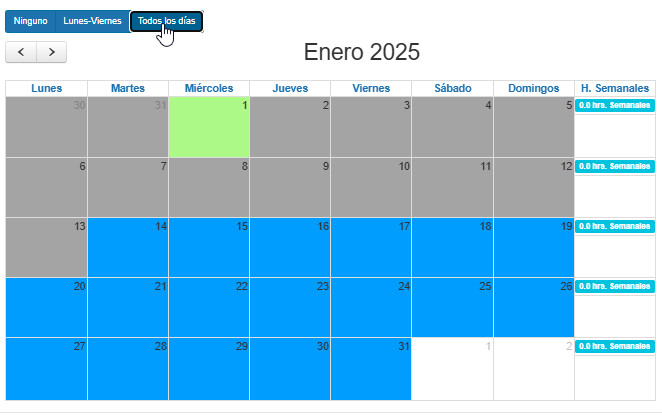
  • Para seleccionar automáticamente todos los días del calendario, presione “Todos los días”.


Modificar Horarios a Colaboradores con Tipo de Horario Fijo o Cíclico.

El calendario mostrará los botones “Incluir Días” y “Excluir Días” únicamente para aquellos colaboradores que tengan asignados turnos Fijos o Cíclicos .
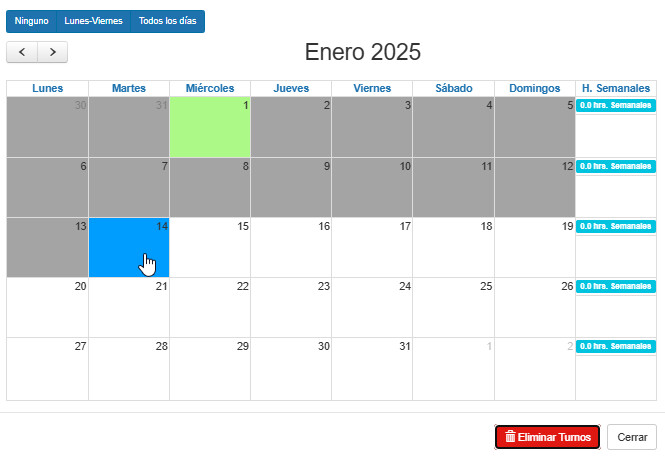
Para colaboradores con asignación de horario: Tipo Manual, estos botones no estarán visibles. En su lugar, se mostrará únicamente el botón “Eliminar Turnos” .

Instrucciones: 
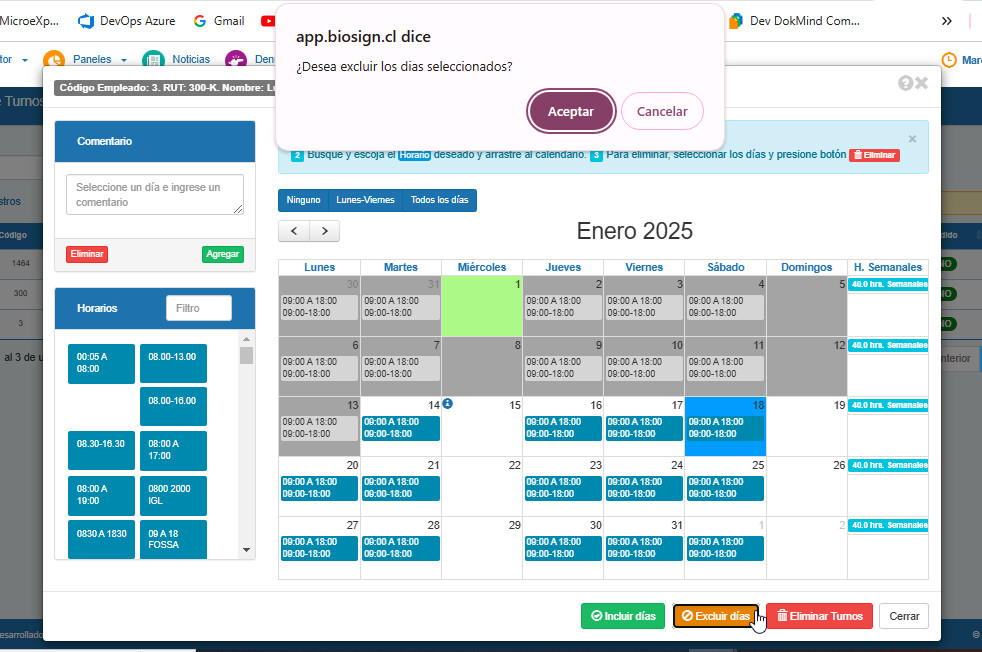
  • Excluir Días: Permite eliminar la asignación de turno en los días seleccionados, excluyendo los asignados automáticamente.
    1. Seleccione el día o los días que desea eliminar del calendario.
    2. Presione el botón “Excluir Días” .
    3. Confirme la acción en el mensaje de confirmación que aparecerá en pantalla.


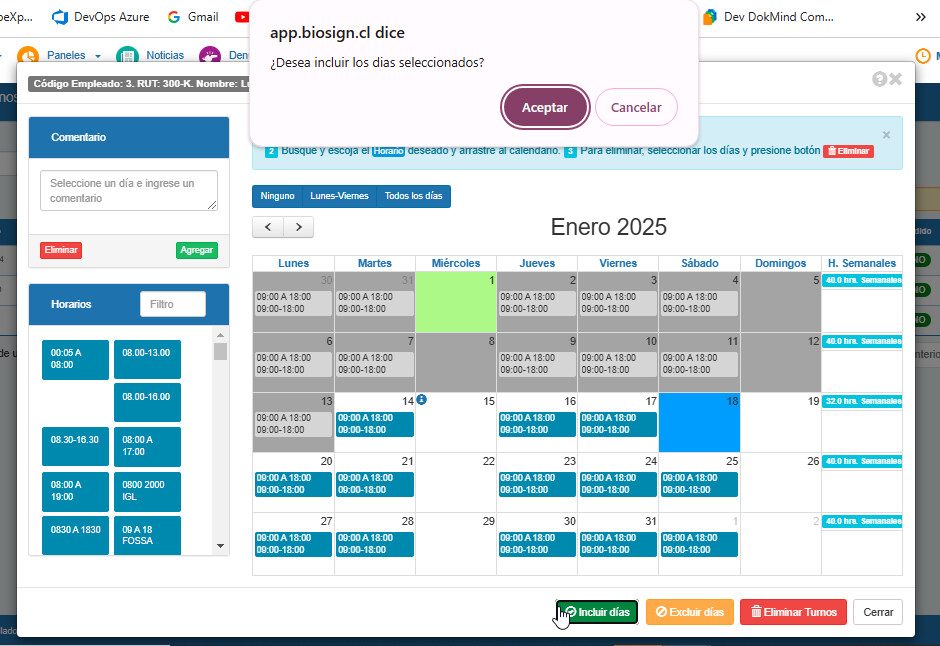
  • Incluir días: Permite reasignar turnos en los días seleccionados según la configuración del asignador automático.
    1. Seleccione el día o los días que desea incluir nuevamente en el calendario según el turno asignado.
    2. Presione el botón “Incluir Días” .
    3. Confirme la acción en el mensaje de confirmación que aparecerá en pantalla.


Uso de Días Festivos / Feriados en BioSign

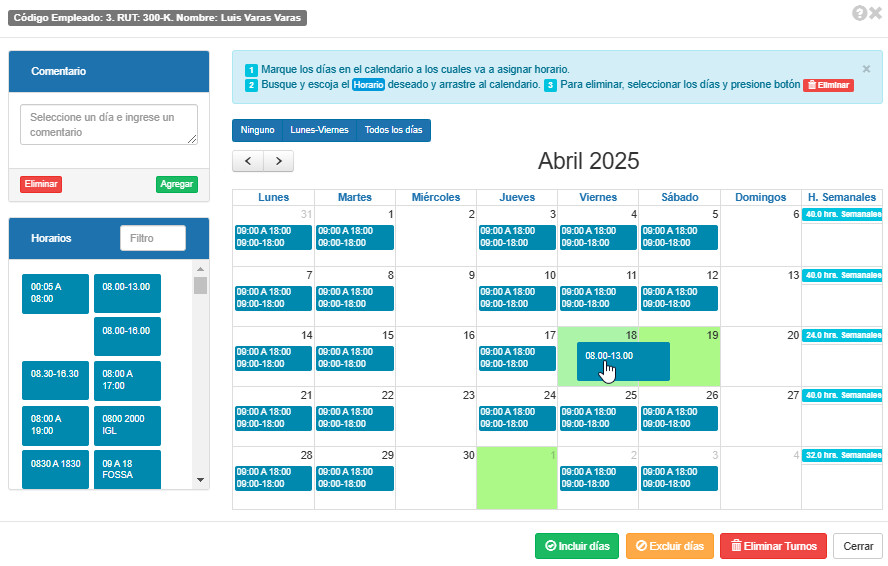
En BioSign, cualquier día registrado como feriado será interpretado por el Asignador Automático de Turnos como un día en el que no se debe asignar turno. En el calendario, estos días estarán destacados con un color verde .

  • Casos Especiales:
    Si un colaborador debe trabajar en un día festivo y este debe considerarse parte de su Jornada Ordinaria (no como horas extras), el administrador puede asignar manualmente un turno para ese día. El sistema asociará automáticamente las marcas realizadas por el colaborador a la jornada ordinaria asignada.

Instrucciones para Asignar Turno en un Día Festivo:

  1. En el Calendario para Asignación de Turnos, haga clic en el día festivo destacado en color verde.
  2. En la columna Horarios , localice el nombre del turno que desea asignar.
  3. Arrastre el turno seleccionado hasta el día requerido en el calendario.
  4. El sistema actualizará automáticamente el calendario del colaborador, reflejando el nuevo horario asignado para ese día.

Para salir presione Cerrar. 

Entradas relacionadas