
Tiempo de Lectura: 4 minutos




Entradas relacionadas

Reportes – Informe Dotación
Tiempo de Lectura: 3 minutosMuestra el porcentaje del personal presente sobre la dotación asignada para la sucursal.
04 Feb 2025

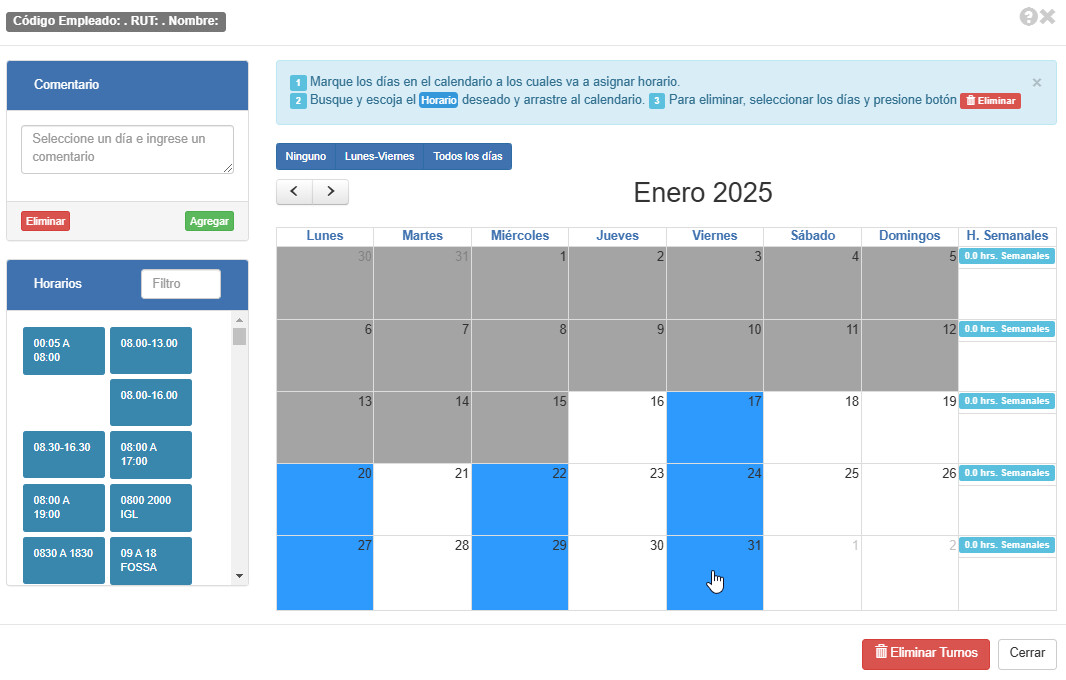
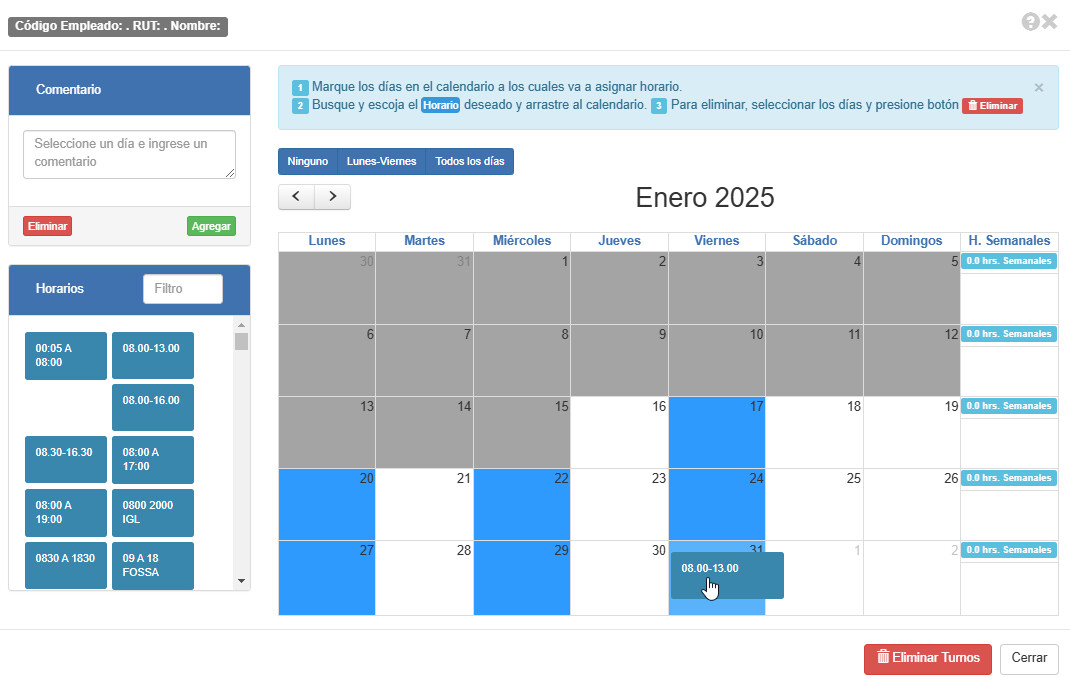
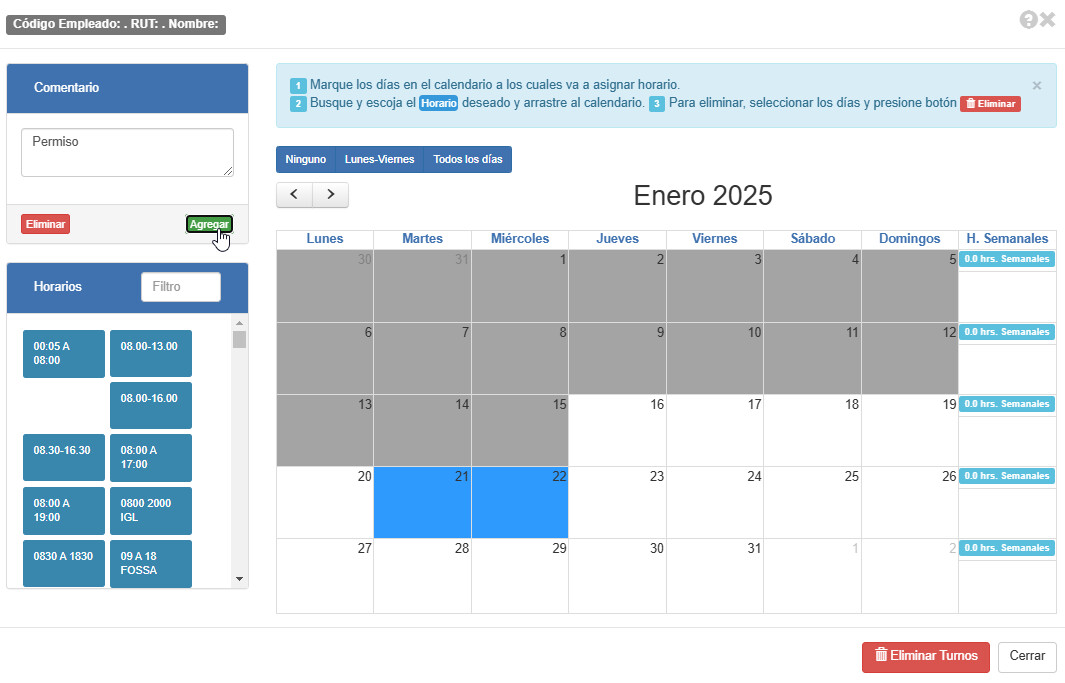
Operaciones – Asignar Turno
Tiempo de Lectura: 4 minutosPermite asignar o editar turnos de forma individual y agregar comentarios que se reflejarán en el informe de jornada del colaborador.
13 Ene 2025

Operaciones – Trabajos Sin Autorización: Definición
Tiempo de Lectura: 2 minutosOfrece una visión integral de todas las marcaciones que no se han asignado a un turno específico y que a su vez presentan información incompleta.
20 Ene 2025

Operaciones – Cargas Masivas: Asignaciones de Turnos Manuales Masivos.
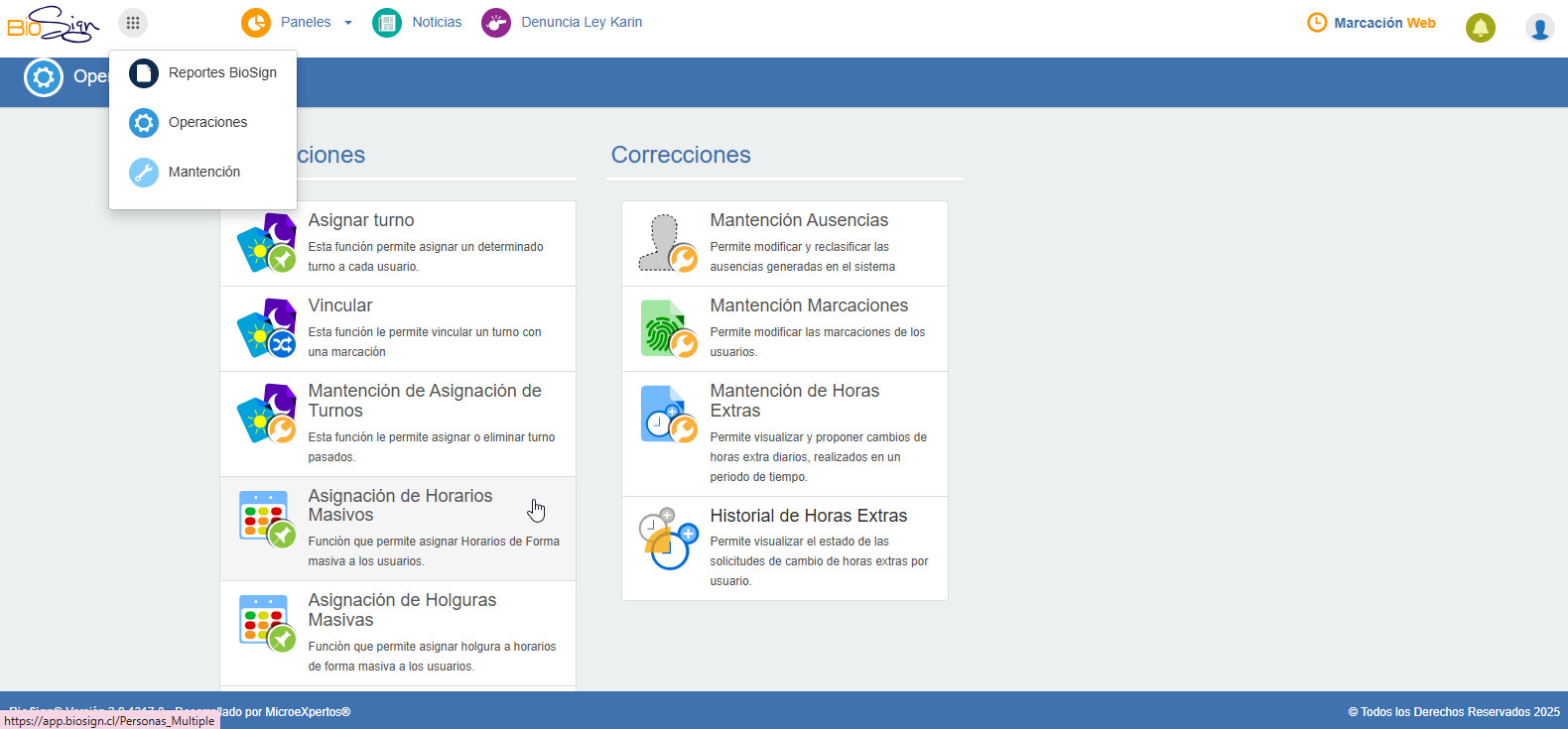
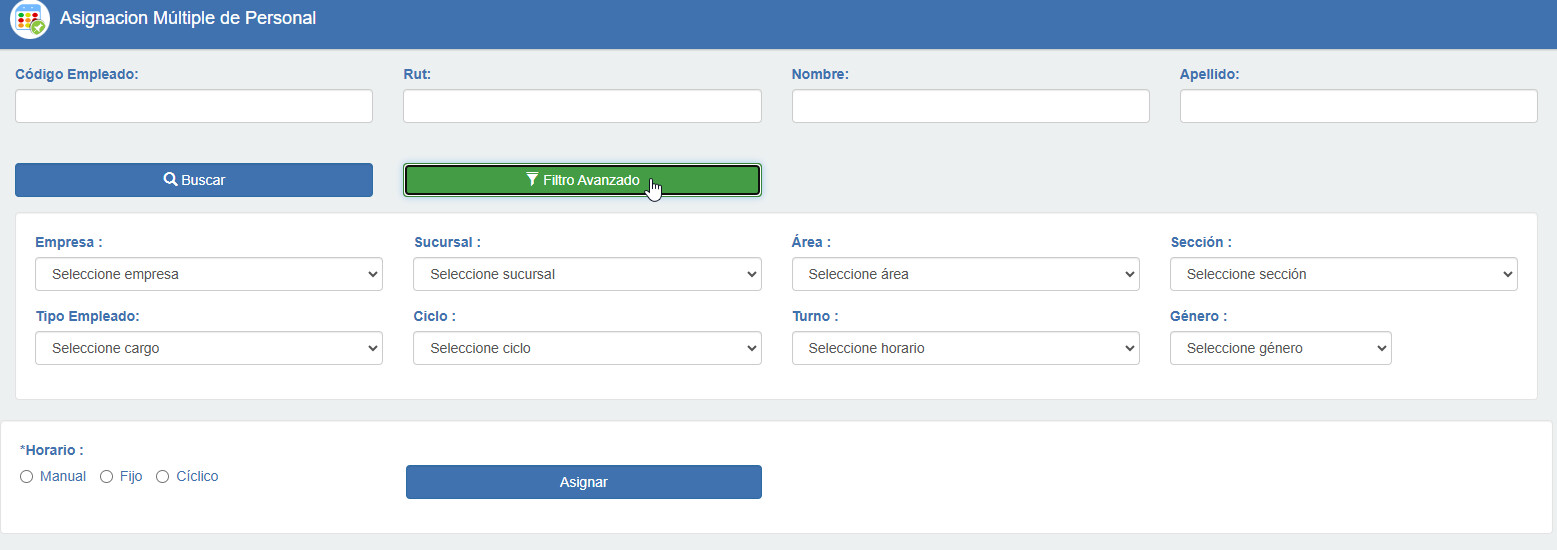
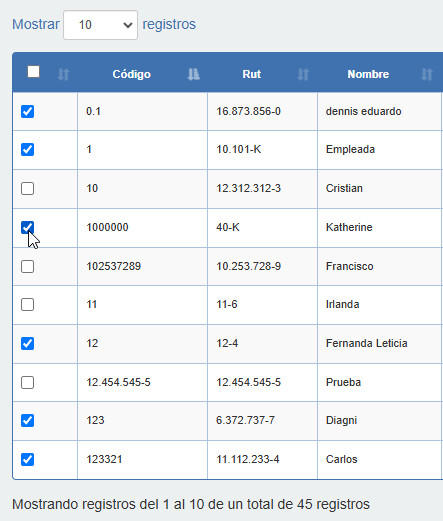
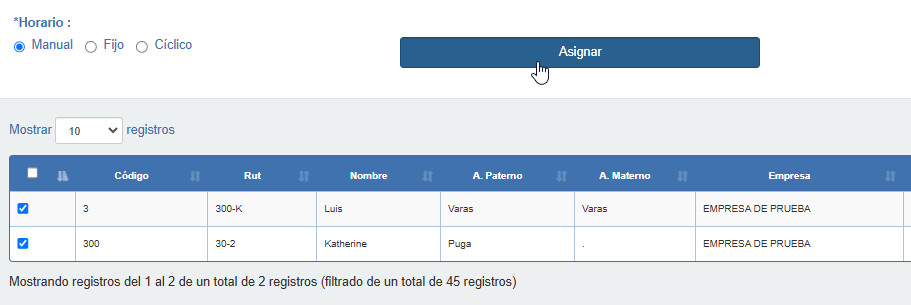
Tiempo de Lectura: 3 minutosMediante esta opción, se podrán asignar turnos manuales a sus colaboradores de forma sencilla.
21 Ene 2025
Operaciones – Cargas Masivas: Definiciones
Tiempo de Lectura: 2 minutosFacilita la carga y actualización de datos en BioSign de manera masiva, eficiente y centralizada.
22 Ene 2025
Operaciones – Trabajos sin Autorización – Gestión Individual
Tiempo de Lectura: 3 minutosPodrá autorizar y completar marcaciones sin turnos asignados de forma individual o masiva.
20 Ene 2025
Operaciones – Cargas Masivas: Despido de Personal
Tiempo de Lectura: 2 minutosFunción que permite ingresar masivamente la fecha para termino de la relación laboral.
21 Ene 2025
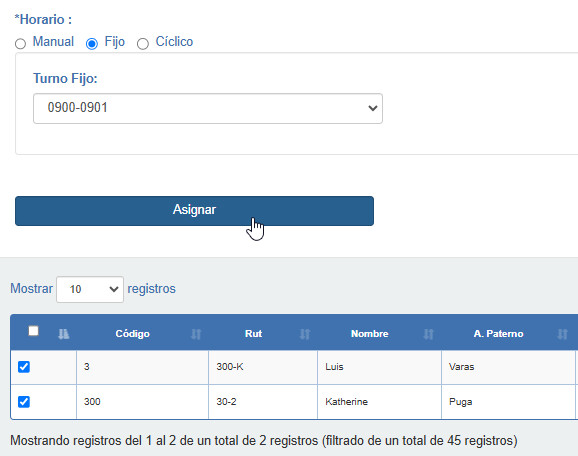
Operaciones – Cargas Masivas: Asignaciones de Turnos Fijos Masivos
Tiempo de Lectura: 3 minutosMediante esta opción, se podrán asignar turnos fijos masivos a sus colaboradores de forma sencilla.
21 Ene 2025

Mantención – Mantención de Ciclos
Tiempo de Lectura: 2 minutosPermite crear turnos rotativos.
03 Ene 2025

Mantención – Horarios
Tiempo de Lectura: 3 minutosPermite crear, editar o eliminar horarios que conformaran la jornada.
03 Ene 2025

Operaciones – Mantención de Asignación de Turnos
Tiempo de Lectura: 3 minutosPermite asignar o eliminar turnos pasados
15 Ene 2025

Reportes – Reporte de Modificaciones y/o Alteraciones de Sistemas de Turnos
Tiempo de Lectura: 2 minutosMuestra las modificaciones realizadas a los turnos de los colaboradores.
07 Feb 2025
Operaciones – Trabajos sin Autorización – Gestión Masiva
Tiempo de Lectura: 3 minutosMuestra un listado de colaboradores y registros de marcaciones que han sido objetados por no vincularse de forma directa con un turno, para su resolución Masiva.
20 Ene 2025