Permite crear, visualizar y gestionar Pactos para Horas Extras Trimestrales y Auto-Renovables.
Activar opción para Pacto de Horas Extras
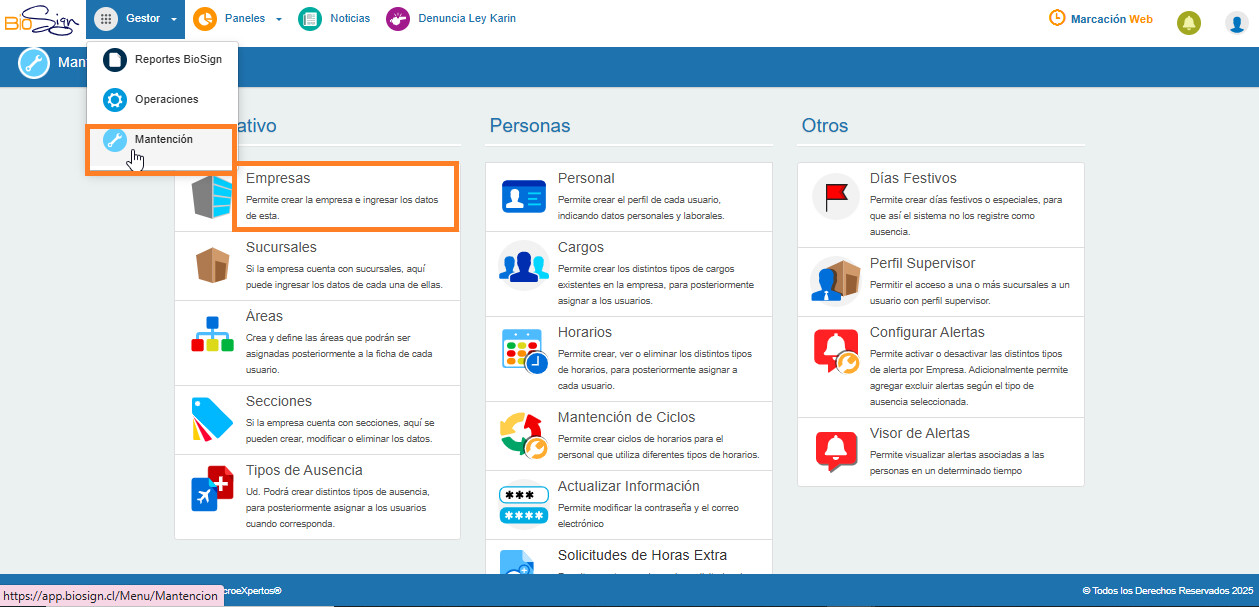
- Ingrese en el Menú “Gestor”, en la opción “Mantención”, columna “Corporativo” seleccione la opción “Empresas”.
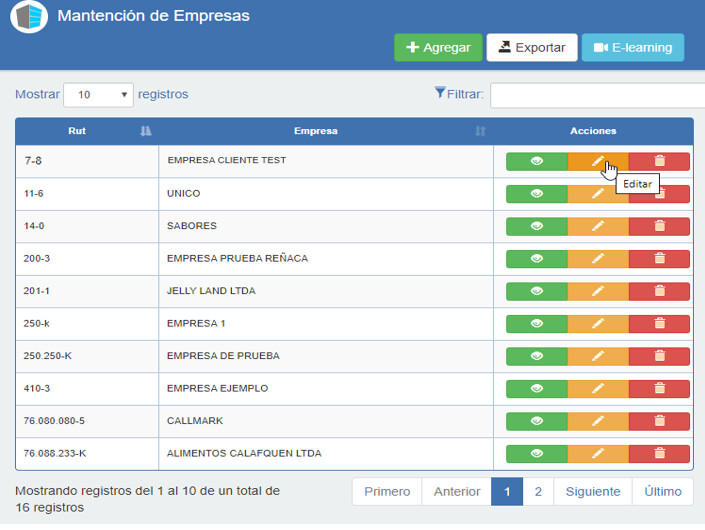
- Identifique la empresa a la cual requiere activar los pactos de horas extras trimestrales y presione el botón “Editar”.
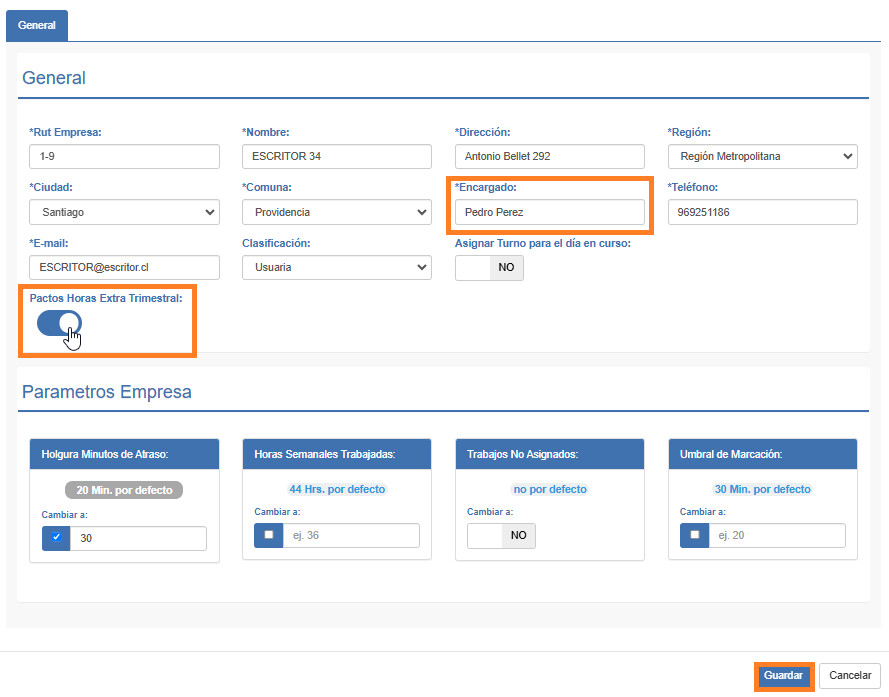
- Se abrirá una nueva ventana llene los datos del formulario, en especial:
- *Encargado: Corresponde al nombre del Representante Legal de la Empresa, este nombre aparecerá en el documento Pacto Trimestral de Horas Extras.
- Active el Botón “Pactos de Horas Extra Trimestral”.
- Presione el Botón Guardar.
Acceder en Pactos de Horas Extras.
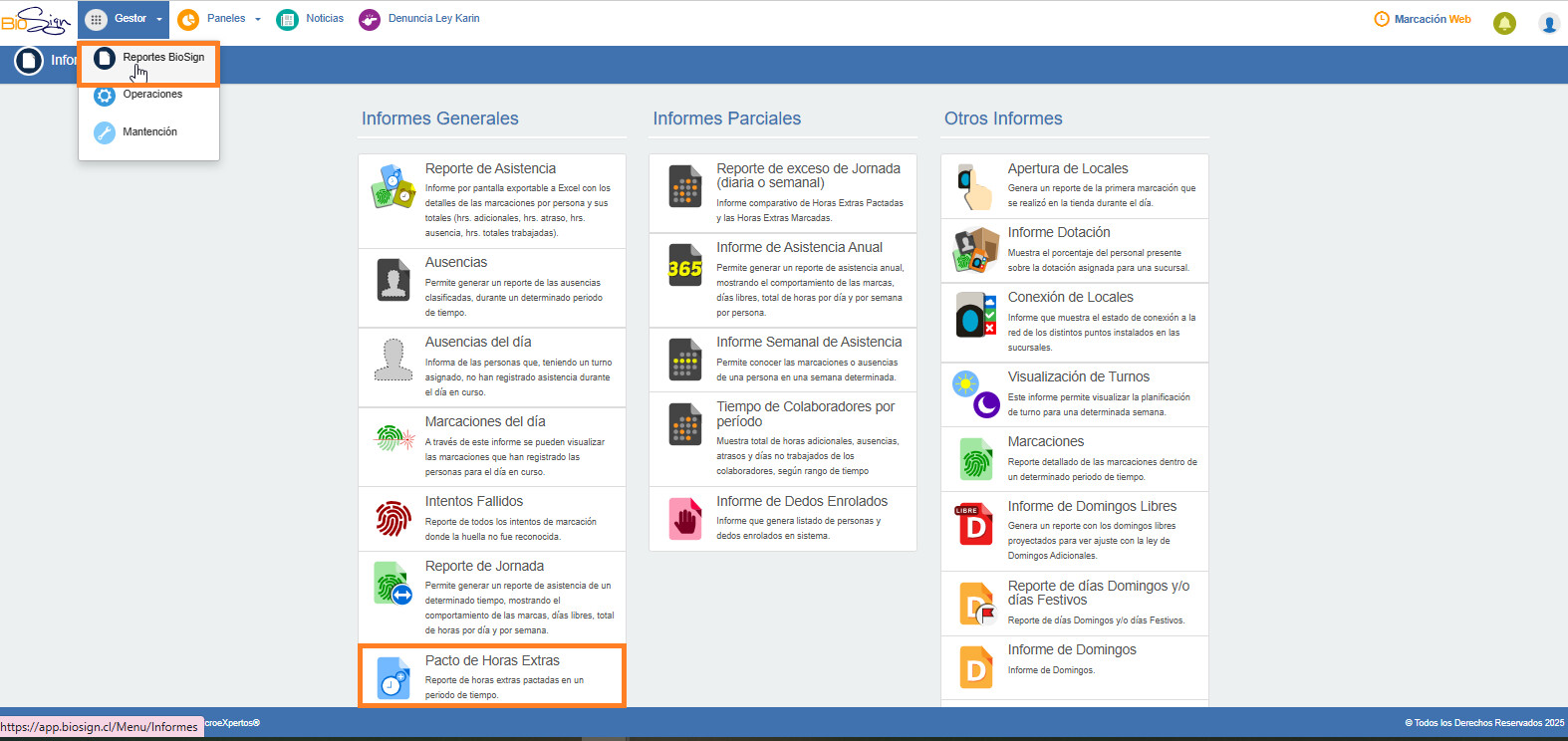
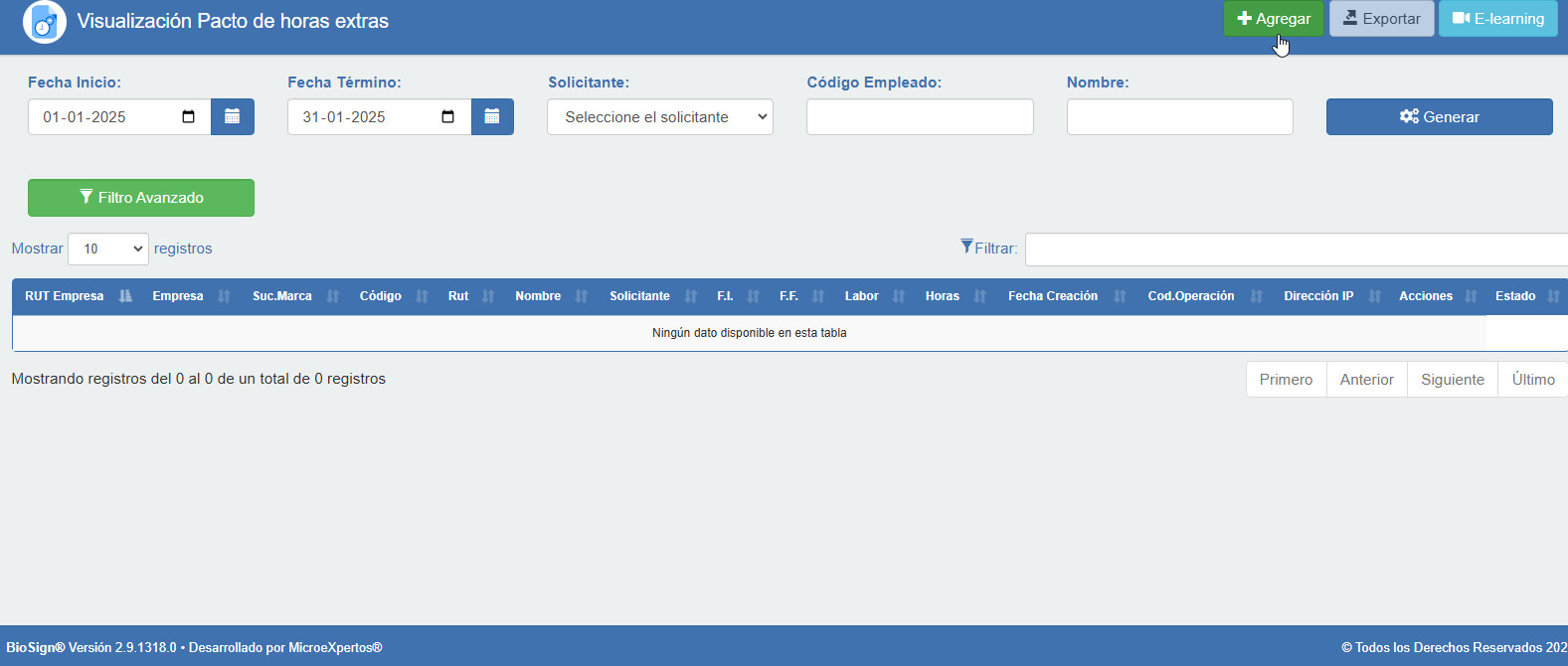
Ingrese en el Menú “Gestor”, en la opción “Reportes BioSign”, columna “Informes Generales” seleccione la opción “Pactos de Horas Extras”.
Búsqueda General
- Fecha de Inicio – Fecha de Termino: Es necesario indicar el período de tiempo a consultar. Estos campos son obligatorios para obtener la información requerida.

- Por trimestre:
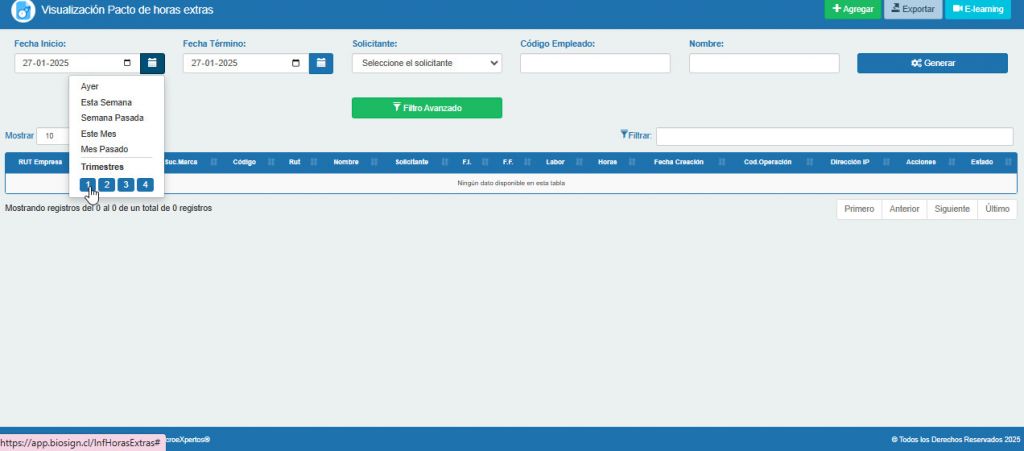
- Realice clic en el icono calendario del campo fecha de inicio.
- Aparecerá una lista de opciones y deberá hacer clic en la sección “Trimestre”, el número del trimestre deseado. Tomar en consideración:
- 1: Corresponde al trimestre de Enero a Marzo del año en curso.
- 2: Corresponde al trimestre de Abril a Junio del año en curso.
- 3: Corresponde al trimestre de Julio a Septiembre del año en curso.
- 4: Corresponde al trimestre de Octubre a Diciembre del año en curso.
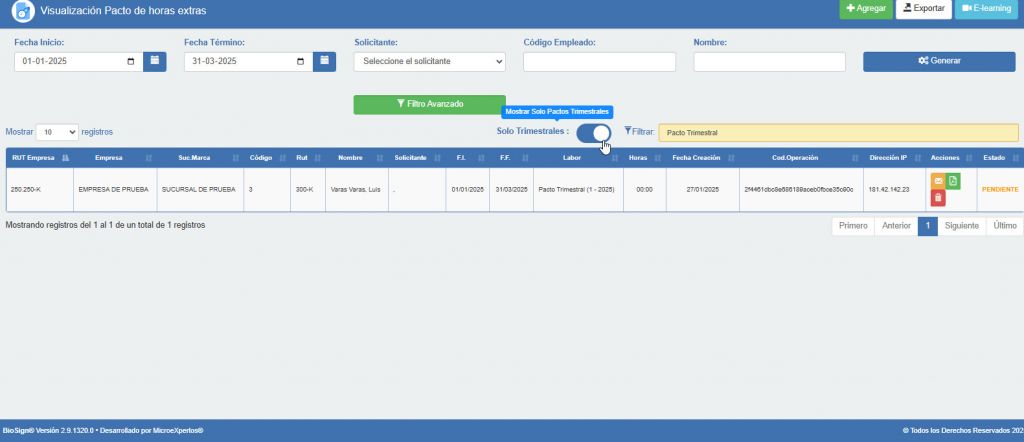
- Active el Botón “Solo Trimestrales”.
- Búsqueda Rápida: Utilice las opciones de filtro básico para buscar un colaborador específico por: Solicitante. Código de Empleado. Nombre.

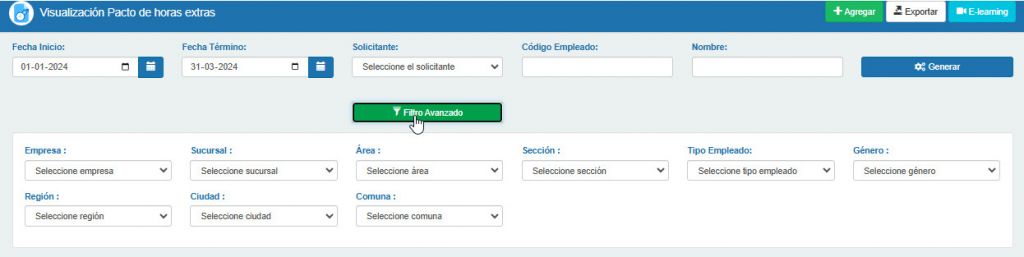
- Búsqueda Avanzada: Si necesita una búsqueda más específica, utilice el Filtro Avanzado, que le permitirá agrupar los resultados por: Empresa. Sucursal. Área. Sección. Tipo de Empleado. Etc.
- Después de ingresar los parámetros de búsqueda, presione el botón “Generar” .
- Se mostrará un listado con la información solicitada, el cual puede ordenarse de forma ascendente o descendente haciendo clic en el encabezado de cada columna.
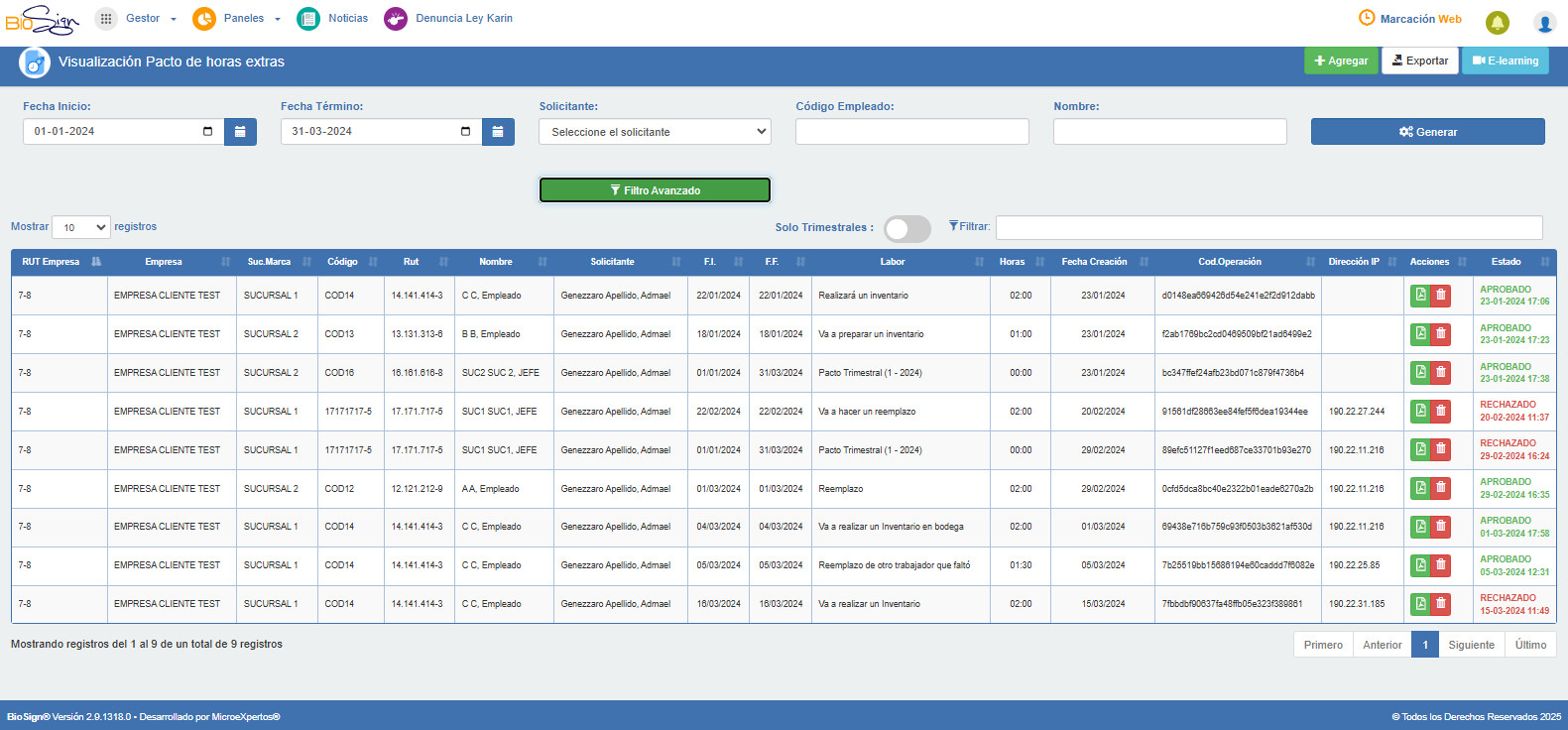
- Para realizar una búsqueda más rápida y sobre los resultados que se presentan en la grilla, puede ingresar algún dato en el Campo “Filtrar”, de esta forma se mostrarán los registros que cumplan con la búsqueda.

Definición de Columnas:
- RUT Empresa: Número de identificación para la empresa.
- Empresa: Nombre de la empresa a la cual se encuentra asociado el colaborador.
- Suc. Marca: Nombre de la sucursal en la cual registro marcación el colaborador.
- RUT: Número de identificación del colaborador.
- Solicitante: Nombre del Jefe que realiza el pacto de Horas Extras.
- F.I: Fecha de Inicio para el Pacto. Mes de inicio del trimestre.
- F.F: Fecha de Fin para el Pacto. Mes para fin del trimestre.
- Labor: Informa que el documento corresponde a un pacto trimestral y el trimestre al cual pertenece.
- Horas: No Aplica
- Fecha Creación: Fecha cuando se realiza documento.
- Cod. Operación: Código único – Hash.
- Dirección IP: Dirección IP de Colaborador que realiza la aceptación o rechazo.
- Acciones:
- Descargar: Descarga el documento en PDF.
- Reenviar Notificación: Reenvío por email al colaborador para su gestión.
- Eliminar: Elimina el documento generado.
- Estado:
- Aprobado (Color Verde): Indica que fue aprobado por el colaborador.
- Rechazado (Color Rojo): Informa que el documento fue rechazado por el colaborador.
Exportar Información a Excel
Para exportar la información existente en la página a un archivo Excel, presione el botón de Exportar, ubicado en la esquina superior derecha de la ventana.

Crear Pacto de Horas Extras Trimestral.
Agregar Pacto:
• Clic en el botón “+Agregar” ubicado en la esquina superior derecha de la ventana.
Activar Pactos Trimestrales:
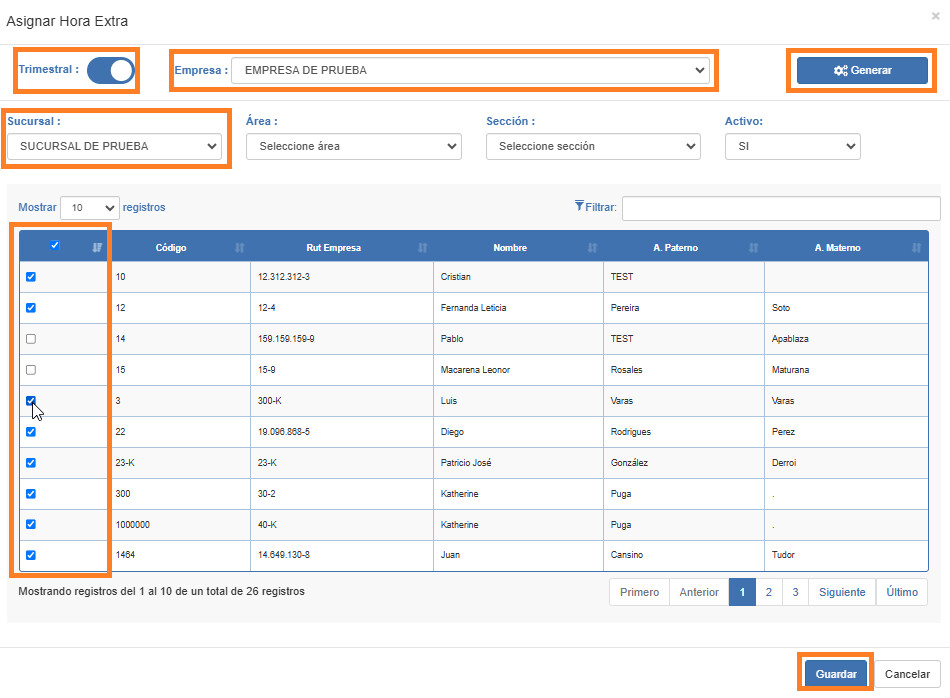
• Clic en el botón “Trimestral” ubicado en la esquina superior derecha de la ventana.
Seleccionar empresa y colaboradores: En la lista “Empresa” ubique la empresa a la que pertenece el colaborador.
Luego, para cargar el listado de colaboradores, siga estos pasos según su caso:
- Si tiene un equipo de trabajo asignado: presione “Generar” sin seleccionar una sucursal. El sistema cargará automáticamente a todos los colaboradores de su equipo, independiente de la sucursal a la que pertenezcan.
- Si desea ver colaboradores de una sucursal específica: seleccione la sucursal en el filtro correspondiente y luego presione “Generar”.
- Si no tiene equipo de trabajo asignado: debe seleccionar una sucursal antes de presionar “Generar”. De lo contrario, el sistema mostrará un mensaje indicando que debe seleccionar una sucursal para continuar.
Una vez cargada la lista, haga clic en la casilla asociada al colaborador para seleccionarlo.
Guardar el Pacto:
• Una vez ingresada toda la información requerida, presione el botón “Guardar”.
Notificación al Colaborador:
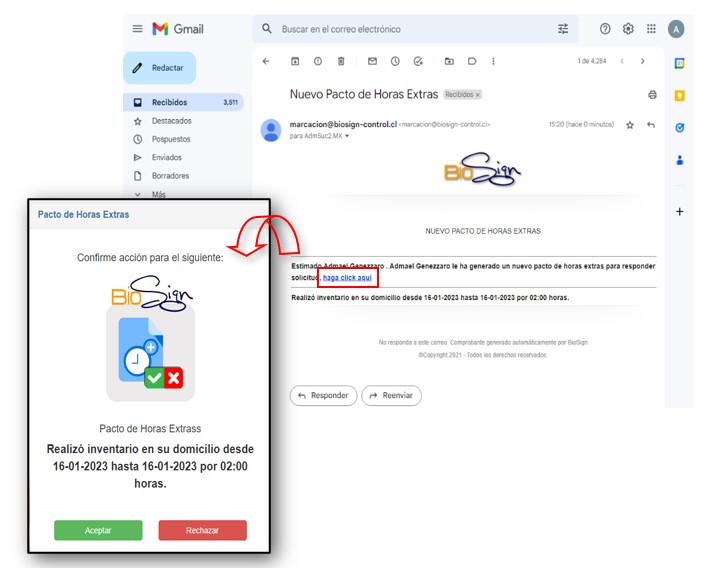
• El sistema enviará automáticamente un correo electrónico al colaborador con la solicitud del pacto de horas extras.
• El colaborador podrá aceptar o rechazar la solicitud directamente desde el correo recibido.
Reporte de Jornada:
• Se mostrara en Color Verde el Tiempo Adicional que tenga asociado un Pacto de Horas Extras Aprobado.
Pactos de Horas Extras Trimestrales: Son auto-renovables y el tiempo adicional registrado por los colaboradores se reflejará automáticamente como aprobado en el Reporte de Jornada, destacado en color verde, mientras el pacto esté vigente.