A través de este informe puede visualizar la planificación de turnos para uno o varios colaboradores.
Acceder en Visualización de Turnos.
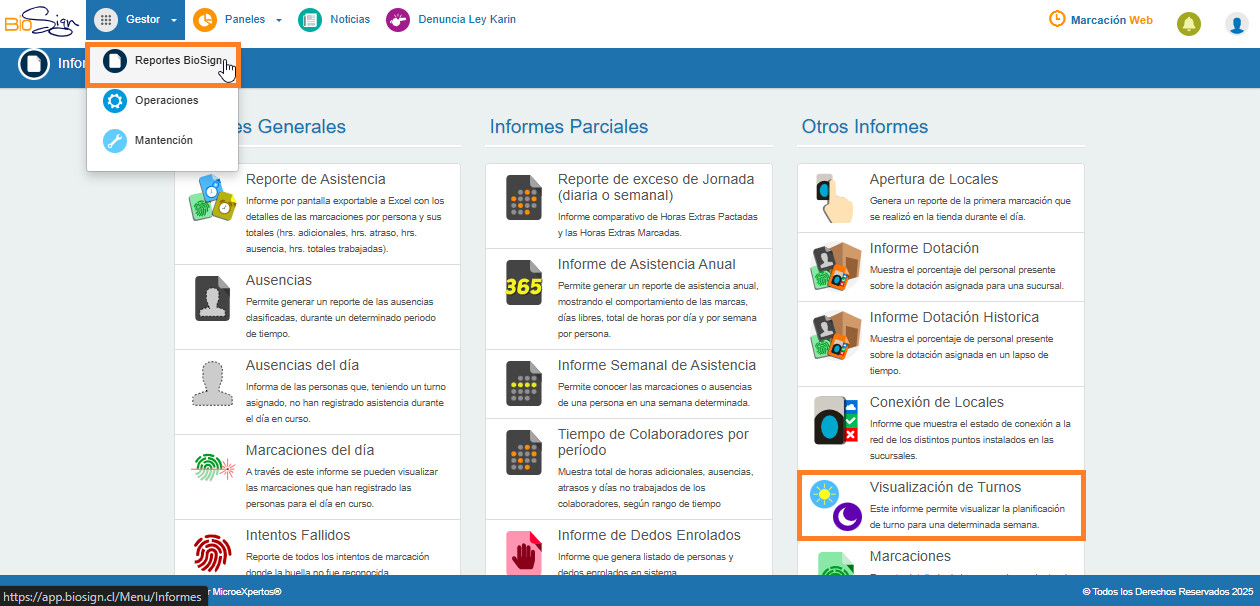
Ingrese en el Menú “Gestor”, en la opción “Reportes BioSign”, columna “Informes Generales” seleccione la opción “Visualización de Turnos”.
Búsqueda
Fecha de Inicio – Fecha de Termino: Es necesario indicar el período de tiempo a consultar. Estos campos son obligatorios para obtener la información requerida.
Búsqueda Especifica: Seleccione el Tipo de Reporte y Visualización que necesita:
Tipo de Reporte:
Con Turno: Reporte con aquellas personas que cuentan con turno asignado para la semana indicada.
Sin Turno: Reporte de aquellas personas que no tienen turno asignado para la semana indicada.
Con Turno y Asig. Ausencia: Muestra las asignaciones de turno junto con las asignaciones de ausencia.
Visualización:
Normal: Muestra la información en pantalla (una semana).
PDF: Genera un archivo PDF con la información de los turnos para el rango de fecha indicado. Considera un período máximo de 31 días.
EXCEL FORMATEADO: Genera un archivo EXCEL con la información de los turnos para el rango de fecha indicado. Mantiene la misma presentación que el archivo descargado en PDF. Este archivo es editable. Considera un período máximo de 31 días.
EXCEL SIMPLE: Genera un archivo EXCEL con la información de los turnos para el rango de fecha indicado. Este archivo es editable. Considera un período máximo de 31 días.
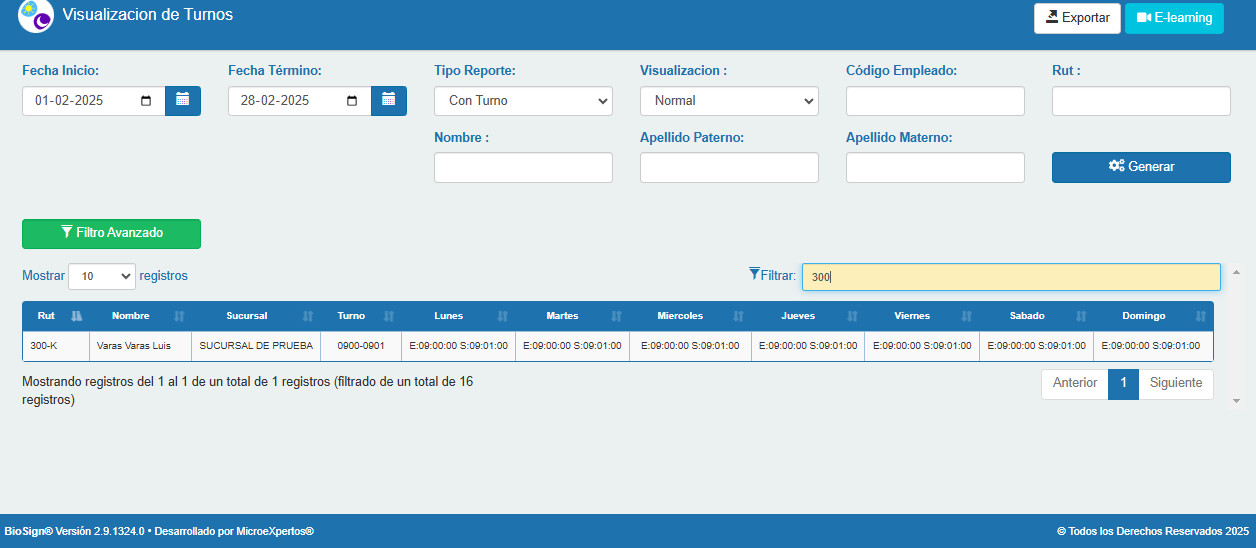
Búsqueda Rápida: Utilice las opciones de filtro básico para buscar un colaborador específico por: Código de empleado, Rut, Nombre o Apellidos.
Búsqueda Avanzada: Si necesita una búsqueda más específica, utilice el Filtro Avanzado, que le permitirá agrupar los resultados por: Empresa. Sucursal. Área. Sección. Tipo de Empleado. Etc.
Después de ingresar los parámetros de búsqueda, presione el botón “Generar” .
Se mostrará un listado con la información solicitada, el cual puede ordenarse de forma ascendente o descendente haciendo clic en el encabezado de cada columna.
Para realizar una búsqueda más rápida y sobre los resultados que se presentan en la grilla, puede ingresar algún dato en el Campo “Filtrar”, de esta forma se mostrarán los registros que cumplan con la búsqueda.
Exportar Información a Excel
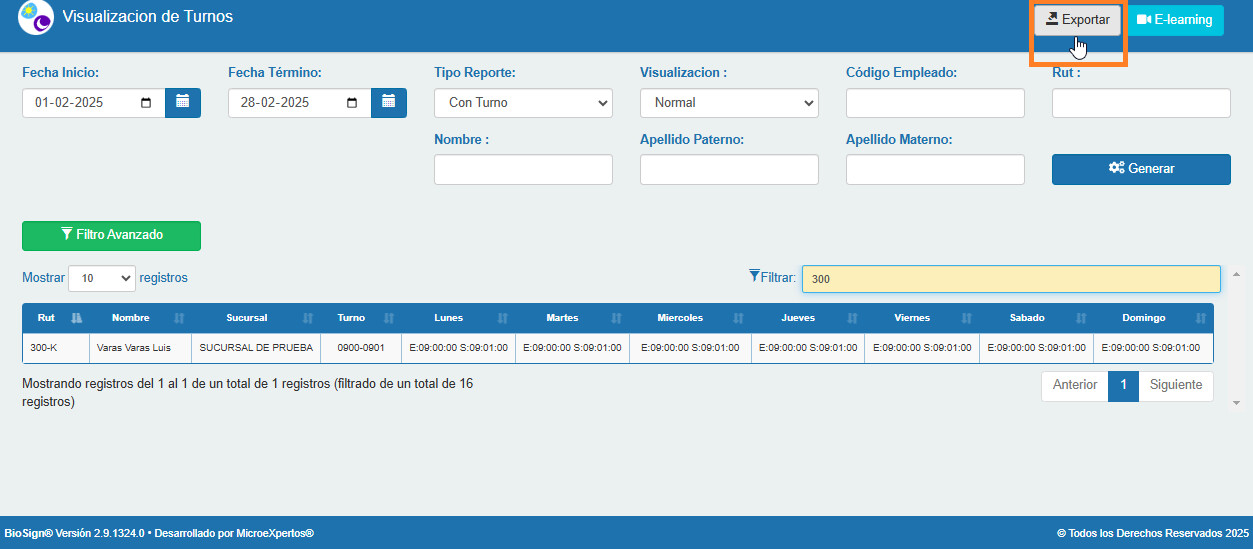
Para exportar la información existente en la página a un archivo Excel, presione el botón de Exportar, ubicado en la esquina superior derecha de la ventana.