En este mantenedor usted podrá clasificar las ausencias generadas.
Los registros que aparecen en esta sección se muestran en los informes, como Ausencias Sin Clasificar.
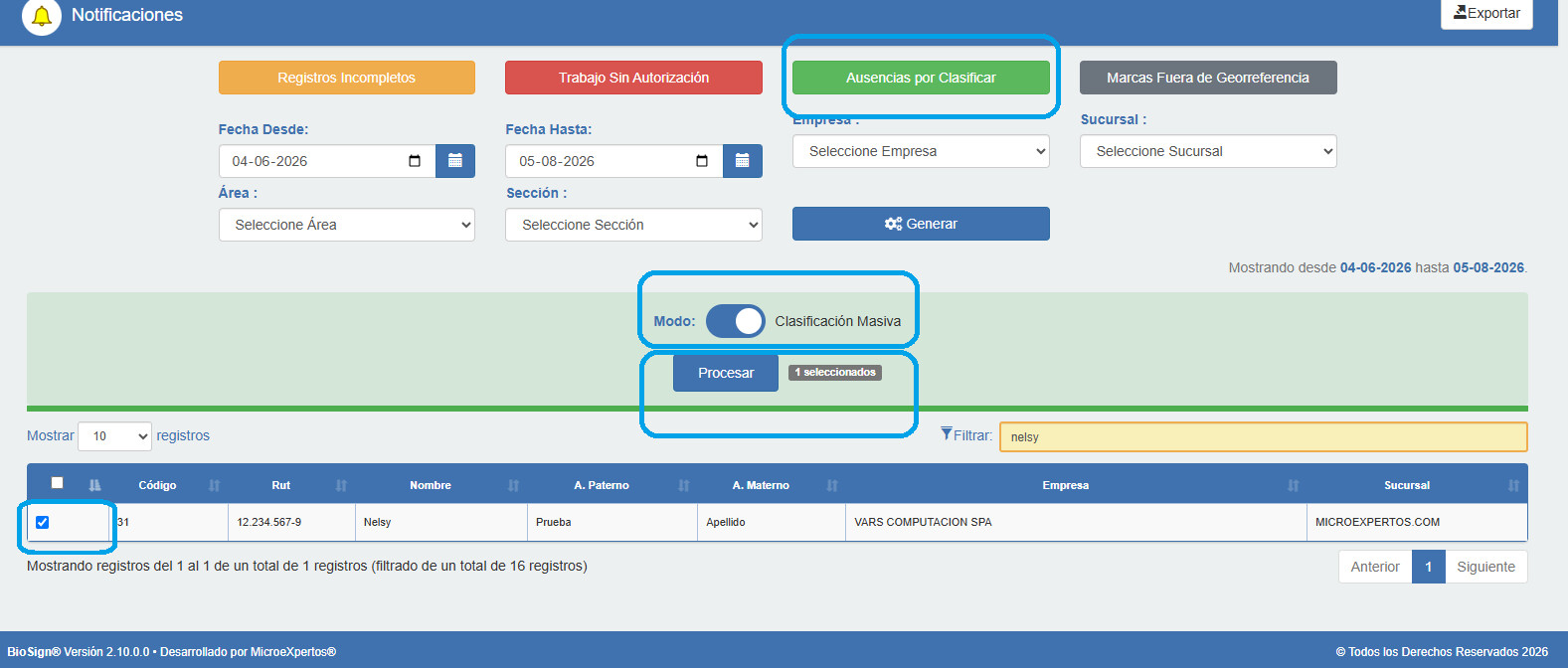
Acceder en Ausencias por Clasificar.
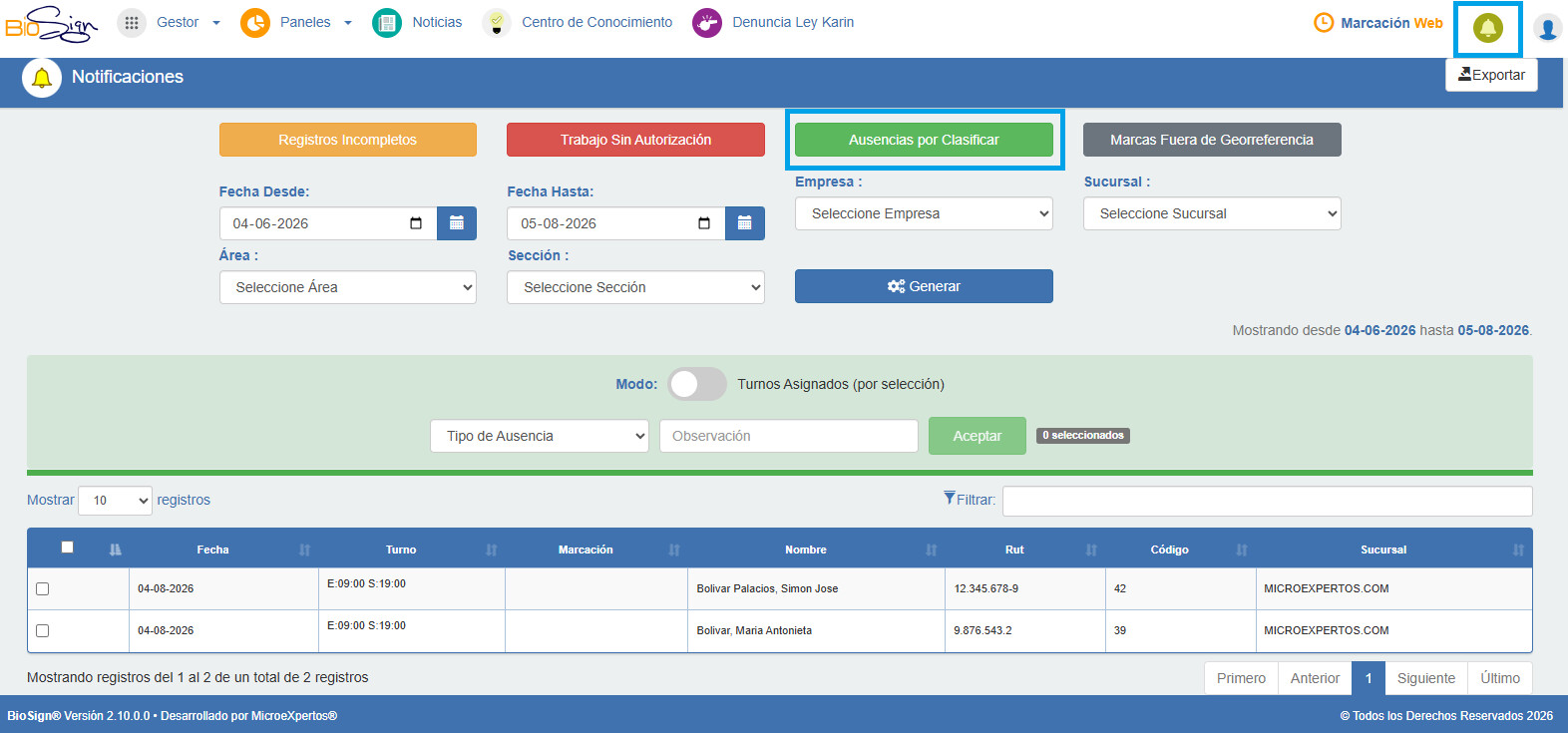
En la parte superior derecha de la pantalla, realice clic en el ícono de la Campana y luego seleccione la opción Ausencias por Clasificar.
Búsqueda
Utilice las opciones de filtros básicos para buscar colaboradores según: Fechas, Empresa, Sucursal, Área o Sección, y luego presione “Generar”.
Se mostrará un listado con la información solicitada, el cual puede ordenarse de forma ascendente o descendente haciendo clic en el encabezado de cada columna.
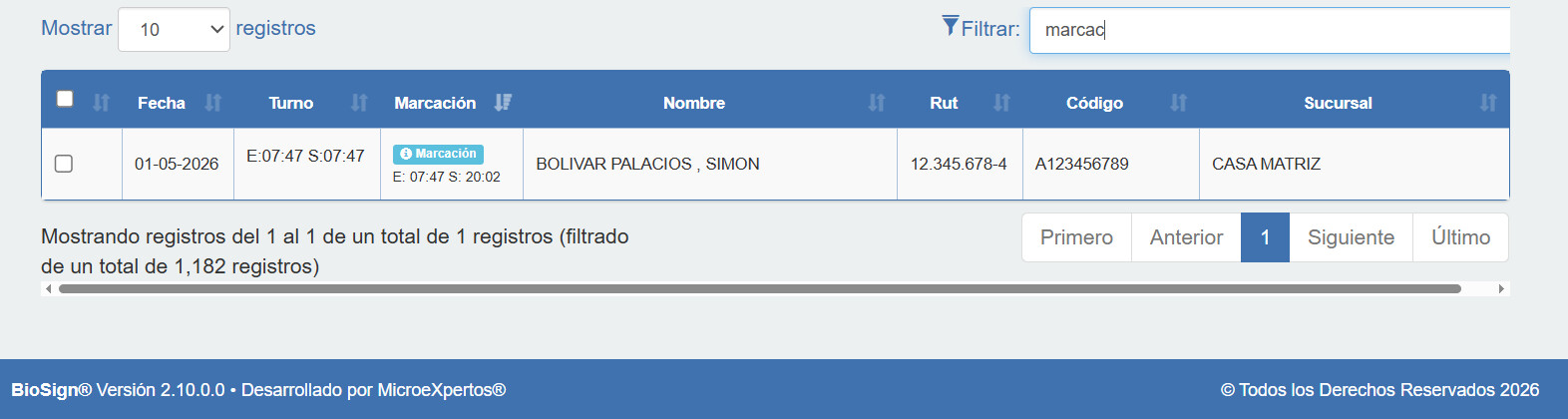
Para realizar una búsqueda más rápida y sobre los resultados que se presentan en la grilla, puede ingresar algún dato en el Campo “Filtrar”, de esta forma se mostrarán los registros que cumplan con la búsqueda.
Definición de Columnas:
Casilla: Casilla en blanco para selección de registros.
Fecha: Fecha del registro.
Turno: Distribución del Turno asignado.
Marcación: Se informa de Marcas encontradas para este día.
Esta es una situación irregular, es importante que pueda revisar este registro en particular para tomar la mejor decisión: Clasificar la ausencia o regularizar el caso a través de Mantención de Marcaciones u otro.
Nombre: Nombre completo del colaborador.
RUT: Número de identificación del colaborador.
Código: Código único del empleado.
Sucursal: Sucursal / Local del colaborador.
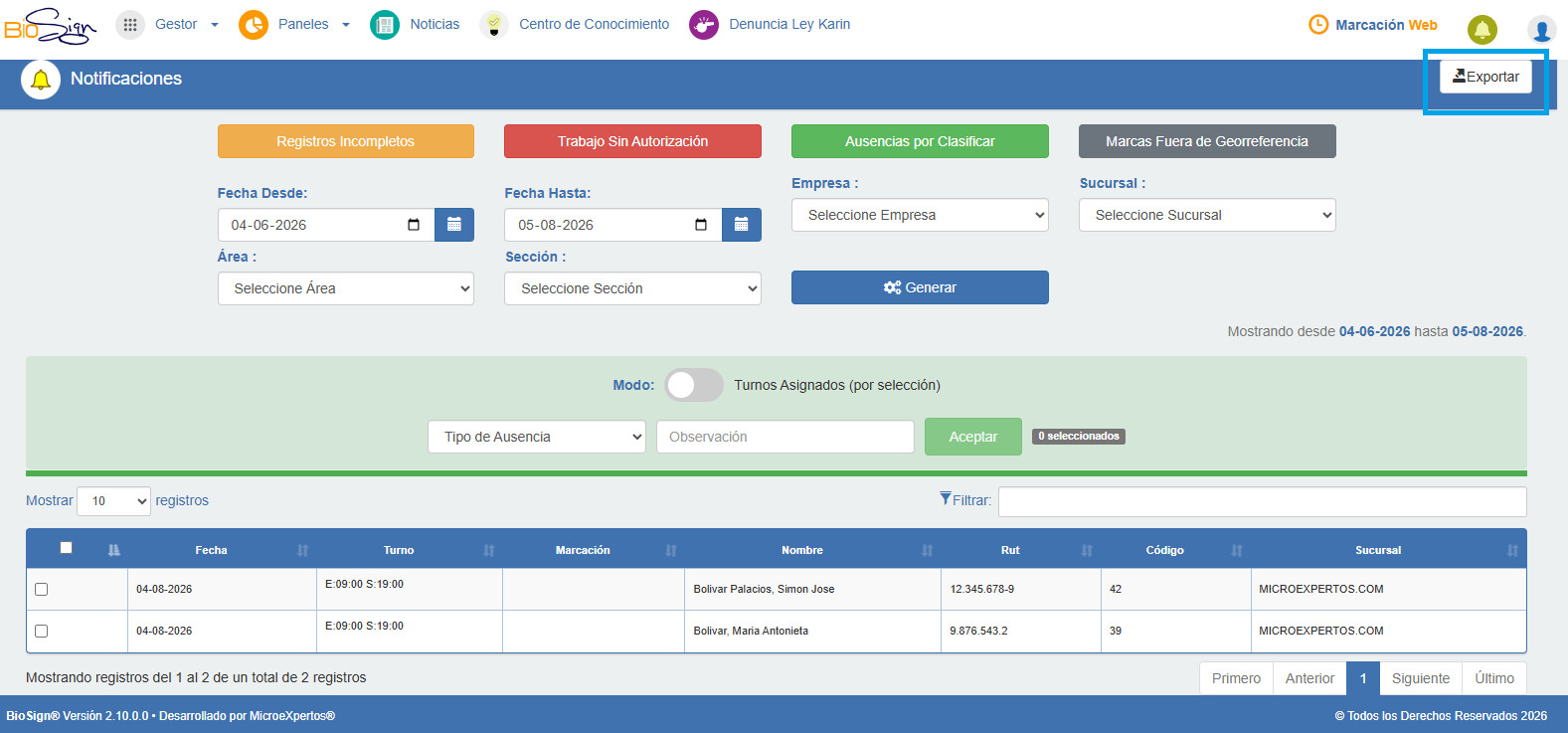
Exportar Información a Excel
Para exportar la información existente en la página a un archivo Excel, presione el botón de Exportar, ubicado en la esquina superior derecha de la ventana.
FORMAS DE CLASIFICACIÓN:
Para clasificar las ausencias puede seleccionar cualquiera de los dos Modos:
1.- Turnos Asignados.
2.- Clasificación Masiva.
1.- Turnos Asignados:
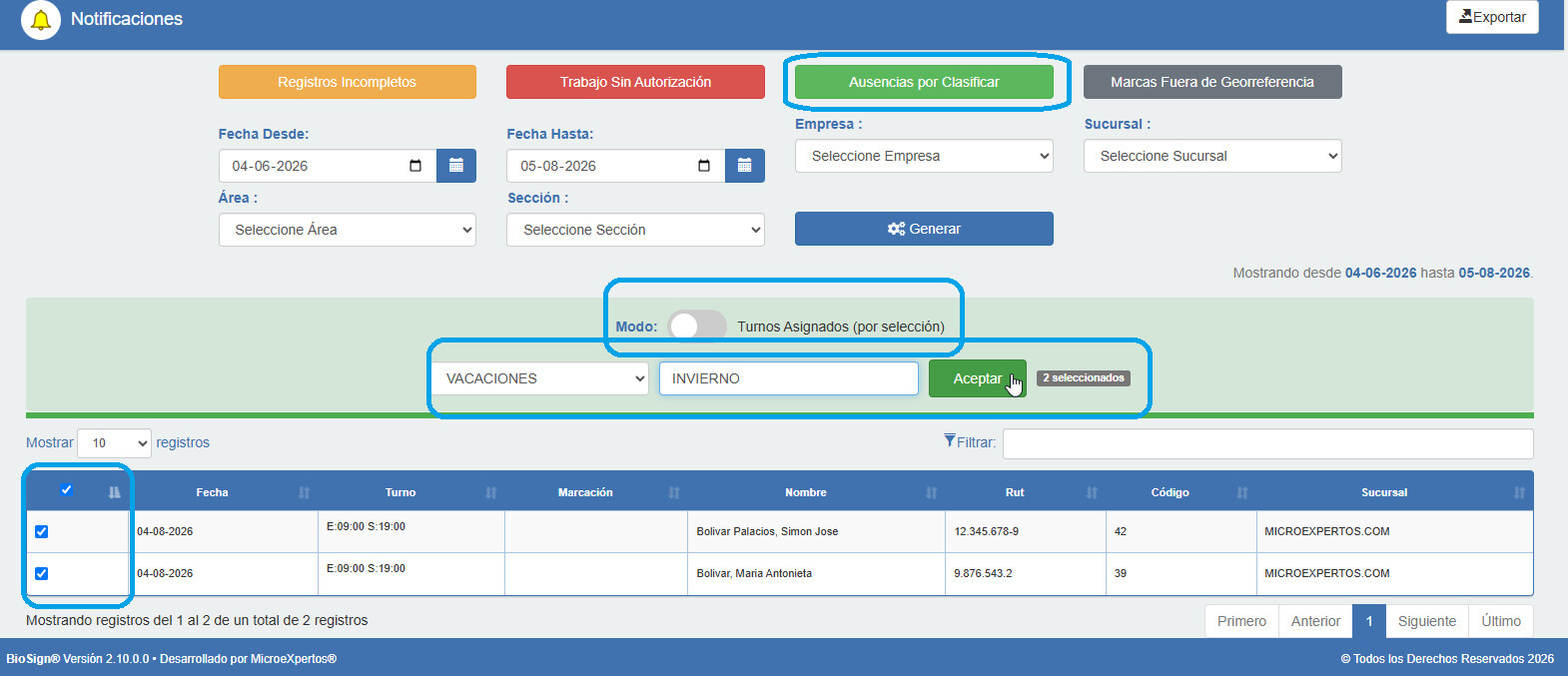
Mediante esta opción usted podrá clasificar las ausencias generadas diariamente. Al ingresar, se desplegará un listado con todas las ausencias pendientes de clasificación.
Verifique que la opción Modo se encuentre en: Turnos Asignados (por selección)
Para clasificar debe seleccionar la o las ausencias desde el listado.
Seleccionar una opción desde la lista de “Tipo de ausencia” (parte superior del listado).
Ingresar una observación en el cuadro de texto contiguo.
Para finalizar y guardar la información presione “Aceptar”.
Una vez clasificado el registro, se eliminará de esta sección y se reflejará correctamente en los reportes de asistencia.
2.- Clasificación Masiva:
Mediante esta opción usted podrá clasificar las ausencias de forma masiva, ingresando un rango de tiempo.
Seleccione el Modo: Clasificación Masiva.
Seleccione a las personas que requiere asignar alguna ausencia por un rango de tiempo.
A continuación, realice Clic en Procesar.
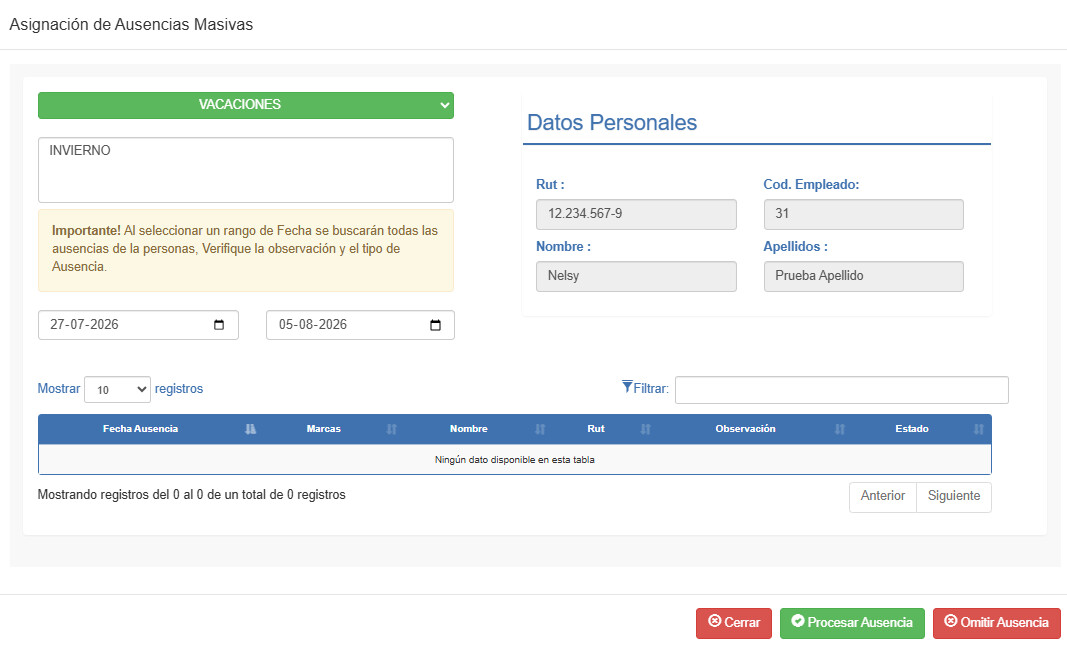
Se mostrará una nueva ventana donde debe ingresar el rango de días para el cual le interesa clasificar una Ausencia.
En el listado Tipo de Ausencia, seleccione el nombre de la ausencia que desea ingresar.
Ingrese algún comentario en el campo Observación.
Por último realice clic en el botón Procesar Ausencia.
Tiempo de Lectura: 2minutosPermite justificar un número de horas durante un día en específico, para que dichas horas no sean contabilizadas como Ausencias en el Reporte de Jornada.
Tiempo de Lectura: 3minutosPermite ingresar ausencias programadas (o al futuro) del personal, de modo que el sistema BioSign no genere una falta o inasistencia injustificada.