Muestra marcaciones realizadas mediante APP Móvil que se realizaron fuera de la georreferencia asociada a la sucursal o georreferencia individual del colaborador.
Acceder en Marcas Fuera de Georreferencia.
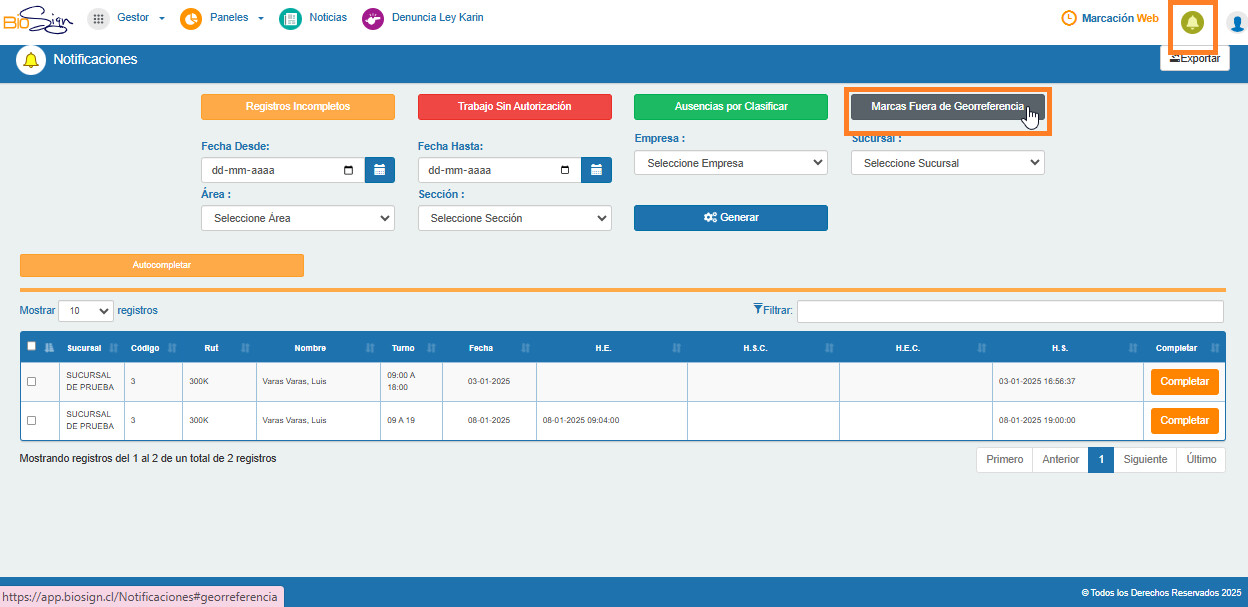
En la parte superior derecha de la pantalla, realice clic en el ícono de la Campana y luego seleccione la opción Marcas Fuera de Georreferencia.
Búsqueda
Utilice las opciones de filtros básicos para buscar colaboradores según: Fechas, Empresa, Sucursal, Área o Sección, y luego presione “Generar”.

- Se mostrará un listado con la información solicitada, el cual puede ordenarse de forma ascendente o descendente haciendo clic en el encabezado de cada columna.
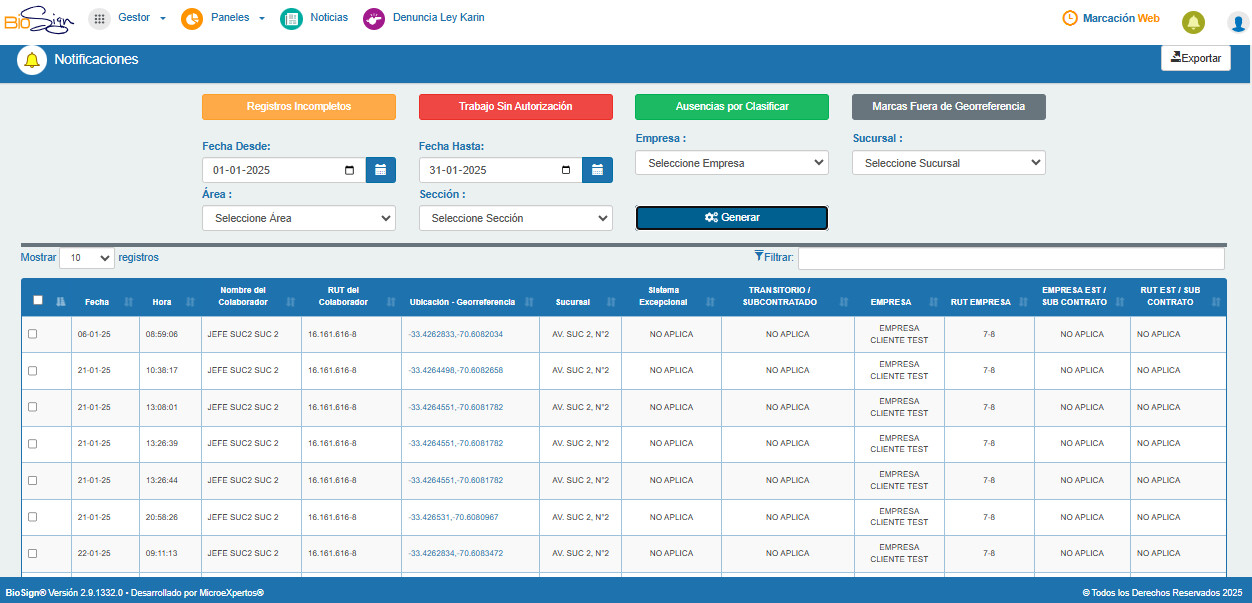
- Para realizar una búsqueda más rápida y sobre los resultados que se presentan en la grilla, puede ingresar algún dato en el Campo “Filtrar”, de esta forma se mostrarán los registros que cumplan con la búsqueda.

Definición de Columnas:
- Fecha: Fecha del registro.
- Hora: Hora de la Marca.
- Nombre del Colaborador: Apellidos y nombres completos del colaborador.
- RUT: Número de identificación del colaborador.
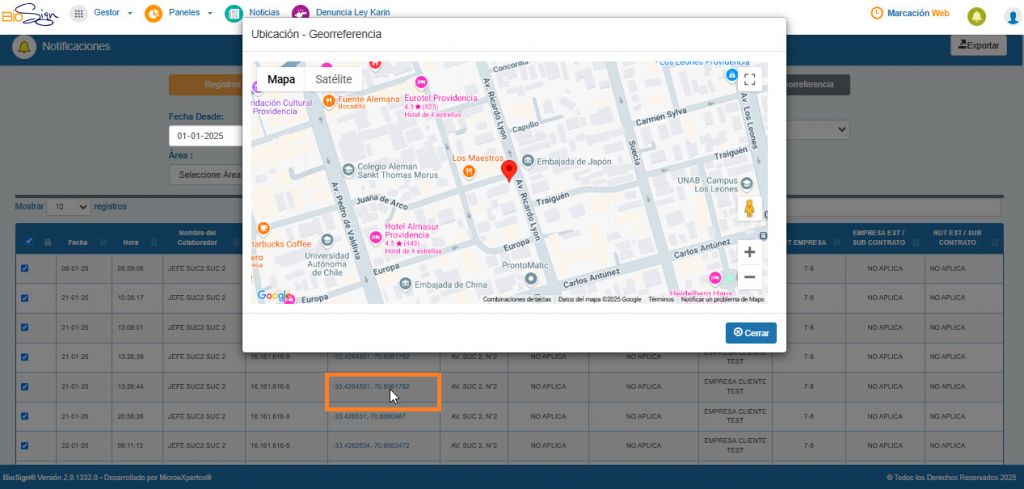
- Ubicación – Georreferencia: Coordenadas GPS del lugar donde registro marcación el colaborador. Al hacer click en ellas se mostrara un mapa con la ubicación.
- Sucursal: Sucursal / Local del colaborador.
- Sistema Excepcional: Informa si el colaborador trabaja con un Sistema Excepcional de Jornada.
- Transitorio / SubContratado: Informa si este colaborador tiene una relación de tipo Contratado por EST o SubCont.
- Empresa: Nombre de la empresa asociada a este colaborador.
- RUT Empresa: Número de identificación de la empresa.
- Empresa EST / SubContrato: Nombre de la empresa EST o SubContrato a la cual esta asociado el colaborador.
- RUT EST / SubContrato: Número de identificación de la EST o Subcontrato a la cual esta asociado el colaborador.
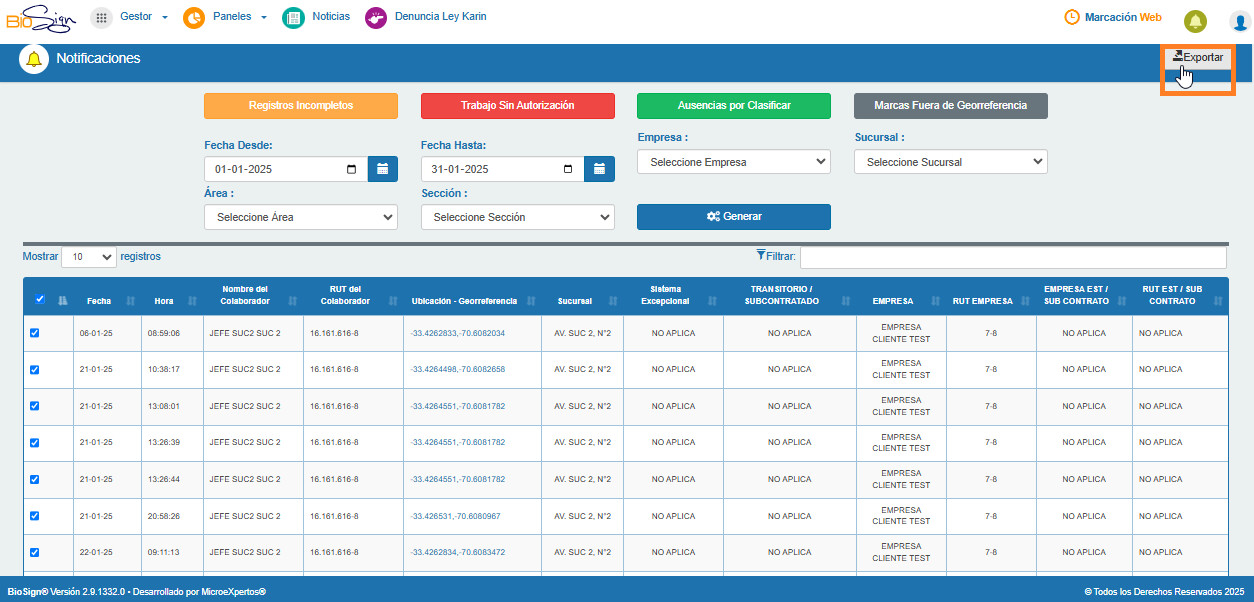
Exportar Información a Excel
Para exportar la información existente en la página a un archivo Excel, presione el botón de Exportar, ubicado en la esquina superior derecha de la ventana.
Consideraciones:
Cuando un colaborador tiene habilitada la marcación móvil BioSign, las georreferencias tienen la siguiente lógica:
- Mediante la asignación de sucursal: La plataforma valida a través del GPS del colaborador, si se encuentra en la(s) sucursal(es) habilitada(s), permite el registro de marcación. En caso de no encontrarse dentro del diámetro de georreferencia habilitado, envía una notificación a los jefes que hubiesen sido configurados mediante el módulo de alertas y guarda esta información la sección: Notificaciones – Marca Fuera de Georreferencia.
2. Mediante Georreferencia Personal: La plataforma valida si el trabajador, se encuentra en la zona indicada a través del mapa y permite el registro de marcación. En caso, de no encontrarse dentro del diámetro de georreferencia habilitado, envía una notificación a los jefes que hubiesen sido configurados mediante el módulo de alertas y guarda esta información la sección: Notificaciones – Marca Fuera de Georreferencia.
3. Mediante Georreferencia Personal y Sucursal Asignada: Cuando el trabajador tiene habilitada la marcación en sucursal y también tiene la georreferencia personal, asignada mediante su ficha. En esta “opción” a diferencia de las otras, el trabajador puede seleccionar, a discreción, dentro de cual sucursal estaría marcando, independiente del mapa de la sucursal.
4. En caso, de no encontrarse dentro del diámetro de georreferencia habilitado, este evento será considerado para notificarse, a los jefes que hubiesen sido configurados mediante el Módulo de Alertas y guarda esta información la sección: Notificaciones – Marca Fuera de Georreferencia.
Importante, en cualquiera de los casos el sistema siempre permite el registro de la marca y guarda las coordenadas de geolocalización…