Habilitar Marcación Móvil
Esta opción permite habilitar o deshabilitar a los colaboradores para que registren marcaciones mediante dispositivos inteligentes, como teléfonos y/o tablets.
Métodos de Marcación Disponibles:
- Clave: Permite registrar marcaciones mediante contraseña.
- Reconocimiento Facial: Requiere que el administrador cargue entre 3 y 5 fotos de perfil del colaborador en formato JPG o PNG desde su ficha en el sistema.
Este módulo garantiza una configuración flexible y segura para la marcación móvil de los colaboradores.
Ingrese en el Menú “Gestor”, seleccionar la Opción “Mantención” y luego hacer clic en “Personal”.

Se desplegará un listado con todos los colaboradores existentes en el sistema, el cual puede ordenar de forma ascendente o descendente haciendo clic en los títulos de cada una de las columnas.

Para realizar una búsqueda rápida en el listado de colaboradores, puede ingresar algún parámetro en “Filtrar”. De esta forma se mostrarán los datos que cumplan con la búsqueda.

- Ubique al colaborador requerido y realice clic en el botón de acción EDITAR.
Toda la información disponible en esta página puede ser exportada a un archivo Excel. Para ello debe hacer clic en el botón del costado superior derecho de la pantalla “EXPORTAR”.
Pestaña Marcación Móvil
- Para utilizar esta opción, previamente debe solicitar a su ejecutivo comercial la activación de la opción, para los empleados requeridos.
- Para habilitar al usuario que utilizara la marcación móvil, diríjase a la sección Marcación Móvil, seleccione del listado Activar, la opción Si.
- Marcación con Contraseña: Verifique que en la Pestaña Datos Laborales este Activada la casilla Marcación Con Clave con un check (√ ).
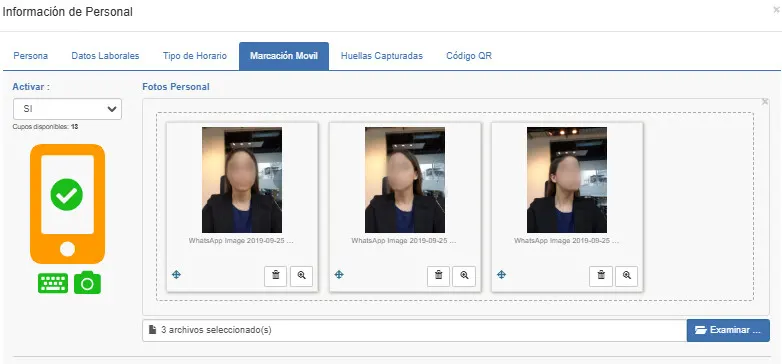
- Marcación con reconocimiento facial: Arrastre fotos hacia el cuadro de línea punteada o haga clic en Examinar y cargue de 3 a 5 fotografías del colaborador en las siguientes posiciones sugeridas:
- De Frente.
- Con inclinación de la cabeza a la derecha.
- Con inclinación de la cabeza a la izquierda. Con inclinación de la cabeza ligeramente hacia arriba.
- Con inclinación de la cabeza ligeramente hacia abajo.
Configurar Geocerca / Georreferencia individual:
En la sección Ubicación de Marcación:
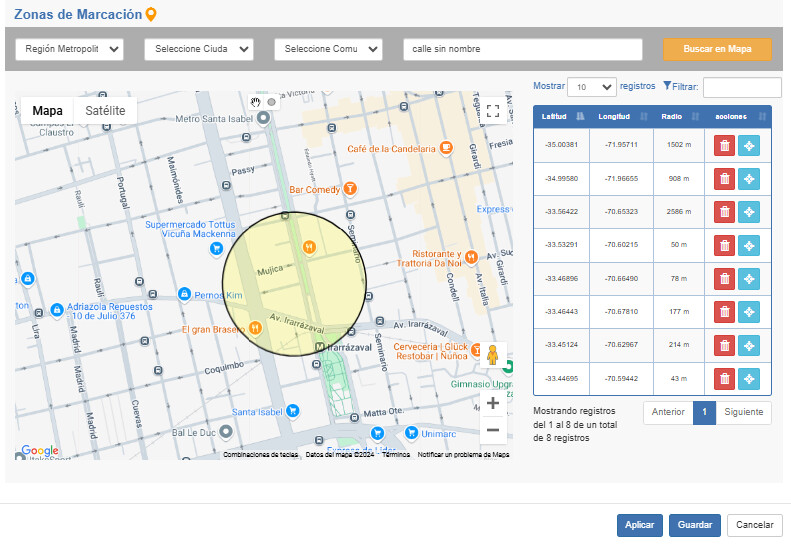
- En la sección con los campos de búsqueda ingrese: Región, Ciudad, Comuna, dirección y presione “Buscar en Mapa”.
- Seleccione el icono con forma mano para mover el mapa y el icono en forma de circulo para establecer las geocercas / georreferencias, que estarán vinculadas a la Alerta (Revise apartado Alerta por Zona Fuera de Georreferencia.
- Establezca un diámetro considerando la precisión que permita el GPS del móvil y del entorno del colaborador.
- Una vez termine, presione el botón Guardar.
Consideraciones
Cuando un colaborador tiene habilitada la marcación móvil BioSign, las alertas por georreferencia se pueden configurar siguiendo la siguiente lógica:
- Mediante la asignación de sucursal: La plataforma valida a través del GPS del colaborador, si se encuentra en la(s) sucursal(es) habilitada(s), permite el registro de marcación. En caso de no encontrarse dentro del diámetro de georreferencia habilitado, envía una notificación a los jefes que hubiesen sido configurados mediante el módulo de alertas y guarda esta información la sección: Notificaciones – Marca Fuera de Georreferencia.
- Mediante Georreferencia Personal: La plataforma valida si el trabajador, se encuentra en la zona indicada a través del mapa y permite el registro de marcación. En caso, de no encontrarse dentro del diámetro de georreferencia habilitado, envía una notificación a los jefes que hubiesen sido configurados mediante el módulo de alertas y guarda esta información la sección: Notificaciones – Marca Fuera de Georreferencia.
3. Mediante Georreferencia Personal y Sucursal Asignada: Cuando el trabajador tiene habilitada la marcación en sucursal y también tiene la georreferencia personal, asignada mediante su ficha. En esta “opción” a diferencia de las otras, el trabajador puede seleccionar, a discreción, dentro de cual sucursal estaría marcando, independiente del mapa de la sucursal.
- En caso, de no encontrarse dentro del diámetro de georreferencia habilitado, envía una notificación a los jefes que hubiesen sido configurados mediante el módulo de alertas y guarda esta información la sección: Notificaciones – Marca Fuera de Georreferencia.
“Importante: en cualquiera de los casos el sistema siempre permite el registro de la marca y guarda las coordenadas de geolocalización.