Este módulo permite cargar y crear información de forma masiva en el sistema de asistencia BioSign, agilizando la incorporación y actualización de datos de manera eficiente y centralizada.
Acceder en Cargas Masivas.
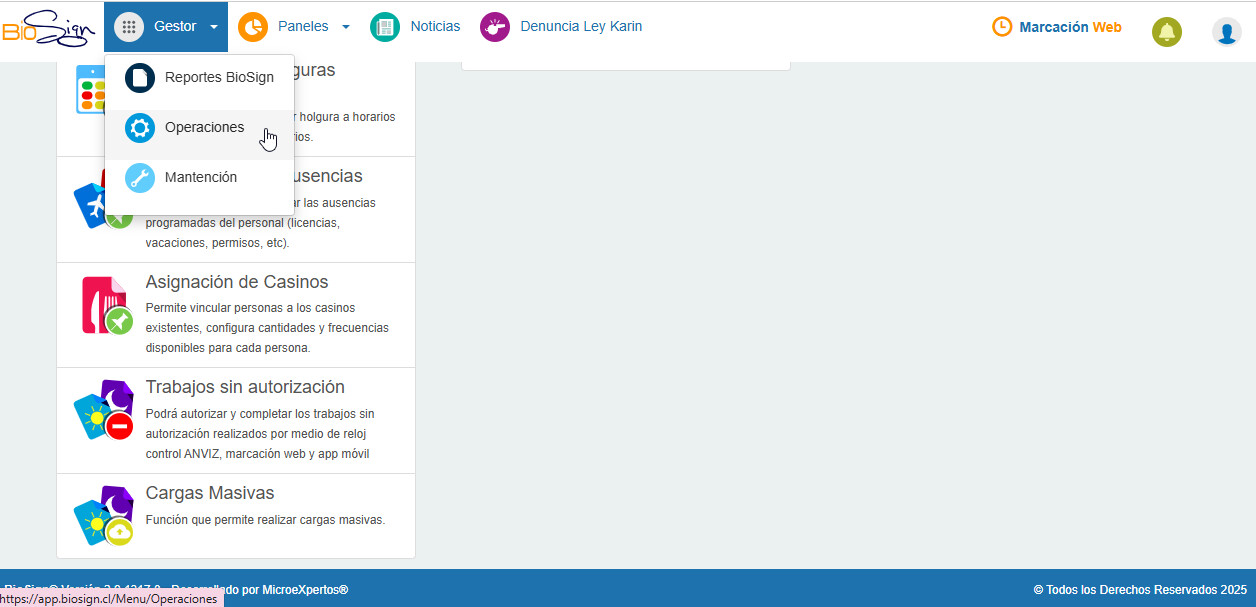
- Ingrese en el Menú “Gestor”, en la opción “Operaciones”, columna “Asignaciones” seleccione la opción “Cargas Masivas”.
- Seleccione una plantilla a descargar en el listado.
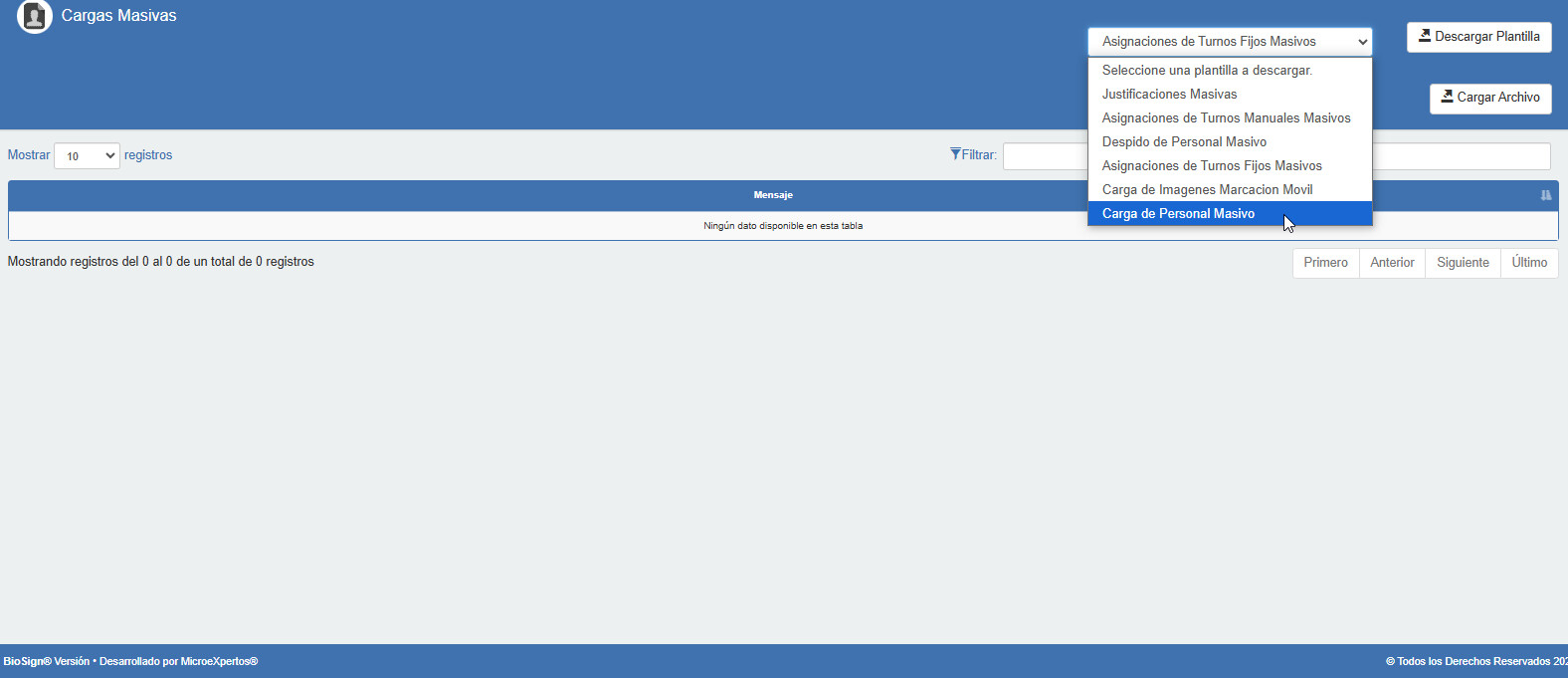
- Presione el Botón Descargar Plantilla.
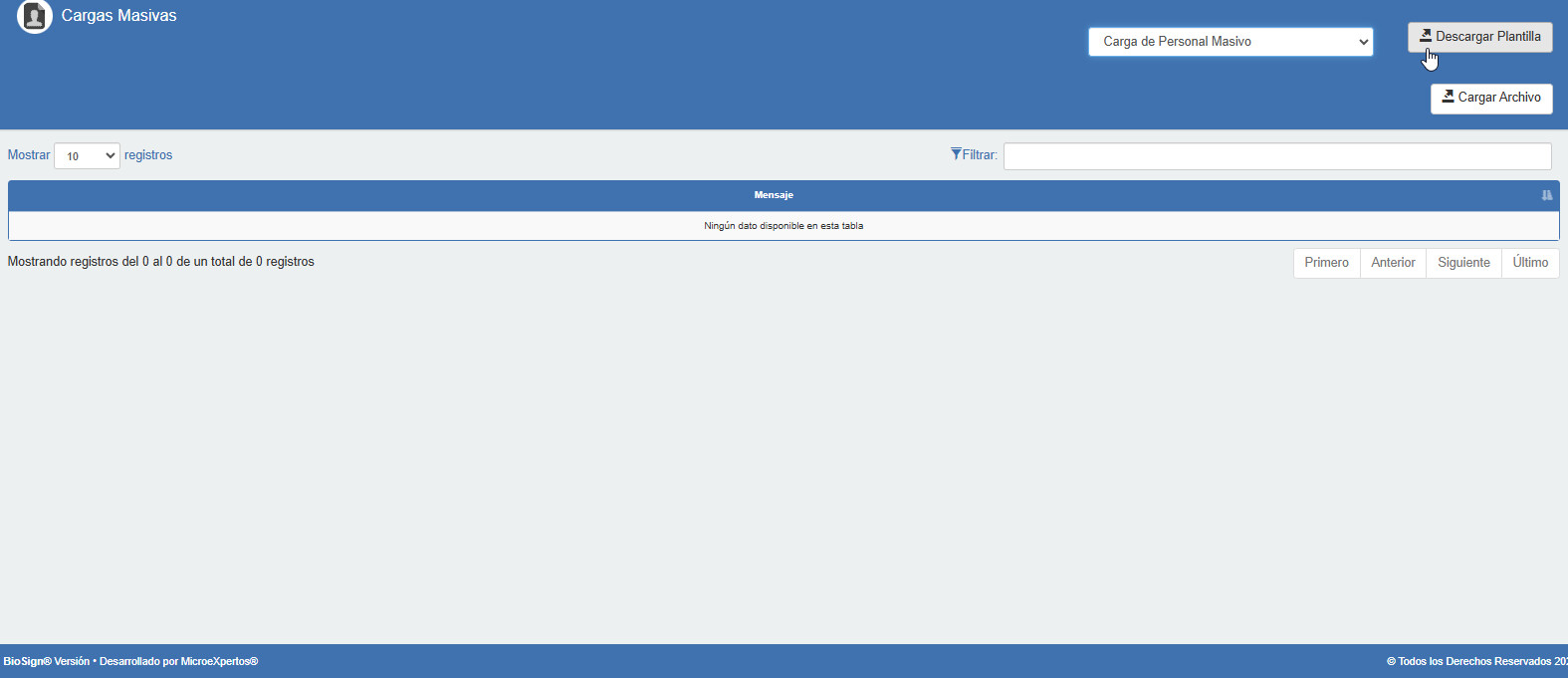
Considerar siempre descargar una nueva planilla para la carga que desea realizar, y no utilizar planillas descargadas anteriormente, de esta forma la planilla tendrá los datos actualizados.
Carga de Personal Masivo.
Permite crear colaboradores de manera masiva en el sistema BioSign, agilizando el proceso de registro y configuración inicial de personal.
Instrucciones:
Seleccione la planilla: Elija la opción “Carga de Personal Masivo” en la plataforma.
Descargue la planilla: Haga clic en el botón “Descargar planilla”.
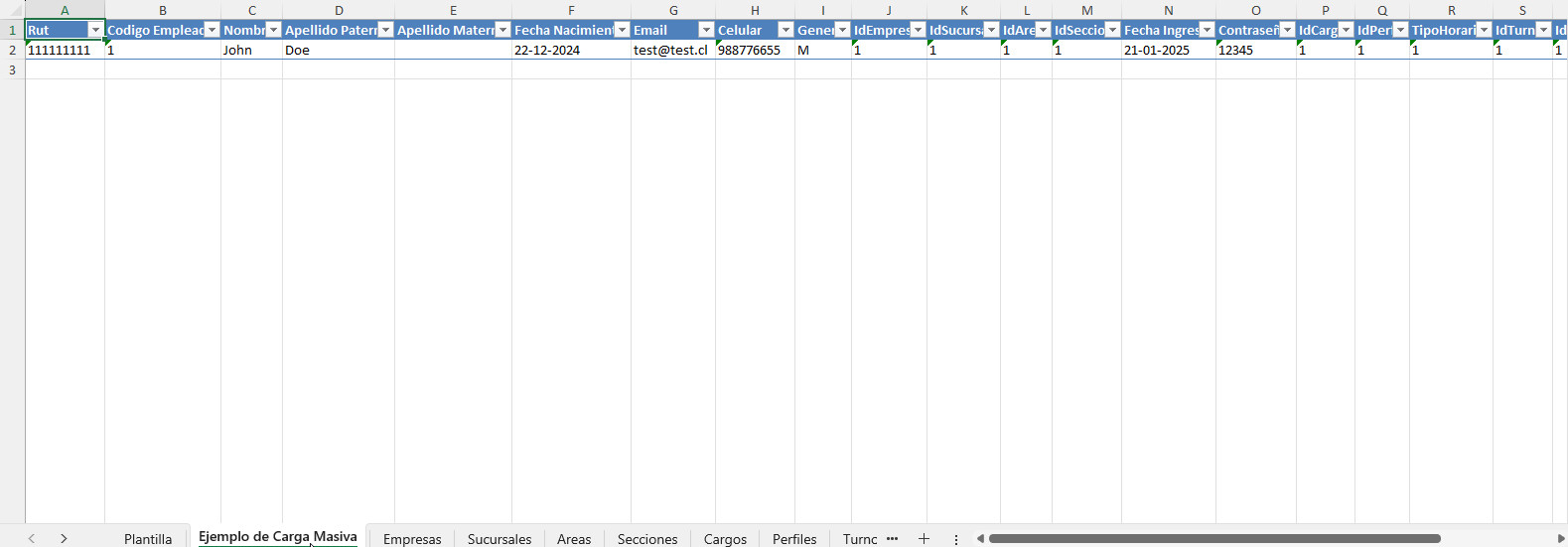
Complete los datos en las columnas:
Rut: Ingrese el RUT del colaborador sin puntos ni guiones.
Código Empleado: Código asignado al colaborador.
Nombre: Primer nombre del colaborador.
Apellido Paterno: Ingrese el apellido paterno.
Apellido Materno: Ingrese el apellido materno.
Fecha de Nacimiento: Use el formato DD-MM-AAAA.
Email: Correo personal del colaborador donde recibirá notificaciones del sistema de asistencia.
Celular: Número de teléfono celular del colaborador.
Género: Ingrese “M” para Masculino o “F” para Femenino.
IdEmpresa: Consulte el ID de la empresa en la pestaña “Empresa” e ingréselo.
IdSucursal: Consulte el ID de la sucursal en la pestaña “Sucursal” e ingréselo.
IdArea: Consulte el ID del área en la pestaña “Área” e ingréselo.
IdSeccion: Consulte el ID de la sección en la pestaña “Sección” e ingréselo.
Fecha de Ingreso: Fecha de inicio laboral según contrato (DD-MM-AAAA).
Contraseña: Contraseña numérica de 3 a 6 caracteres.
IdCargo: Consulte el ID del cargo en la pestaña “Cargo” e ingréselo. Asegúrese de que coincida con el cargo en el RIOHS.
IdPerfil: Consulte el ID del perfil en la pestaña “Perfil” e ingréselo.
IdTurno: Consulte el identificador del turno en la pestaña “Turnos” e ingréselo.
IdCiclo: Consulte el identificador del ciclo en la pestaña “Ciclos” e ingréselo.
Inicio Orden: Número que define la posición inicial del turno dentro del ciclo.
Fecha Inicio Ciclo: Fecha a partir de la cual se asignará el ciclo al trabajador.
Guarde la planilla: Una vez completada, guarde el archivo localmente.
Suba la planilla: Haga clic en “Cargar Excel”.
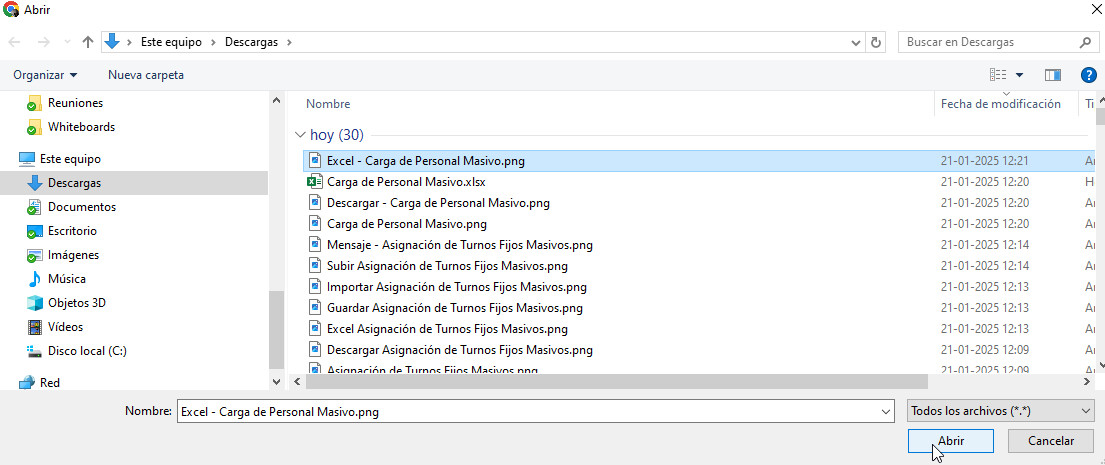
Seleccione el archivo y haga clic en “Subir Archivo”.
Verifique que el sistema emita el mensaje: “Las asignaciones de turno fueron procesadas exitosamente”.
1) Contraseña debe ser numerica de máximo de 6 caracteres.
2) Si tipoHorario = 1. No debe llenar IdTurno y IdCiclo.
3) Si tipoHorario = 2. No debe llenar IdCiclo, solo IdTurno.
4) Si tipoHorario = 3. No debe llenar IdTurno, solo IdCiclo.
Definición de Perfiles:
Administrador: Acceso total a la plataforma.
Empleado: Acceso limitado a su propia asistencia.
Informes: Acceso a reportes de todos los colaboradores (para recursos humanos o asistentes).
Jefe de Sucursal: Gestión de asistencia de su equipo en una sucursal específica.
Jefe de Área: Gestión de asistencia de colaboradores en el área correspondiente.
Supervisor: Gestión de asistencia en múltiples sucursales.
Jefe de Sección: Gestión de asistencia en la sección correspondiente.
Tomar en consideración:
- Por defecto, se cargarán los turnos fijos a partir del día siguiente de la asignación.
- Solo en el caso de que el cliente tenga habilitada la opción para la asignación del día, se realizara la asignación de los turnos desde el día en curso.