En el mantenedor de Sucursal podrá ingresar la información de las sucursales que posee la empresa y agregar una georrefencia.
Para acceder en Sucursales.
Ingresar en el menú “Mantención”, columna “Corporativo” hacer clic en la opción “Sucursales”.
Al ingresar, se desplegará un listado con la información de todas las sucursales existentes, las cuales se pueden ordenar de manera ascendente o descendente haciendo clic en los nombres de cada una de las columnas.
Para revisar la información de una sucursal, sin hacer cambios, debe ingresar presionando el botón VER.
Si necesita modificar la información existente, debe presionar el botón EDITAR.
Para eliminar la información de una sucursal existente, debe presionar el botón ELIMINAR y luego “Aceptar”.
Para realizar una búsqueda rápida en el listado de sucursales puede ingresar algún parámetro en “Filtrar” (nombre, código, etc.). De esta forma se mostrarán los datos que cumplan con la búsqueda.
Toda la información disponible en esta página puede ser exportada a un archivo Excel, haciendo clic en la opción EXPORTAR.
Crear una Sucursal
Para crear una nueva sucursal, debe ingresar en la opción AGREGAR, se abrirá una nueva ventana.
En la pestaña General, debe llenar los datos del formulario.
1.- Código, corresponde a un número de identificación único para la sucursal. La empresa lo designa internamente.
2.- Nombre, ingresar nombre de la sucursal.
3.- Email de la sucursal.
4.- Estado, corresponde si la sucursal se encuentra operativa (Activada) o cerrada (Inactiva).
5.- Ubicación, corresponde a la dirección, ciudad, comuna y región donde se encuentra la sucursal.
6.- Zona marcación móvil: Permite definir la dirección de la sucursal y diámetro permitido para marcación.
“Si tiene contratada la Marcación Móvil, puede asignar esta sucursal a un colaborador y el colaborador quedará vinculado a la georreferencia ingresada, lo cual le permitirá configurar alertas.
7.- Encargado, datos de contacto del encargado de la sucursal: Nombre, Rut, teléfono, email.
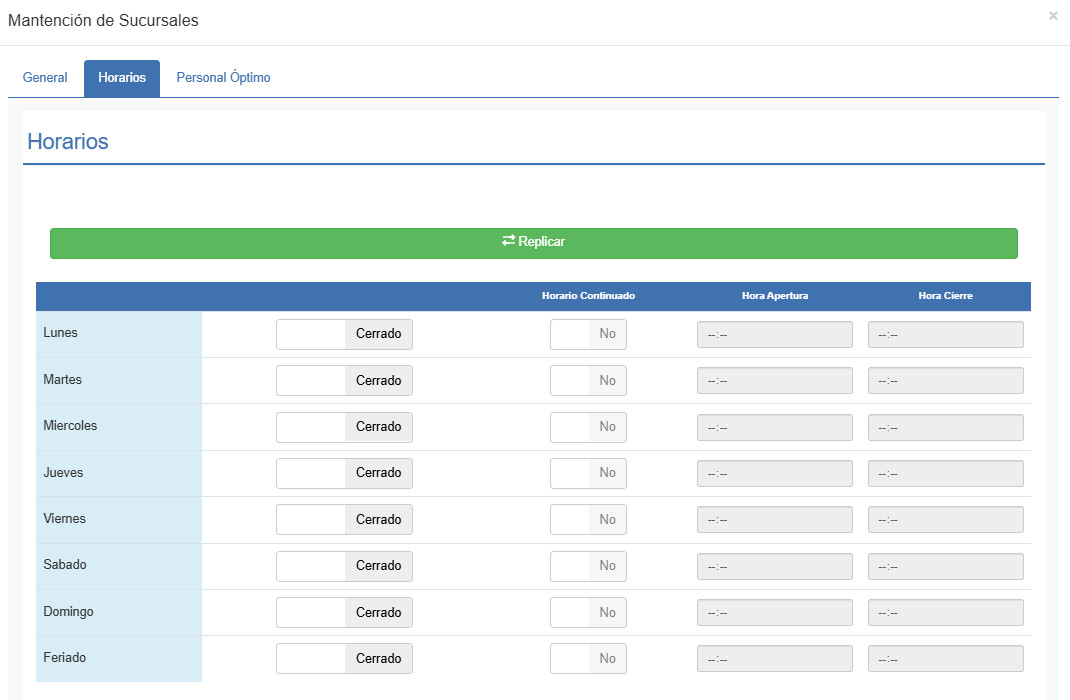
Una vez ingresada la información “General”, debe hacer clic en la pestaña “Horarios”.
Horarios para Sucursales.
En la pestaña Horarios, puede ingresar el horario de funcionamiento de la sucursal. Este dato servirá para revisar KPI´s, además del Informe de Dotación. No esta relacionado a la asignación de turno para los colaboradores. (Es opcional el llenado de esta información).
Cierre por Periodos para Sucursal
En este apartado puede ingresar los cierres programados de la sucursal, por ejemplo: Remodelación. (Es opcional el llenado de esta información).
Para crear un cierre programado, debe hacer clic en el botón AGREGAR.
Se abrirá un nuevo formulario “Cierre por período”, debe indicar el rango de fechas en que se encontrará la sucursal cerrada y en la casilla “Descripción” indicar el motivo de cierre.
Para finalizar presione “GUARDAR”.
Finalizado el ingreso de información de en esta ventana presione la pestaña “Personal Óptimo”.
Personal Óptimo en la Sucursal
A continuación, puede ingresar el número de personal idóneo por día. (Es opcional el llenado de esta información).
Para finalizar y guardar toda la información presione el botón GUARDAR dispuesto en la esquina inferior derecha del formulario.