
El módulo permite registrar y gestionar la información de todas las empresas de la organización, incluyendo múltiples razones sociales, asegurando una administración centralizada y eficiente.
Para Acceder a Empresas
Ingrese en el menú mantención y en la columna corporativo, hacer clic en “Empresas”.

Se desplegará un listado con el nombre de las empresas creadas en el sistema. Esta información puede ordenarse de forma ascendente o descendente haciendo clic en cada uno de los títulos de las columnas.
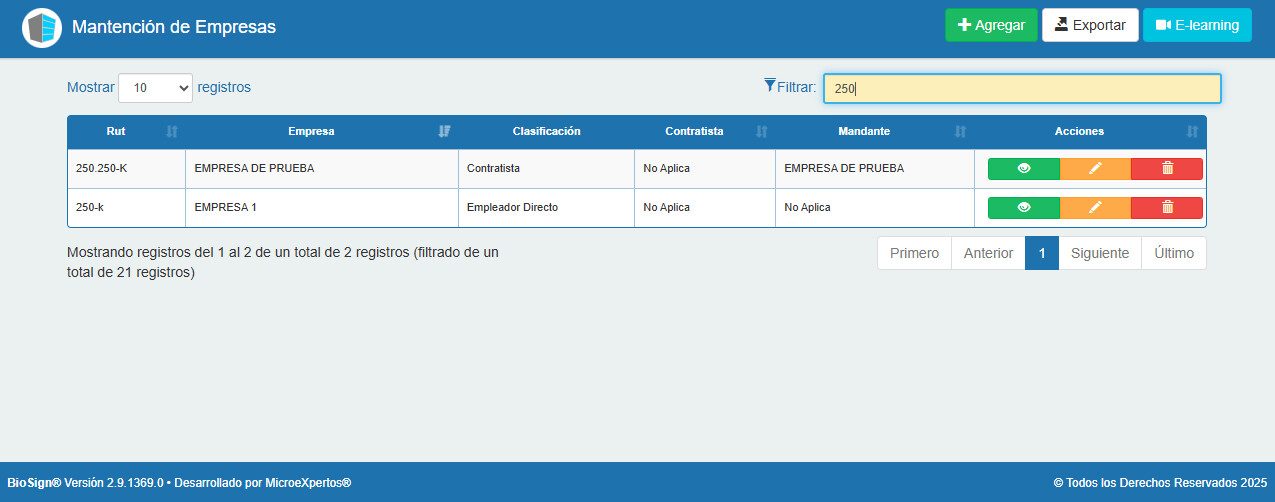
- Para revisar la información de una empresa, debe hacer clic en el botón VER y tendrá acceso a los datos, sin poder modificarlos.
- Para ingresar y modificar la información, debe presionar el botón EDITAR y podrá realizar los cambios necesarios.
- Para eliminar la información existente, debe presionar el botón ELIMINAR y luego aceptar.
Para realizar una búsqueda rápida en el listado de empresas, puede ingresar algún parámetro en “Filtrar”. De esta forma se mostrarán los datos que cumplan con la búsqueda.

Toda la información que existe en esta página puede ser exportada a un archivo Excel, haciendo clic en la opción EXPORTAR.
Crear una Nueva Empresa
Realice clic en el botón AGREGAR y llene los datos del formulario.
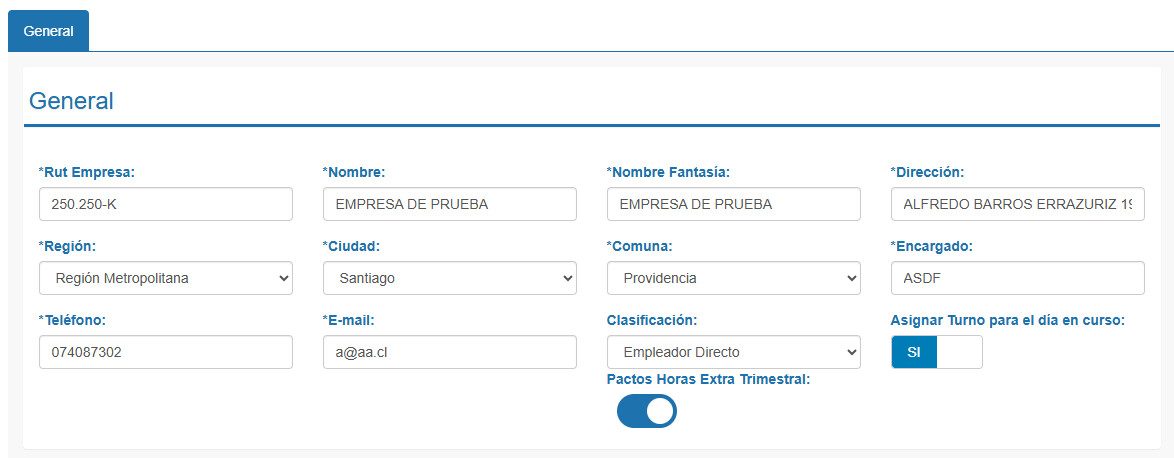
- Rut de la empresa
- Nombre de la empresa.
- Nombre de Fantasía.
- Dirección, región, Ciudad, Comuna.
- Encargado: Este nombre aparecerá en los pactos de horas extras trimestrales.
- Teléfono del encargado de la empresa.
- E-mail: Correo electrónico donde llegaran las notificaciones / alertas de BioSign.
- Clasificación: Tipo de Empresa ingresada en el sistema.
- Empleador Directo: Opción Predeterminada.
- Contratista (La relación será con Empresa Mandante).
- Sub-Contratista (La relación será con Empresa Mandante).
- Servicio Transitorio (EST), (La relación será con Empresa Usuaria).
- SubClasificación:
- Cuando se elige la clasificación como Contratista, Sub-Contratista o Servicio Transitorio, se habilita este campo que permite seleccionar un Empleador Directo de una lista de empresas ya existentes dentro del sistema.
- Solo se puedan elegir aquellas clasificadas previamente como Empleador Directo.
- Asignar Turno para el día en curso: Se configura el sistema para permitir las asignaciones de turnos dentro del día en curso. En caso de no habilitar esta opción las asignaciones y modificaciones de turnos podrán realizarse desde el día siguiente, en adelante.
- Pactos Horas Extra Trimestral: Se activa la posibilidad de realizar de Pactos trimestrales a los colaboradores. Revisar la sección Informes > Pactos de Horas Extras.
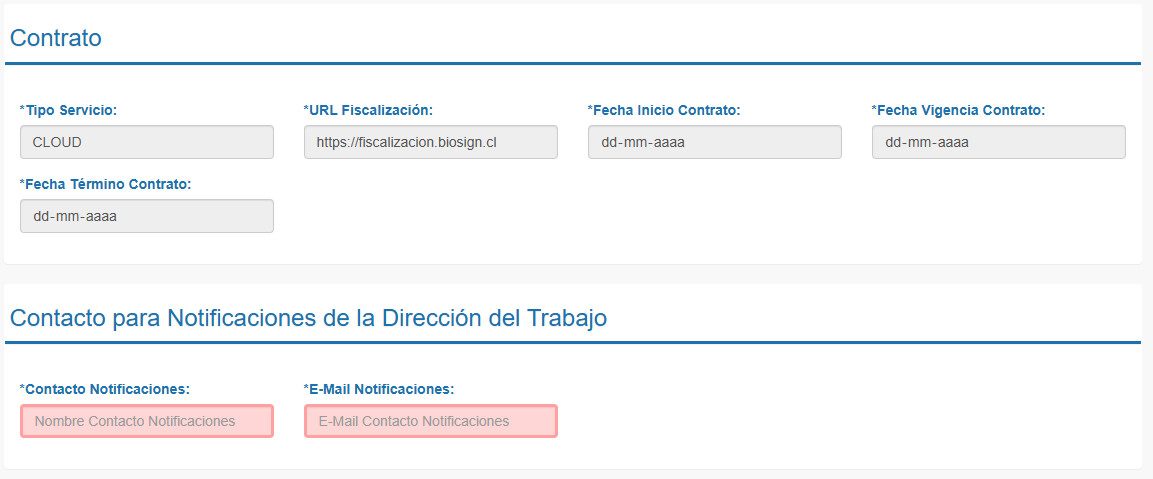
- Tipo de Servicio que ofrece BioSign: Cloud.
- URL para Fiscalización por parte de la DT: https://fiscalizacion.biosign.cl
- Fecha de Inicio de Contrato con BioSign.
- Fecha Vigencia de Contrato con BioSign.
- Fecha de Término de Contrato con BioSign.
- Contacto Notificaciones: Nombres y Apellidos de la persona que será Notificada en caso de que la DT inicie un proceso de fiscalización a esta empresa.
- E-Mail Notificaciones: Correo que recibirá Notificación cuando esta empresa esta siendo fiscalizada por la DT.

A continuación, en parámetros, debe completar la siguiente información:
- Holgura de minutos de atraso, permite indicarle al sistema cuanto es el tiempo que la empresa permite llegar tarde a sus empleados, sin que este tiempo sea descontado, considerándolo como atraso. Por defecto, el sistema viene configurado en 20 minutos, si necesita cambiar el tiempo, puede pinchar la opción “cambiar a” e indicar el nuevo tiempo.
- Horas semanales trabajadas, corresponde a jornada de trabajo pactado, la que por defecto viene en 44 horas. Si desea modificar la jornada, debe hacer clic en la casilla “cambiar a” e indicar la nueva jornada. Este valor se verá reflejado en algunos informes (si es que no se especificó nada en el mismo valor de la ficha de una persona).
- Trabajos no asignados (Solo para clientes que usan lectores de huellas), permite autorizar que los usuarios puedan marcar su asistencia sin tener un horario asignado. Por defecto viene indicado “no”, es decir, si no se han cargados los turnos, el trabajador no podrá marcar asistencia. Si desea habilitar esta opción, haga clic en la casilla “cambiar a”.
- Umbral de marcación (Solo para clientes que usan lectores de huellas), es la cantidad de minutos que el sistema utiliza como rango para saber qué marca está haciendo una persona. Por ejemplo, con un umbral de marcación de 5 minutos si una persona entra a las 09:00 según su turno pero marca a las 09:06, la marca no será automática puesto que está fuera del umbral (09:00 ± 5 minutos (08:55 – 09:05)) y el sistema mostrará las opciones para que el usuario seleccione qué marca está haciendo (entrada, salida a colación, entrada de colación, salida). Cuando no se permiten trabajos no asignados, el umbral, además, se utiliza para que el sistema sepa cuánto antes de la entrada de turno puede comenzar a marcar una persona. Por defecto tiene un valor de 30 minutos.
Ingresada toda la información, presione el botón GUARDAR y la información quedará registrada.