El módulo Ausencias por Clasificar permite resolver las ausencias que el sistema detectó y que todavía no tienen una clasificación. Mientras no se resuelvan, estos días aparecen en los reportes como “Ausencias Sin Clasificar”.
Según lo que ocurrió ese día, hay dos caminos:
Clasificar la ausencia: cuando el colaborador no trabajó ese día (licencia, permiso, vacaciones u otro motivo). El día queda como ausencia justificada.
Convertir en marca: cuando el colaborador sí trabajó, pero no marcó. Se crea la marca con las horas del turno asignado, se pide un motivo y el colaborador recibe un correo para aceptarla o rechazarla en 48 horas.
Novedades (disponibles desde el miércoles 28 de octubre de 2026).
Recorrido guiado de la pantalla: con el ícono ? puedes ver paso a paso para qué sirve cada opción y cómo aplicarla.
Panel de opciones a la izquierda,con una breve explicación de cuándo usar cada una: Clasificar selección, Clasificación masiva y Regularizar con teórico.
Nueva opción Regularizar con teórico,para crear la marca que faltó con las horas del turno, con motivo obligatorio y notificación al colaborador.
Clasificación masiva renovada: ahora se avanza persona por persona en una sola ventana, con su avance, buscador y opción de omitir.
Contador de registros seleccionados junto al botón de cada opción.
Acceder en Ausencias por Clasificar.
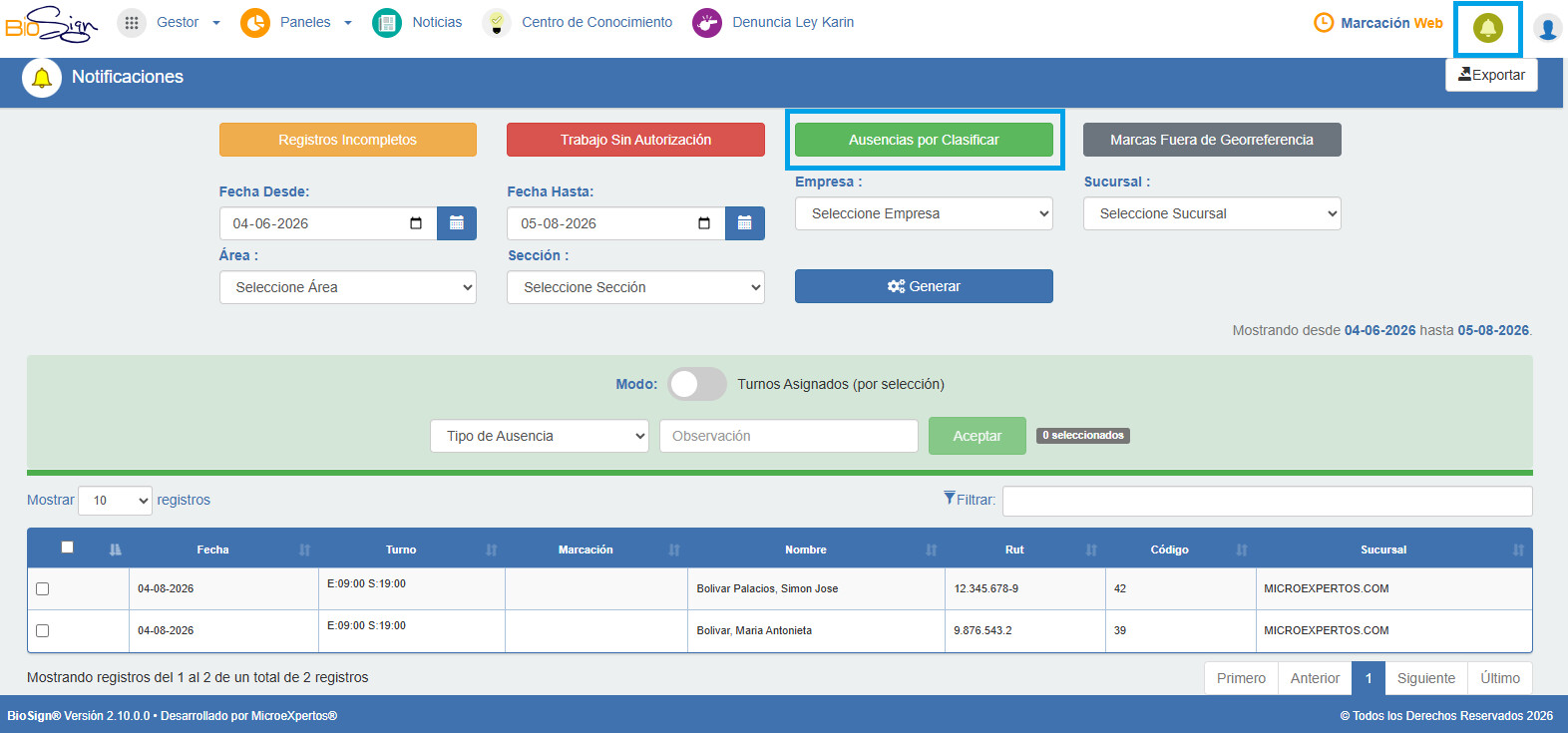
En la parte superior derecha de la pantalla, realice clic en el ícono de la Campana y luego seleccione la opción Ausencias por Clasificar.
Búsqueda
Indica el período en Fecha Desde y Fecha Hasta.
Si lo necesitas, filtra por Empresa, Sucursal, Área o Sección.
Presiona Generar. Sobre el listado verás el período consultado (“Mostrando desde… hasta…”).
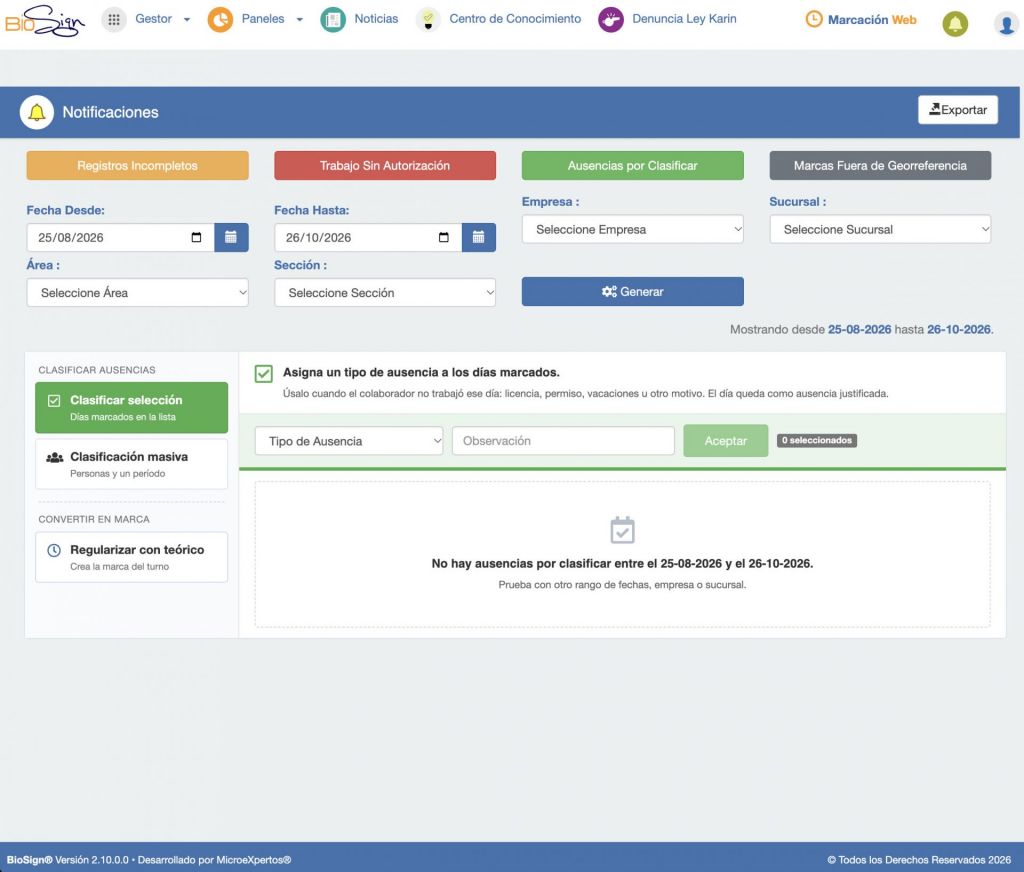
Puedes ordenar los resultados haciendo clic en el encabezado de cada columna, y usar el campo Filtrar para buscar dentro de ellos. Si no hay ausencias en el período, verás el mensaje “No hay ausencias por clasificar entre…”; prueba con otro rango de fechas, empresa o sucursal.
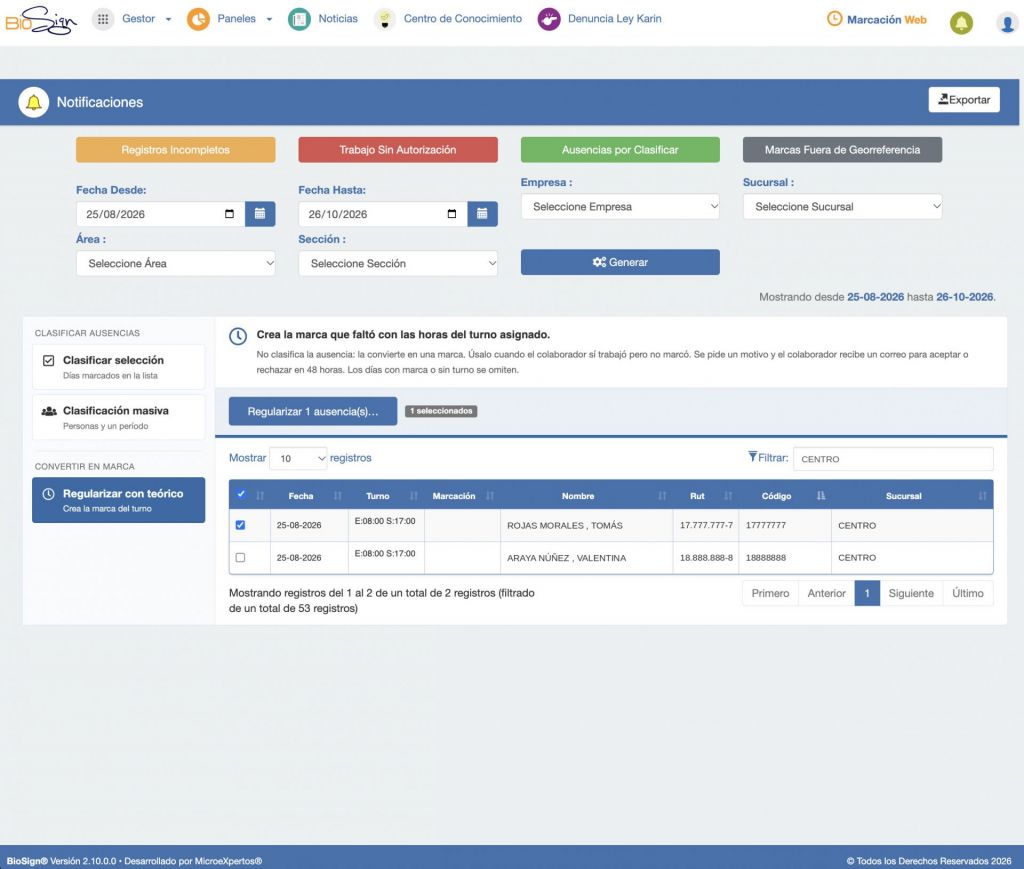
Pantalla Ausencias por Clasificar: filtros arriba, opciones a la izquierda y listado a la derecha.
Recorrido guiado
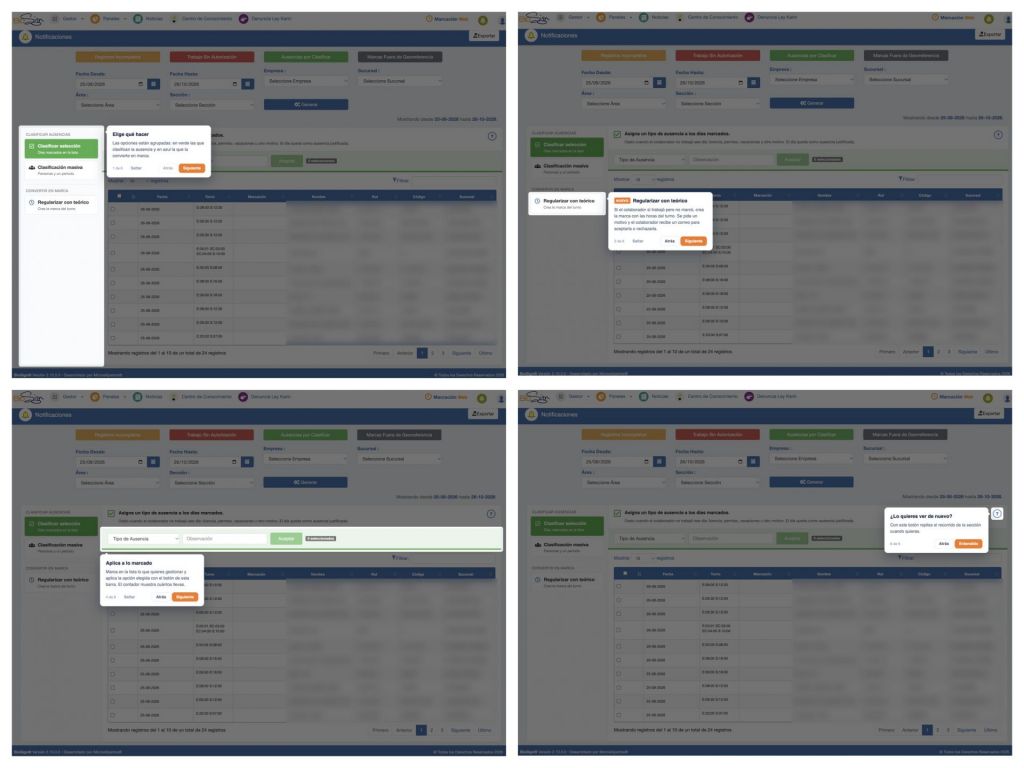
La primera vez que ingreses a Ausencias por Clasificar, un recorrido de 6 pasos te muestra cómo usar la pantalla:
cómo están agrupadas las opciones: en verde las que clasifican la ausencia y en azul la que la convierte en marca;
para qué sirve cada una;
la nueva opción Regularizar con teórico;
cómo aplicar la opción elegida a los registros marcados;
qué ausencias aparecen en el listado.
Avanza con Siguiente, retrocede con Atrás o sal con Saltar. Para verlo de nuevo cuando quieras, presiona el ícono ? a la derecha de la descripción de la opción elegida.
Algunos pasos del recorrido guiado: las opciones, Regularizar con teórico, la barra para aplicar la opción y el ícono ? para repetirlo.
Columnas del listado
En Clasificar selección y Regularizar con teórico, el listado muestra un registro por cada día: Fecha, Turno (horario de entrada y salida), Marcación, Nombre, Rut, Código y Sucursal.
Columna Marcación: si muestra una marca, el colaborador tiene registros en un día que figura como ausencia. Es una situación irregular: revísala antes de clasificar o regularizar, por ejemplo en Mantención de Marcaciones.
Exportar Información a Excel
Para exportar la información existente en la página a un archivo Excel, presione el botón de Exportar, ubicado en la esquina superior derecha de la ventana.
Clasificar selección
Úsala para asignar un tipo de ausencia a días puntuales, cuando el colaborador no trabajó.
En el panel izquierdo, elige Clasificar selección.
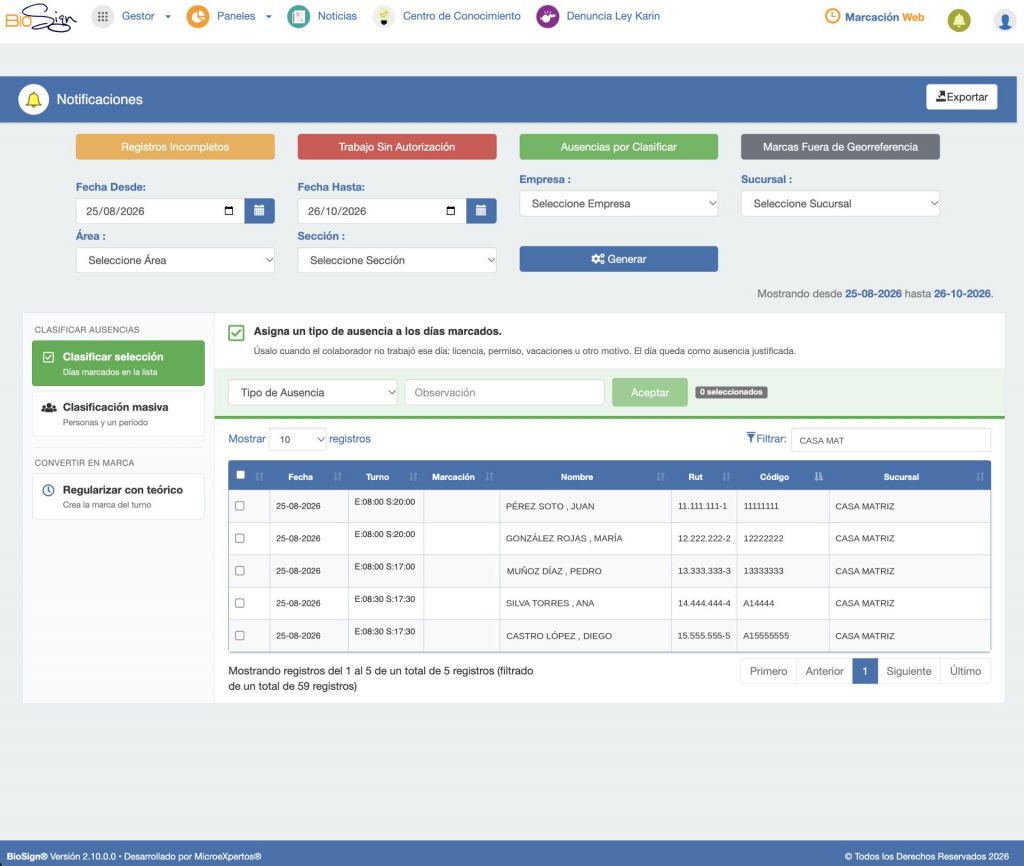
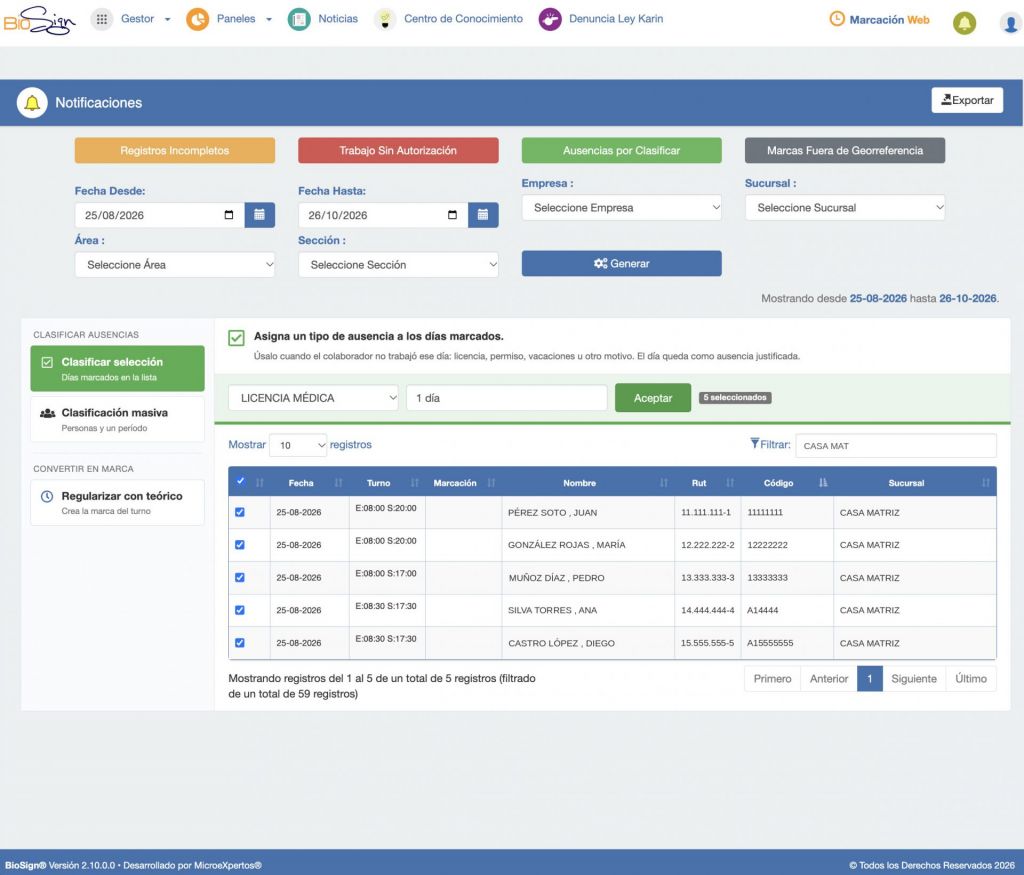
Marca las casillas de los días que quieres clasificar. Con la casilla del encabezado seleccionas todos los registros visibles. El contador indica cuántos llevas seleccionados.
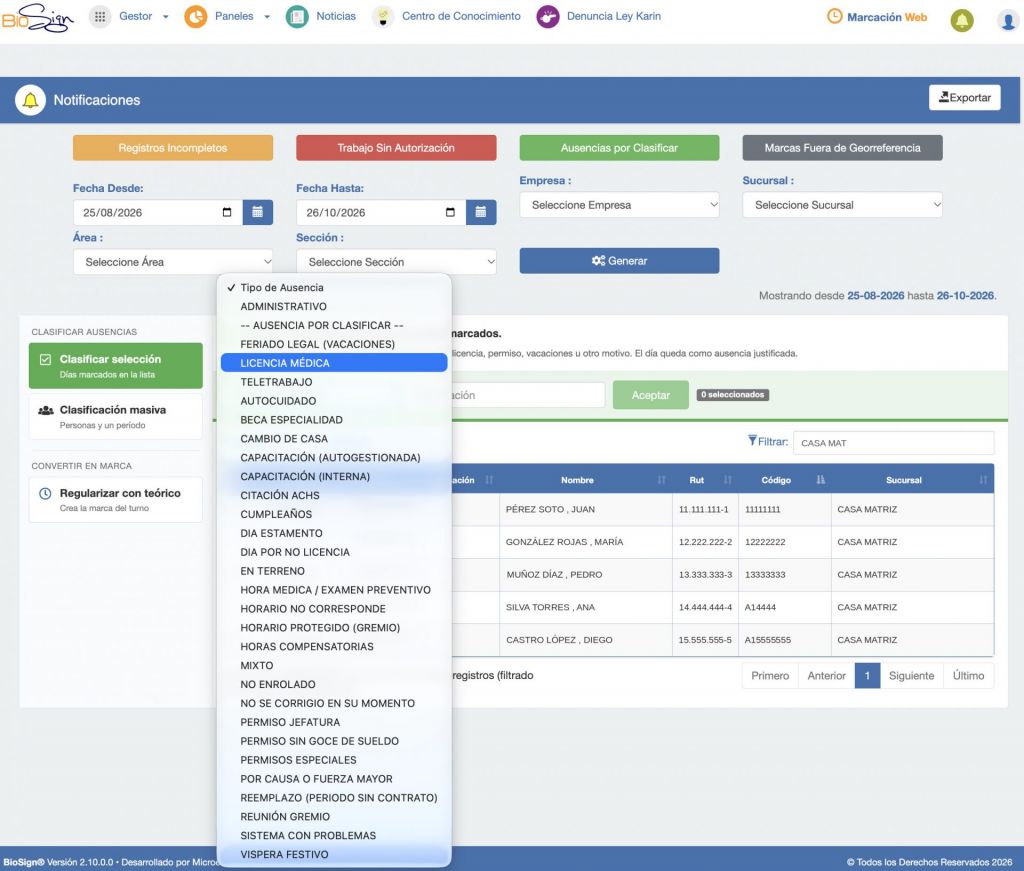
En Tipo de Ausencia, elige el tipo que corresponde.
Los tipos de ausencia disponibles dependen de la configuración de tu empresa.
Escribe una Observación.
Presiona Aceptar.
Ejemplo: cinco días seleccionados, clasificados como Licencia médica.
Al clasificarse, los registros salen de esta sección y se reflejan en los reportes de asistencia con el tipo de ausencia asignado.
Clasificación masiva
Úsala para clasificar de una vez todas las ausencias de una o más personas en un período, por ejemplo vacaciones o una licencia de varias semanas. Aquí se eligen personas, no días.
En el panel izquierdo, elige Clasificación masiva.
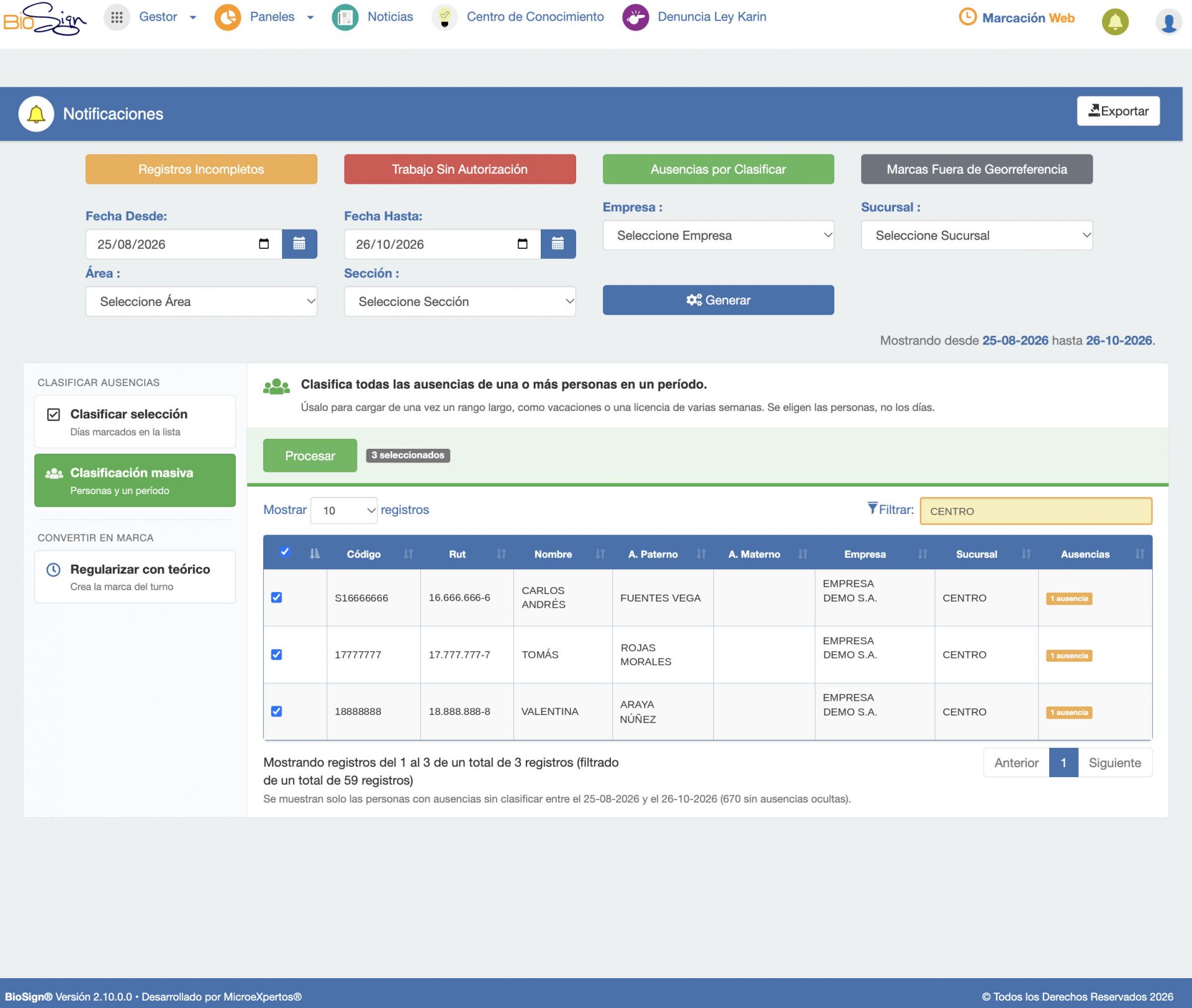
El listado muestra una fila por persona, con su Código, Rut, Nombre, apellidos, Empresa, Sucursal y la cantidad de Ausencias sin clasificar en el período. Solo aparecen las personas que tienen ausencias sin clasificar; bajo el listado se indica cuántas quedaron ocultas.
Marca a las personas que quieres clasificar y presiona Procesar.
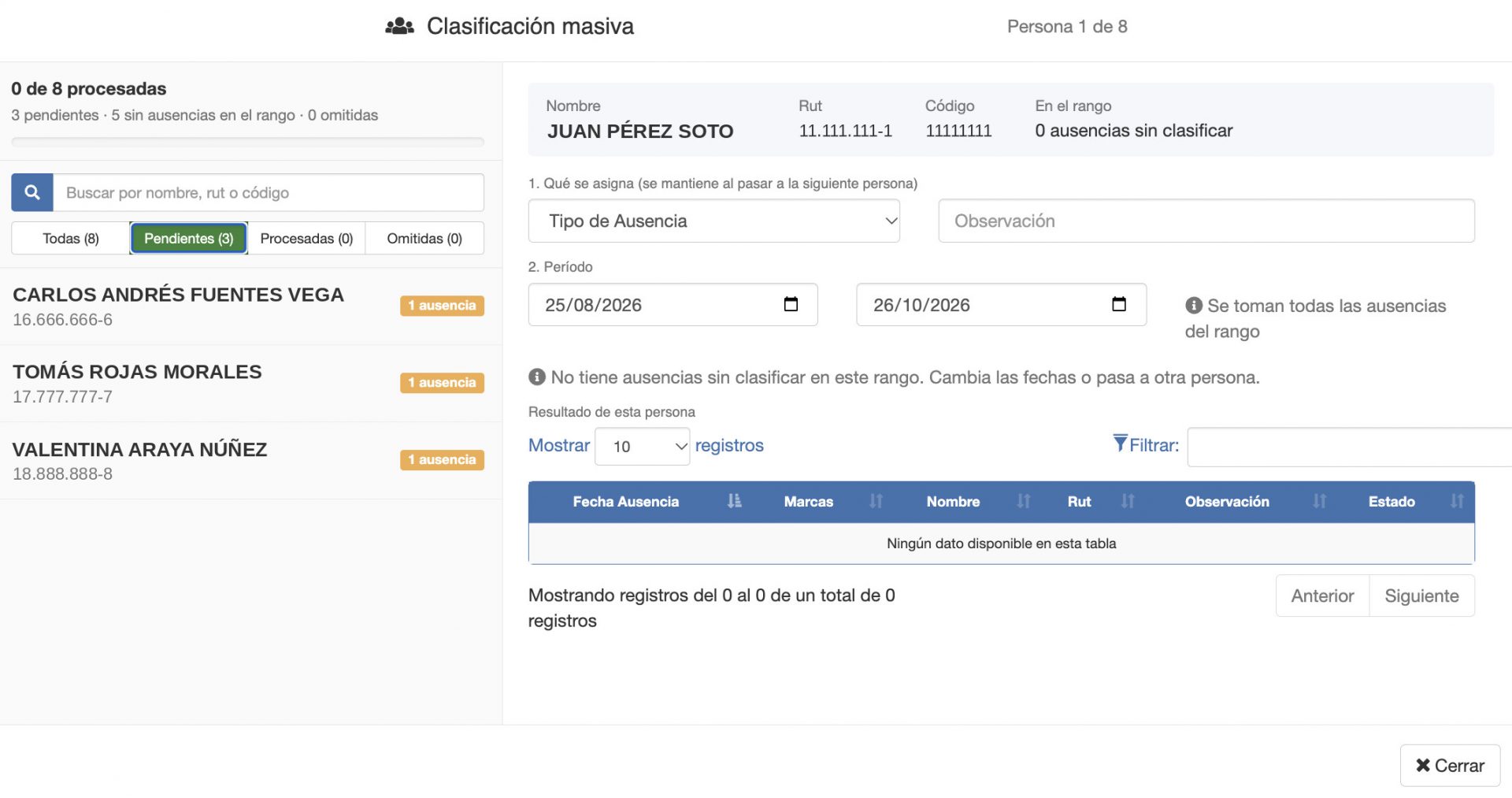
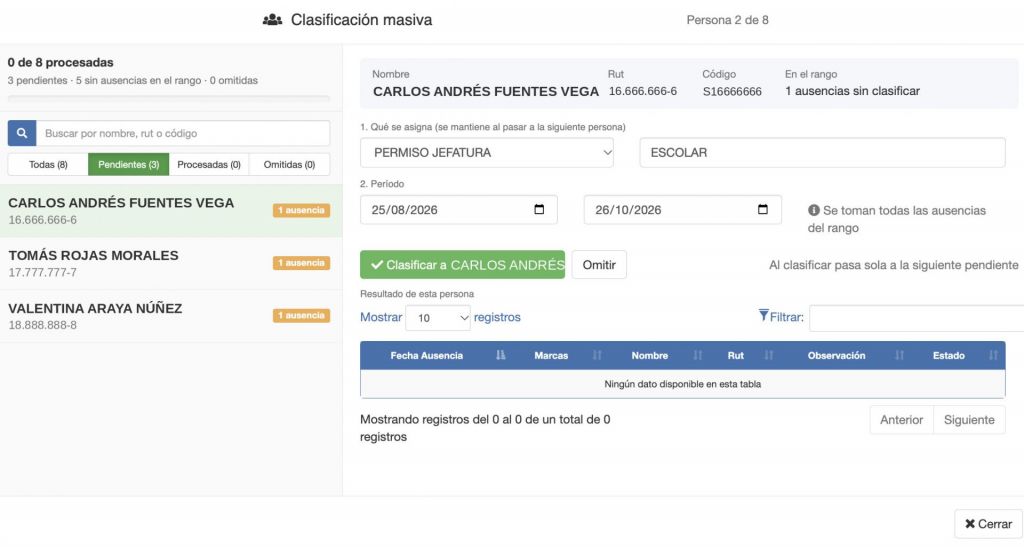
Se abre la ventana Clasificación masiva:
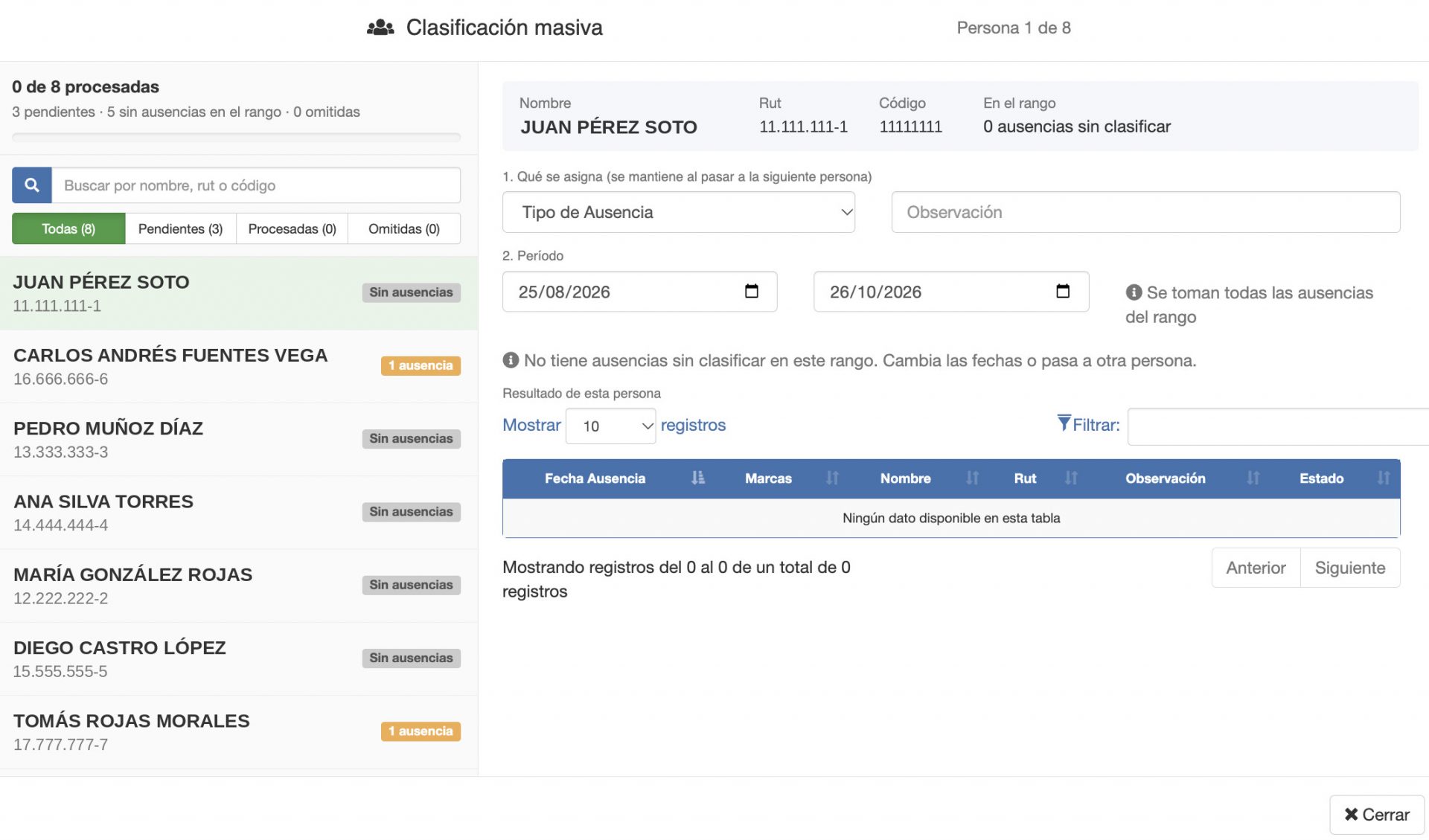
A la izquierda: el avance (“0 de 8 procesadas”, con pendientes, sin ausencias y omitidas), un buscador por nombre, Rut o código, y las pestañas Todas, Pendientes, Procesadas y Omitidas. Cada persona muestra cuántas ausencias tiene en el rango o la etiqueta Sin ausencias.
A la derecha: los datos de la persona seleccionada y los pasos para clasificarla.
Usa la pestaña Pendientes para ver solo a las personas que todavía tienen ausencias por clasificar.
Para cada persona:
Qué se asigna: elige el Tipo de Ausencia y escribe una Observación. Estos datos se mantienen al pasar a la siguiente persona, así que no tienes que volver a escribirlos si se repiten.
Período: revisa las fechas. Se toman todas las ausencias sin clasificar de ese rango.
Clasificar: presiona Clasificar a [nombre]. La ventana pasa sola a la siguiente persona pendiente. Si no quieres clasificar a esa persona, presiona Omitir.
En Resultado de esta persona verás las ausencias clasificadas, con su fecha, observación y estado.
Ejemplo: se asigna Permiso jefatura a la segunda persona de la lista.
Si la persona no tiene ausencias sin clasificar en el rango, verás el mensaje “No tiene ausencias sin clasificar en este rango. Cambia las fechas o pasa a otra persona”. Cuando termines, presiona Cerrar.
Regularizar con teórico (Convertir en marca)
Úsala cuando el colaborador sí trabajó, pero no marcó. No clasifica la ausencia: crea la marca que faltó con las horas del turno asignado. Como es una marca manual, se pide un motivo y el colaborador recibe un correo para aceptarla o rechazarla en 48 horas, según lo establece la Dirección del Trabajo.
Los días que ya tienen marcación o que no tienen turno asignado no se pueden regularizar de esta forma y se omiten.
En el panel izquierdo, en Convertir en marca, elige Regularizar con teórico.
Marca los días que quieres regularizar y presiona Regularizar N ausencia(s)….
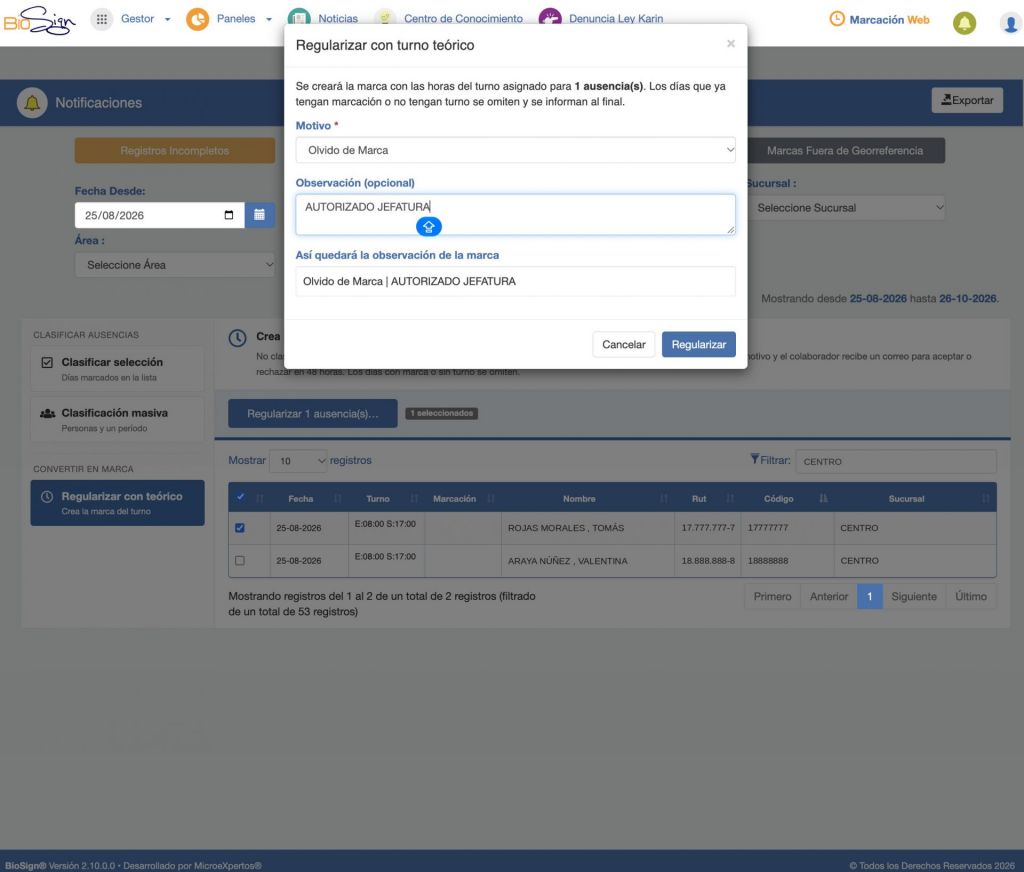
Se abre la ventana Regularizar con turno teórico, que indica cuántas marcas se van a crear.
En Motivo, elige el motivo. Es obligatorio.
Si lo necesitas, escribe una Observación (opcional).
En Así quedará la observación de la marca verás el texto exacto que quedará registrado, con el formato Motivo | Observación.
Presiona Regularizar, o Cancelar si no quieres continuar.
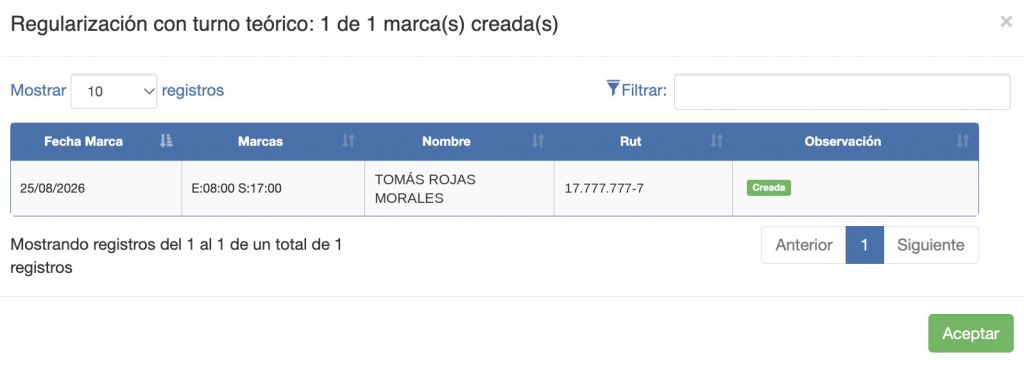
Al terminar, aparece un resumen con el resultado (“Regularización con turno teórico: 1 de 1 marca(s) creada(s)”). Para cada día verás la fecha, las horas de la marca creada, el colaborador y, en Observación, el estado (por ejemplo, Creada) junto con cualquier aviso. Presiona Aceptar.
Plazo de aprobación: el colaborador recibe un correo con la solicitud, y también la ve como una acción pendiente en el menú principal al iniciar sesión en BioSign. El plazo de 48 horas corre desde que se crea la solicitud.
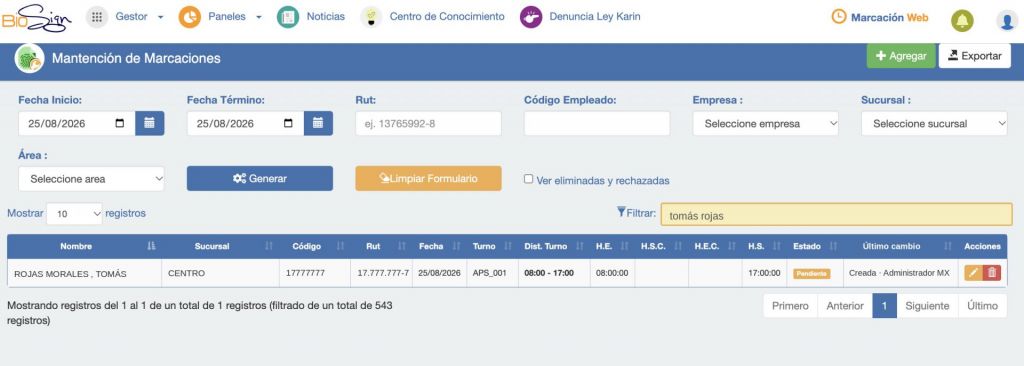
El día sale de inmediato del listado de Ausencias por Clasificar. La marca creada queda visible en Mantención de Marcaciones con estado Pendiente, y en Último cambio se ve que fue creada, por qué usuario y cuándo. Mientras está pendiente, la marca no se puede modificar, pero sí eliminar desde Mantención de Marcaciones.
Si el colaborador la acepta, la marca se consolida.
Si no responde en 48 horas, se consolida automáticamente.
Si la rechaza, la marca se elimina y el día vuelve a aparecer como ausencia por clasificar.
La marca regularizada aparece en Mantención de Marcaciones con estado Pendiente y el usuario que la creó.
Motivos: la lista muestra todos los motivos visibles, agrupados por clasificación: los estándar de BioSign y los propios de tu empresa. Se administran en Gestor › Mantención › Otros › Gestión de Motivos para Marcaciones. Revisa la publicación Mantención – Gestión de Motivos para Marcaciones.
¿Qué opción uso?
El colaborador no trabajó uno o varios días puntuales: Clasificar selección.
El colaborador no trabajó durante un período largo (vacaciones, licencia de varias semanas): Clasificación masiva.
El colaborador trabajó, pero no marcó, y cumplió su turno: Regularizar con teórico.
El colaborador trabajó, pero en un horario distinto al del turno: crea la marca con las horas reales en Mantención de Marcaciones.
Preguntas frecuentes
No veo el día que quiero regularizar. En Regularizar con teórico se omiten los días que ya tienen marcación o que no tienen turno asignado. Si el día no tiene turno, asígnalo en Mantención de Asignación de Turnos o crea la marca en Mantención de Marcaciones.
En Clasificación masiva no aparece una persona. Solo se muestran las personas con ausencias sin clasificar en el período consultado. Revisa las fechas y los filtros.
Regularicé un día por error. Elimina la marca en Mantención de Marcaciones, con el botón rojo con papelero, indicando el motivo de la eliminación. Puedes hacerlo aunque la marca esté pendiente: la solicitud de creación queda rechazada automáticamente, la marca se elimina con el motivo que indiques y el colaborador recibe una solicitud de eliminación. No necesitas pedirle que la rechace.
¿Puedo regularizar con horas distintas a las del turno? No. Esta opción usa siempre las horas del turno asignado. Para otras horas, crea la marca en Mantención de Marcaciones.
¿Dudas?
Escribe al Equipo de Capacitación a capacitacion@biosign.cl. Para que podamos revisar tu caso rápidamente, incluye en el correo:
Empresa: nombre de tu empresa o cliente.
Usuario: tu nombre y correo de acceso a BioSign.
Colaborador: nombre o RUT.
Fecha de la ausencia.
Qué estabas haciendo: clasificar selección, clasificación masiva o regularizar con teórico.
Qué pasó: el mensaje que apareció, lo que ocurrió y lo que esperabas que ocurriera.
Tiempo de Lectura: 2minutosPermite justificar un número de horas durante un día en específico, para que dichas horas no sean contabilizadas como Ausencias en el Reporte de Jornada.
Tiempo de Lectura: 3minutosPermite ingresar ausencias programadas (o al futuro) del personal, de modo que el sistema BioSign no genere una falta o inasistencia injustificada.