La APP móvil de BioSign permite a los colaboradores registrar sus marcas desde su propio teléfono y consultar sus marcaciones, horas trabajadas, turnos, ausencias y reportes legales. Las marcas llegan a BioSign como marcas móviles y se procesan igual que las de reloj, lector o web.
Desde la tarde del 6 de noviembre de 2026 estará disponible la nueva APP móvil de BioSign. Es una app nueva, no una actualización de la anterior.
📲 Descargar la APP BioSign
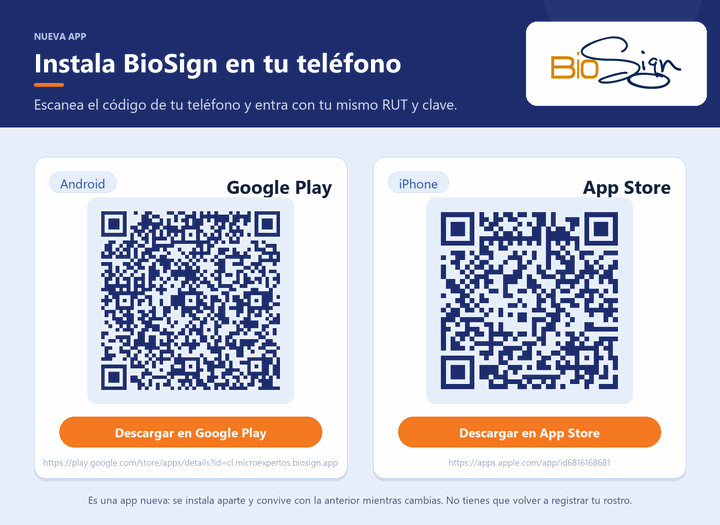
- Android: busca BioSign en Google Play.
- iPhone: busca BioSign en App Store.
- También puedes escanear el código QR de instalación.
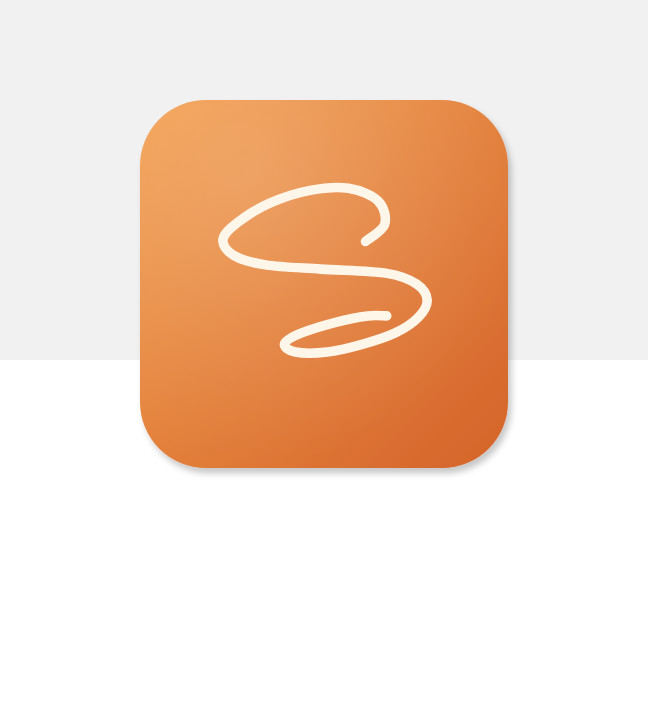
- Reconócela por su ícono: fondo naranjo con la letra S en cursiva.
- Requisitos: Android 7.0 o superior, o iOS 15 o superior, y conexión a internet para iniciar sesión.
Si ya usas la app anterior: antes de desinstalarla, ábrela con internet para que se envíen las marcas que hayan quedado guardadas sin conexión. Si tu teléfono no permite instalar la nueva app, puedes seguir usando la que tienes instalada.
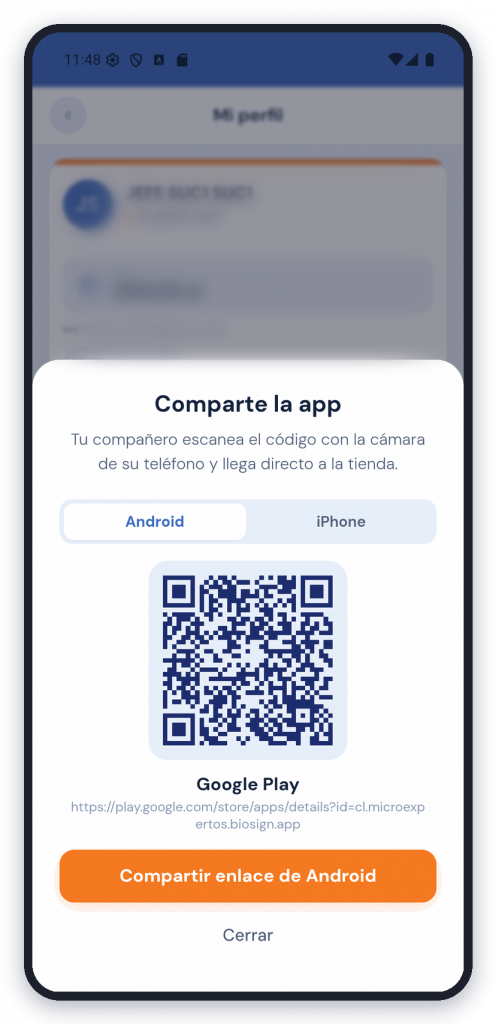
¿Quieres recomendarla a un compañero? Entra a Mi perfil › Acerca de › Compartir la app.
🔐 Acceder
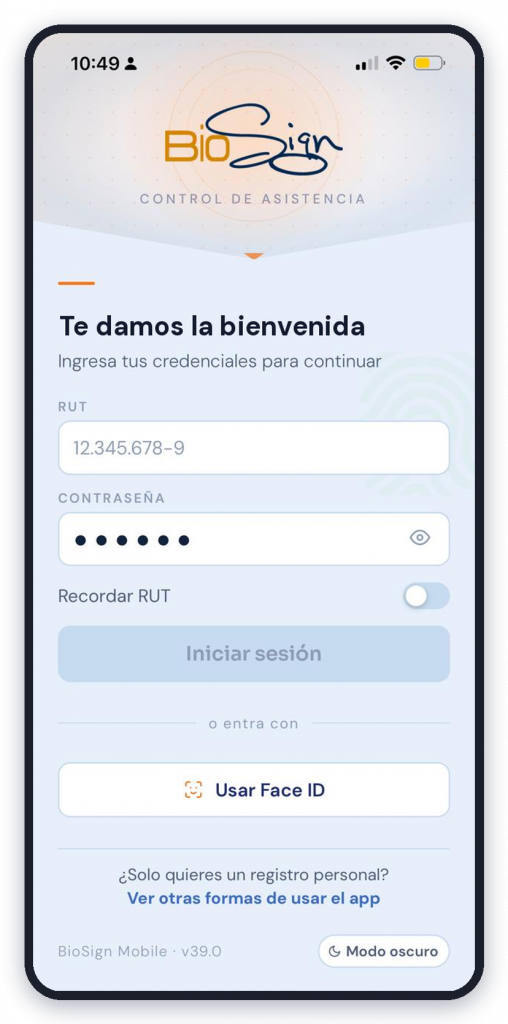
- Abre la app e ingresa tu RUT y tu contraseña.
- Presiona Iniciar sesión.
- Si trabajas en más de una empresa, elige con cuál quieres ingresar.
Si activas Recordar RUT, la próxima vez solo tendrás que ingresar tu contraseña o usar Face ID / huella.
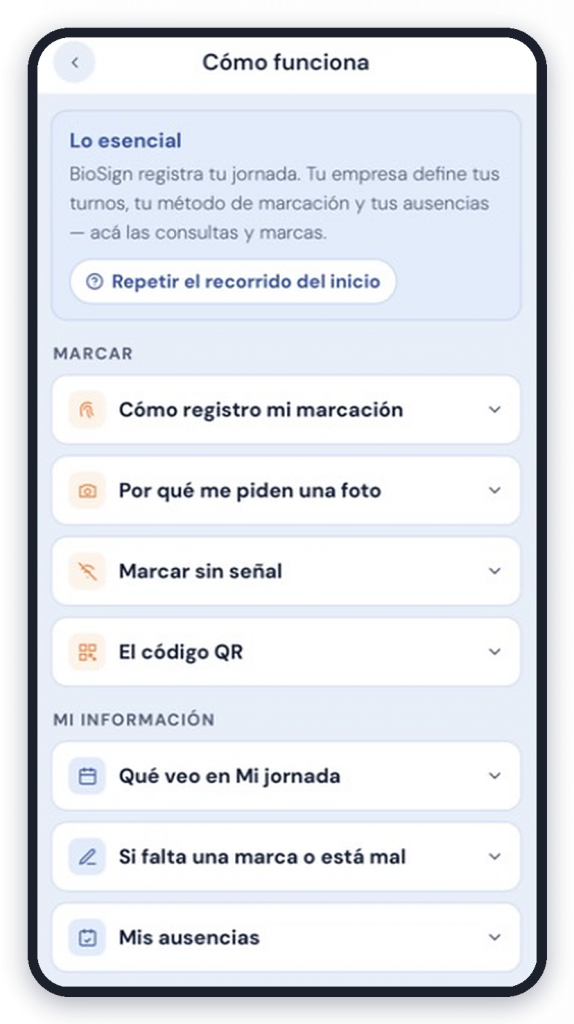
La primera vez, la app te muestra un recorrido breve por cada pantalla. Puedes repetirlo cuando quieras con el botón ?.
Todo colaborador registrado en BioSign puede ingresar a la app para consultar su información. Para marcar desde el teléfono, tu empresa debe tener habilitada la marcación móvil en tu ficha.
Ingreso con Face ID o huella
El primer ingreso siempre es con tu contraseña. Después puedes activar Face ID o huella en Mi perfil › Ingreso con Face ID, para entrar sin escribir tu clave y, si marcas con clave, también para confirmar tus marcas. Desde esa misma fila lo puedes desactivar.
- Si la fila dice que Face ID está desactivado para BioSign, toca Ajustes para activarlo en tu teléfono.
- Si el teléfono no te reconoce, puedes reintentar o entrar con tu contraseña.
🏠 La pantalla de inicio
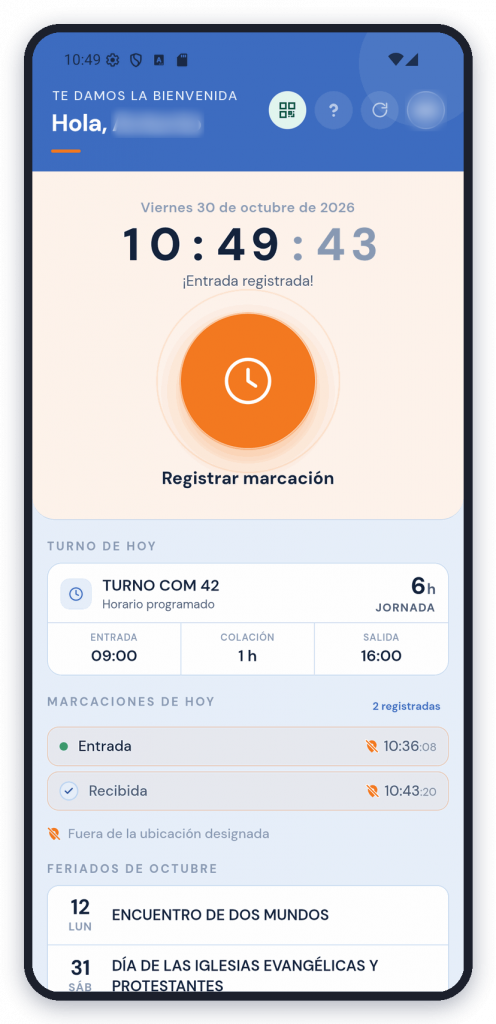
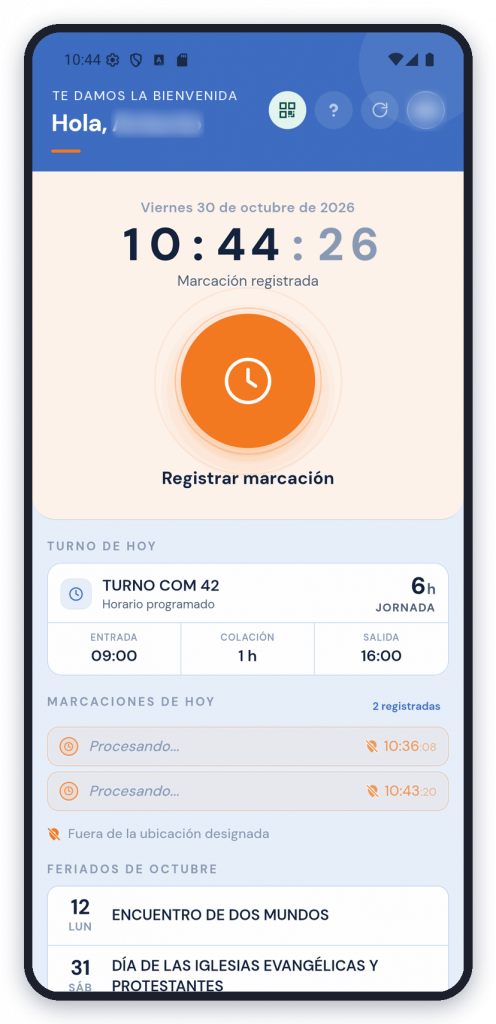
- Botón de marcación: el botón naranjo central para registrar tu marca. Su ícono muestra cómo marcas:
- Candado: marcas con tu clave.
- Rostro: marcas con tu foto.
- Teléfono con check: confirmas con la huella o el Face ID de tu teléfono.
- Reloj: tienes más de una forma y eliges al marcar.
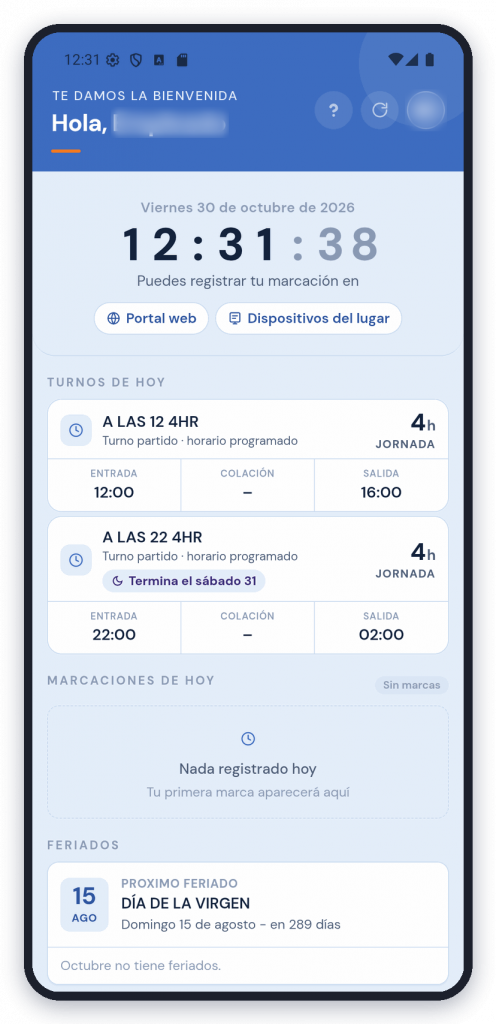
- Turno de hoy: tu horario del día. Tócalo para ver el detalle y las marcas que te corresponden. Si tienes jornada partida, verás “Turnos de hoy” con una tarjeta por cada turno. Si tu turno termina al día siguiente, la app lo indica. Si no tienes turno, verás “Día libre” o “Feriado”.
- Marcaciones de hoy: las marcas que registraste durante el día, con su hora exacta (con segundos) y su estado.
- Encabezado: botón QR (casino), botón ? (ayuda y recorrido), actualizar y tus iniciales para entrar a Mi perfil.
Si algo no se ve actualizado, toca el botón de actualizar (la flecha redonda de arriba).
✅ Marcar
- En la pantalla de inicio, presiona el botón naranjo de marcación.
- La primera vez, la app explica qué datos utiliza. Presiona Entiendo y acepto y permite el acceso a la ubicación y a la cámara.
- Si tienes foto y clave habilitadas, elige con cuál validar.
- Revisa la sucursal. Si tienes más de una habilitada, selecciona la que corresponda.
- Valida tu identidad con tu rostro o tu contraseña (o con la huella o el Face ID del teléfono, si marcas con clave y activaste esa opción) y presiona Registrar marcación.
El tipo de marca (entrada, colación o salida) lo asigna el sistema según tu turno.
Al terminar verás “¡Marcación registrada!” con la hora exacta, incluidos los segundos. Si todo está en orden, la confirmación se cierra sola en 2 segundos.
Si tu marca entró con un detalle
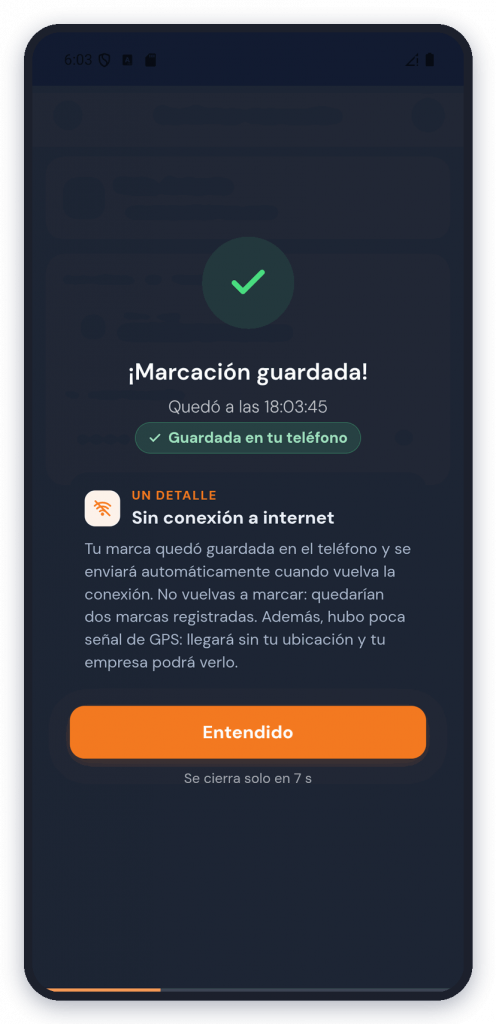
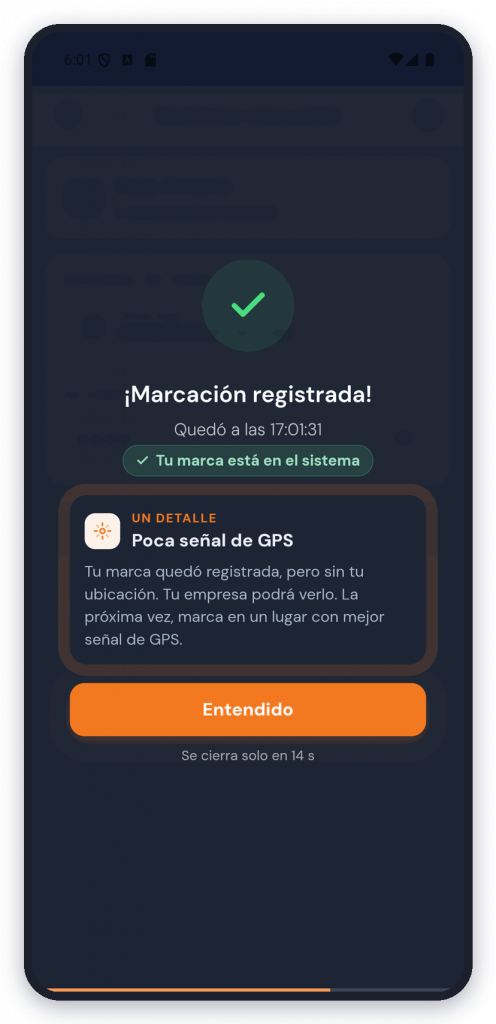
Si marcaste lejos de tu sucursal, con poca señal de GPS o sin internet, debajo de la confirmación aparece la tarjeta “Un detalle”, que te explica qué pasó. Tu marca sí quedó registrada. Toca Entendido o espera a que se cierre sola (20 segundos).
- Fuera de la ubicación designada: tu marca quedó registrada, pero fuera de tu zona asignada. Tu empresa recibirá un aviso. Recuerda marcar en el lugar que te corresponde.
- Poca señal de GPS: tu marca quedó registrada, pero sin tu ubicación. Tu empresa podrá verlo. La próxima vez, marca en un lugar con mejor señal de GPS.
- Sin conexión a internet: verás “¡Marcación guardada!” y “Guardada en tu teléfono”. Tu marca se enviará automáticamente cuando vuelva la conexión. No vuelvas a marcar, porque quedarían dos marcas registradas.
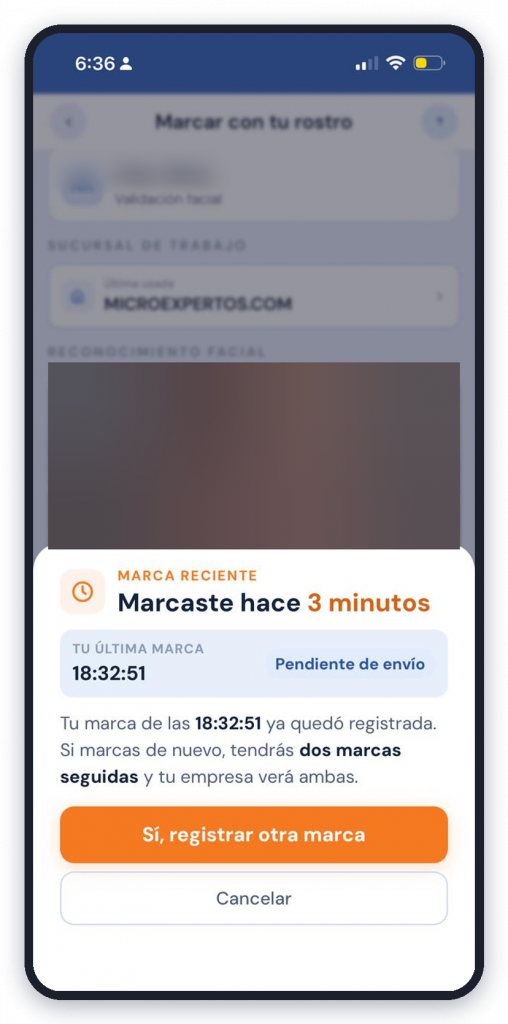
Si marcaste hace menos de 10 minutos
Antes de registrar, la app te avisa: “Marcaste hace X minutos”, con la hora de tu última marca. Si de verdad es otra marca (por ejemplo, saliste y volviste a entrar), toca Sí, registrar otra marca. Si fue sin querer, toca Cancelar: no se registra nada y tu marca anterior sigue en el sistema.
Estado de tus marcas
En Marcaciones de hoy verás:
- Procesando…: tu marca llegó y el sistema la está ubicando en tu jornada.
- Entrada, Salida, Inicio colación…: tu marca quedó asignada a tu turno.
- Recibida: tu marca está registrada, pero no se pudo asociar a un turno. Tu empresa la revisará. No tienes que hacer nada.
- Sin conexión · pendiente: tu marca está guardada en el teléfono y se enviará cuando vuelva la conexión.
📍 Ubicación al marcar
- Si el permiso de ubicación está desactivado o el GPS del teléfono está apagado, no podrás marcar desde la app. Actívalos en los ajustes del teléfono o registra tu marca por otro medio habilitado por tu empresa.
- Si el GPS está encendido pero hay poca señal, la marca se registra igual, sin ubicación, y la confirmación te lo indica en “Un detalle”. Tu empresa podrá verlo.
Marca fuera de georreferencia
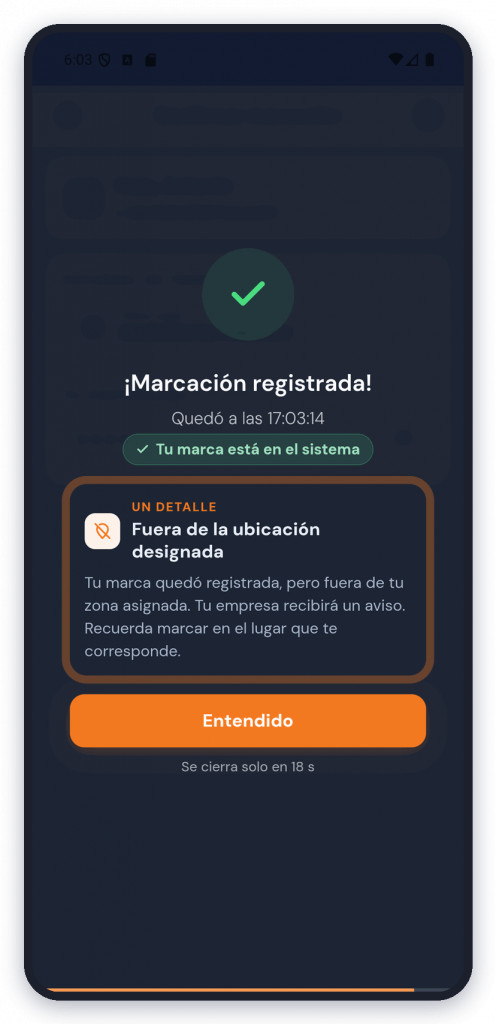
Si marcas fuera de la georreferencia asignada, ya sea de la sucursal o la individual, la marca se registra igual y la confirmación te lo indica en “Un detalle”: “Fuera de la ubicación designada”. El sistema notifica a tu empresa para su revisión. Recuerda marcar en el lugar que te corresponde.
📶 Marcar sin conexión
- Sin internet, la marca queda guardada en el teléfono con la hora en que la hiciste. Verás “¡Marcación guardada!” y en el inicio aparece como “Sin conexión · pendiente”.
- Se envía automáticamente cuando vuelve la señal. No vuelvas a marcar.
- Mientras tengas marcas pendientes, no borres los datos de la app: se perderían. La app te avisa antes.
- Si cierras sesión, la app te avisa que tienes marcas sin enviar. Se conservan en el teléfono y se envían cuando vuelvas a ingresar con tu usuario. Lo mejor es conectarte a internet y esperar a que se envíen antes de cerrar sesión.
Comprobante de marcación
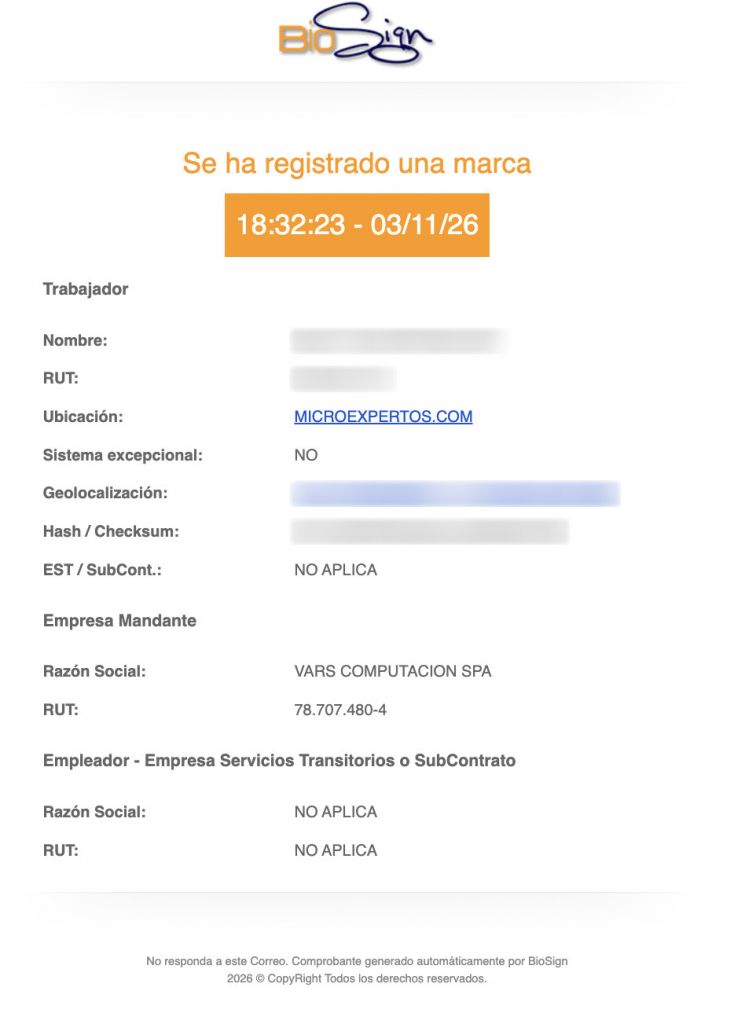
Cada marca registrada genera un comprobante con la fecha, la hora (con segundos) y la ubicación de la marca, que llega al correo electrónico registrado en tu ficha de colaborador. Si la marca se registró sin señal de GPS, en Geolocalización dice “Sin GPS (falta de señal)”.
Si no lo recibes:
- Revisa tu carpeta de spam o correo no deseado.
- Revisa que tu correo esté bien registrado. Puedes actualizarlo tú mismo desde el portal web: ingresa a app.biosign.cl con tu RUT y tu contraseña y entra a Mantención › Actualizar información. Ahí también puedes cambiar tu contraseña. Por ahora, estos cambios no se pueden hacer desde la app móvil.
Foto de marcaje
Si tu empresa definió la marcación con foto, puedes tomarte tus propias fotos desde Foto de marcaje (hasta 5).
Subir una foto
- Toca Tomar foto.
- Revisa la foto: queda como “Por enviar”.
- Toca Enviar. Mientras no toques Enviar, tu empresa no recibe la foto.
Para que tu foto sea aprobada: busca buena luz, que se vea tu cara completa y evita lentes oscuros, gorro o mascarilla.
Estados de tus fotos
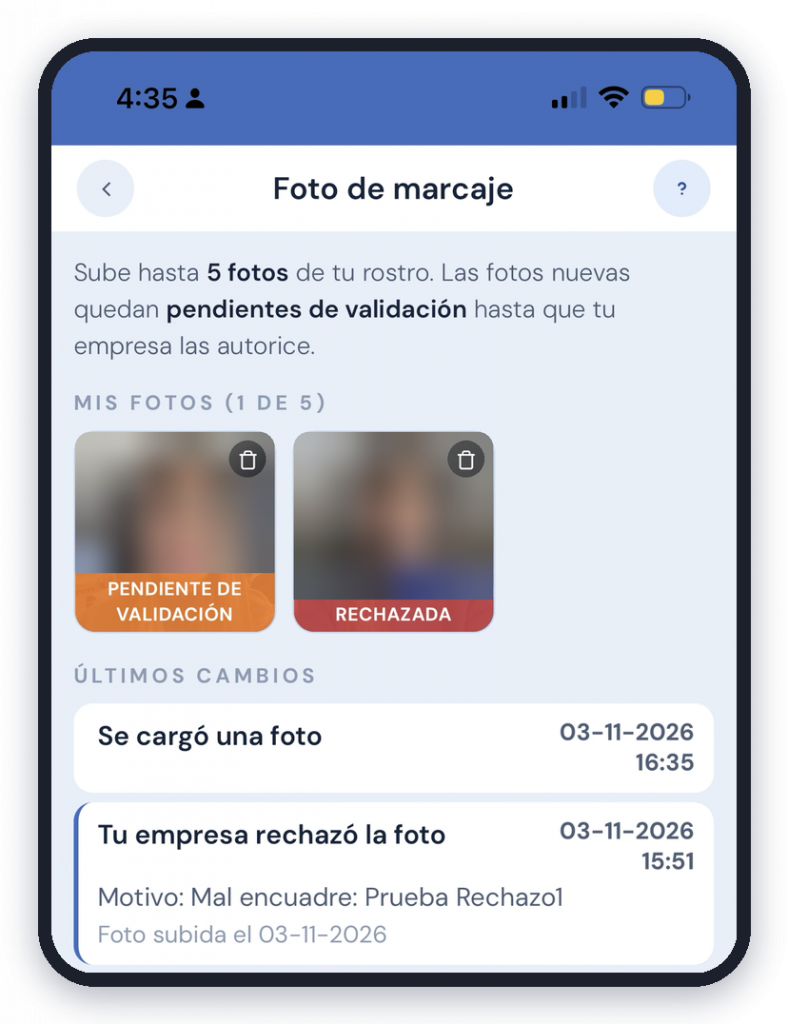
- Pendiente de validación: tu empresa todavía no la revisa. En el inicio verás “Tu foto está en revisión”.
- Autorizada: ya puedes marcar con tu rostro. En el inicio verás “Tu foto ya está autorizada”.
- Rechazada: en el inicio verás “Tu foto fue rechazada” con el motivo que indicó tu empresa. Toma otra foto; si no entiendes el motivo, consulta con tu jefatura. El aviso se mantiene hasta que envíes una foto nueva o tu empresa autorice una.
Solo puedes marcar con tu rostro si tienes al menos una foto autorizada. Si también tienes clave, puedes seguir marcando con ella. La foto de marcaje es distinta de la huella o el Face ID del teléfono.
En “Últimos cambios” ves el historial de tus fotos: cuándo subiste cada una y qué hizo tu empresa, con fecha, hora y motivo.
Pedir que se borre una foto
Toca el ícono de basurero de la foto, escribe el motivo si quieres (es opcional) y toca Pedir borrado. Tu empresa revisa la solicitud; mientras tanto, la foto sigue sirviendo para marcar.
La foto que tomas al marcar solo se compara con tus fotos autorizadas y luego se descarta.
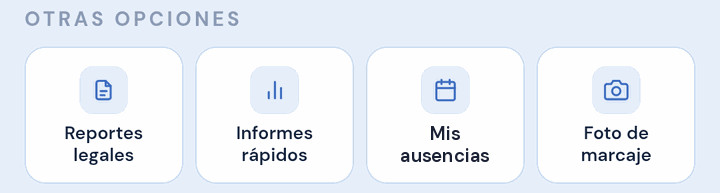
Otras opciones de la app
Reportes legales:
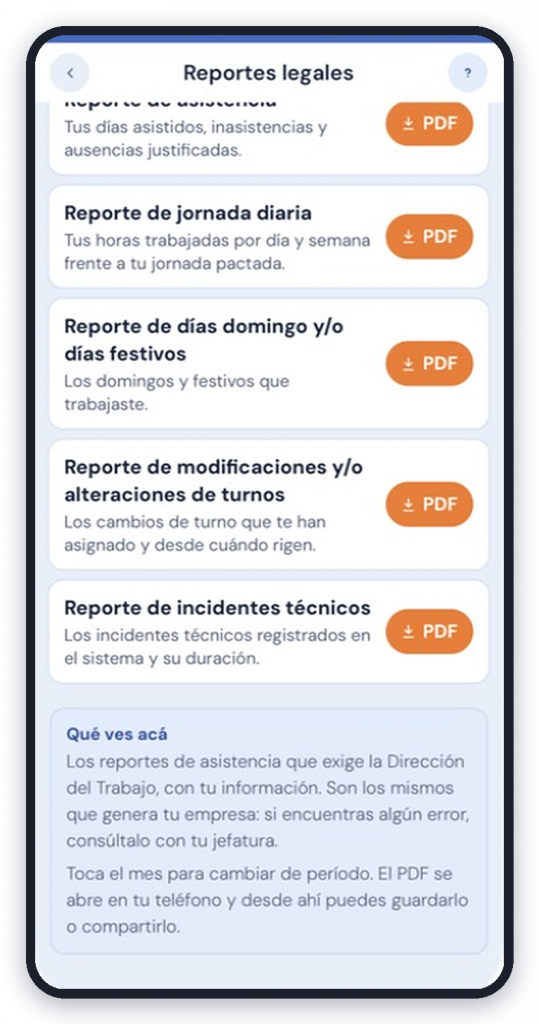
Los reportes de asistencia que exige la Dirección del Trabajo, con tu información: Reporte de asistencia, Reporte de jornada diaria, Reporte de días domingo y/o días festivos, Reporte de modificaciones y/o alteraciones de turnos y Reporte de Incidentes Técnicos. Elige el mes y toca PDF: se abre el menú de tu teléfono para verlo en un lector de PDF, guardarlo en Archivos o compartirlo. Si en el mes no hay registros, la app te lo indica. Son los mismos reportes que genera tu empresa.
Informes rápidos:
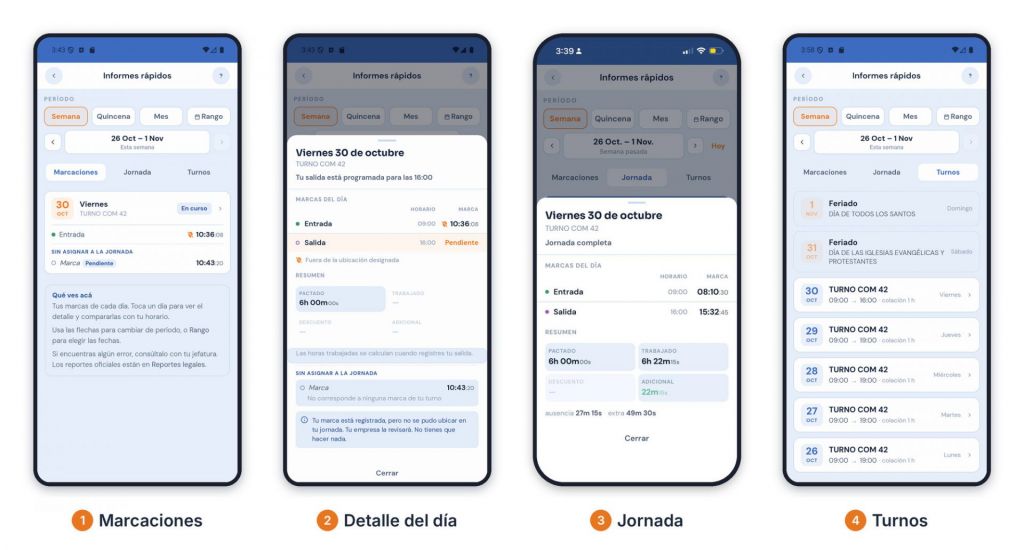
tus marcas (Marcaciones), tus horas trabajadas (Jornada) y tu horario asignado (Turnos), por semana, quincena, mes o las fechas que elijas. Las horas se muestran con segundos y el día actual aparece como “En curso”.
Mis ausencias:
Las vacaciones, licencias y permisos que registró tu empresa, con sus observaciones. Aquí solo puedes consultarlos; para solicitar uno, habla con tu jefatura.
Foto de marcaje:
Tus fotos para marcar, su estado y su historial.
Solicitudes
Cuando tu empresa modifica tus marcas, el cambio se aplica de inmediato y te llega aquí con la marca original y la propuesta. Tienes 48 horas para aceptarlo o rechazarlo; cada solicitud muestra cuánto tiempo queda (“vence en X h”).
- Si lo aceptas, el cambio queda confirmado.
- Si lo rechazas, tu marca vuelve a como estaba.
- Si no respondes en ese plazo, el cambio queda aplicado.
QR del casino
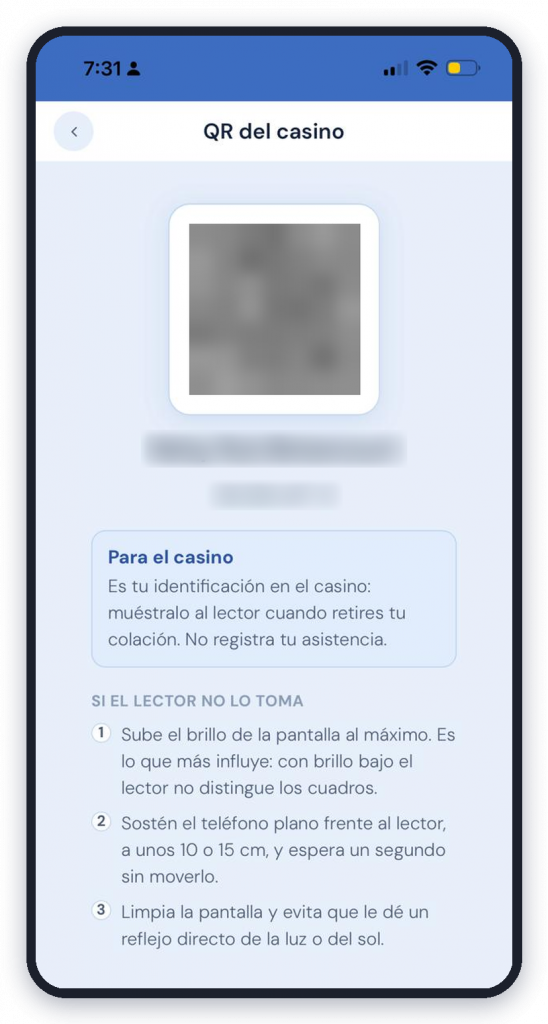
Es tu identificación para retirar tu colación en el casino. No registra tu asistencia.
- Ábrelo con el botón QR del encabezado o manteniendo presionado el ícono de la app.
- Sube el brillo de la pantalla y acerca el teléfono a unos 10–15 cm del lector.
¿No ves el botón para marcar?
- Sin marcación móvil habilitada: la app te muestra por dónde sí puedes marcar. Consulta con tu jefatura si crees que deberías marcar desde el teléfono.
- Sin foto autorizada ni contraseña de marcaje: tómate tus fotos desde Foto de marcaje y envíalas. Quedan pendientes hasta que tu empresa las autorice.
¿Encontraste un error en tus marcas o ausencias?
Las marcas y ausencias no se corrigen desde la app. Si falta una marca, una hora no cuadra o aparece una ausencia que no reconoces, consúltalo con tu jefatura.
Ayuda dentro de la app
Con el botón ? del encabezado encuentras respuestas a las dudas más frecuentes y puedes repetir el recorrido de cada pantalla.
Para administradores
- Habilitar la marcación móvil: Mantención › Personal › Marcación Móvil.
- Configurar zonas de marcación: Georreferencia individual o por sucursal.
- Marcas en estado “Recibida”: revísalas y asígnalas en Trabajos sin autorización.
- Marcas sin señal de GPS: en Validar hash, en los reportes y en el comprobante aparecen como “Sin GPS (falta de señal)”, sin enlace al mapa.
- Revisar las fotos de los colaboradores: Mantención › Personal › Editar en el colaborador › pestaña Marcación Móvil › Revisión de fotos de marcaje. Cuando hay fotos pendientes o solicitudes de borrado, aparece el botón Fotos pendientes con la cantidad de personas; al hacer clic se filtra el listado.
- Foto pendiente: Aprobar, Rechazar o Eliminar.
- Rechazar pide un motivo (poca luz, rostro cubierto, mal encuadre, no es la persona u otro). El colaborador ve el motivo tal como lo escribas, en el inicio de la app y en su historial.
- Mantener y Eliminar piden un motivo opcional. Si es la única foto autorizada de la persona, el sistema lo advierte: si la eliminas, no podrá marcar con su rostro hasta que autorices otra.
- Solicitud de borrado del colaborador: la foto aparece con “Borrado solicitado”. Elige Aprobar borrado o Mantener.
- Cada foto muestra su historial: cuándo se subió, quién la aprobó, rechazó, mantuvo o eliminó, y cuándo. Las fotos eliminadas en los últimos 30 días se ven en el listado, sin la imagen.
¿Dudas?
- Dudas de uso de la app: capacitacion@biosign.cl
- Problemas técnicos con la app: soporte@biosign.cl
Indica tu empresa, tu RUT y una captura de pantalla. Ambos equipos se derivan los casos entre sí, así que tu consulta llegará igual al área que corresponda.