Opción que permite asignar o eliminar turnos pasados.
Acceder en Mantención de asignación de Turnos.
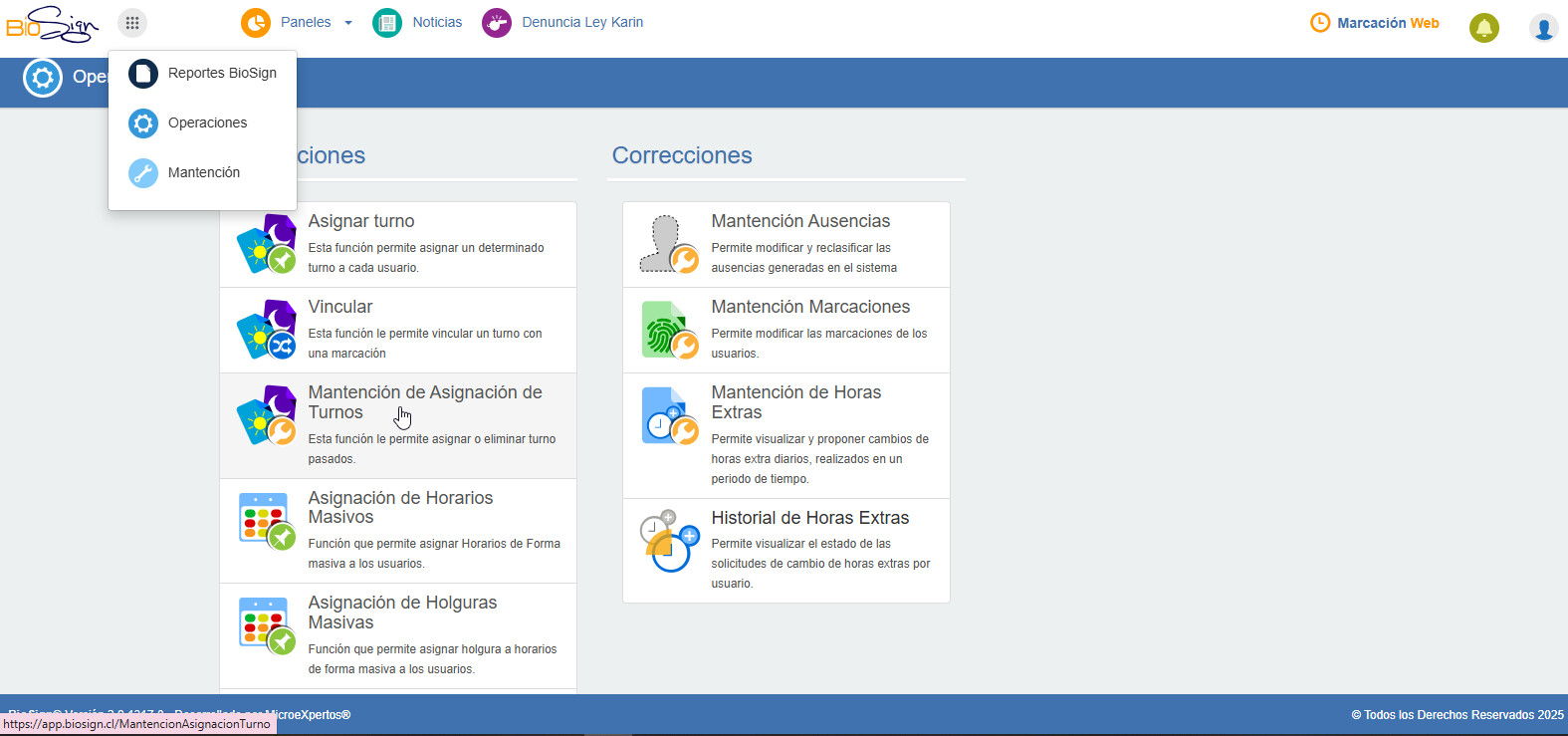
Ingrese al menú “Operaciones” y en la columna “Asignaciones” ingresar a la opción “Mantención de Asignación de Turnos”.
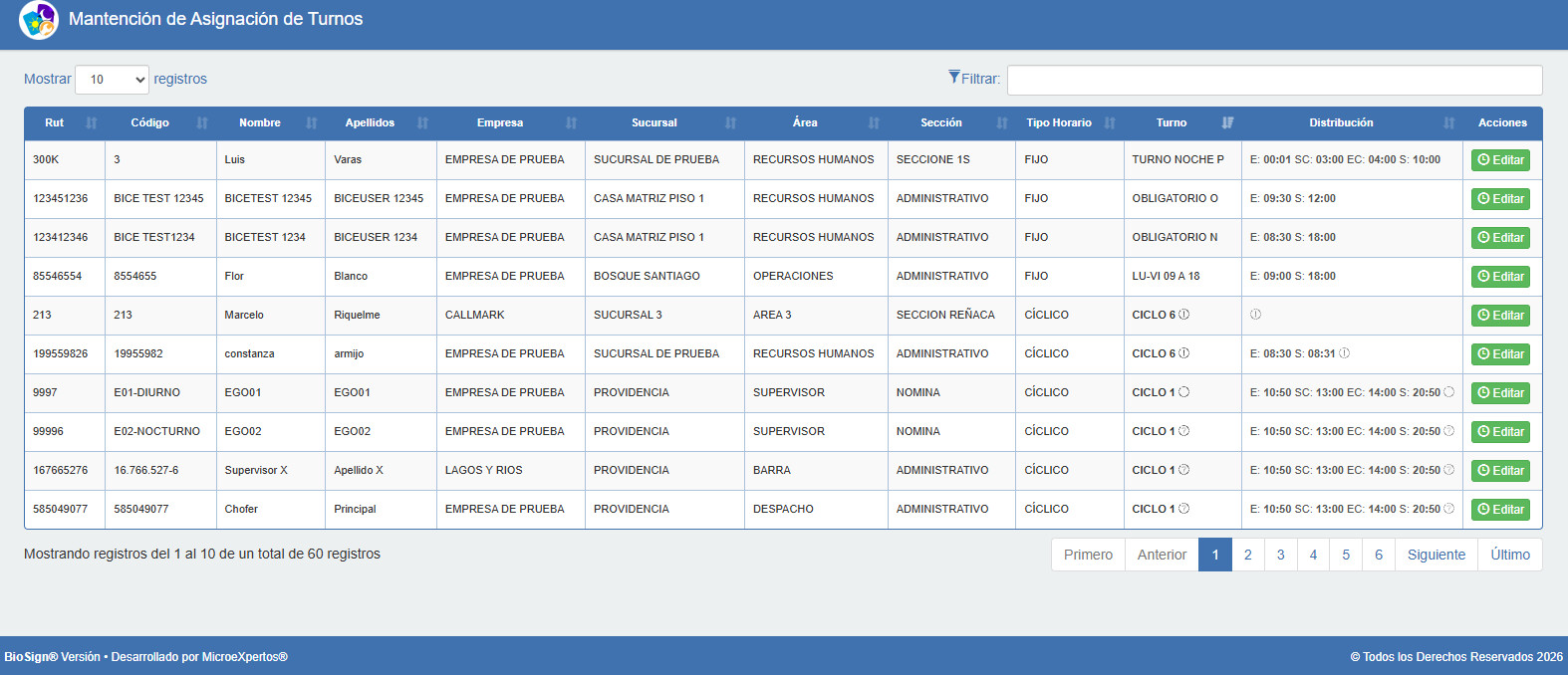
Se desplegará un listado con todos los usuarios ingresados en el sistema, los cuales se pueden ordenar forma ascendente o descendente haciendo clic en cada uno de los nombres de las columnas.
Para realizar una búsqueda rápida en el listado de usuarios, puede ingresar algún parámetro en “Filtrar”. De esta forma se mostrarán los resultados que cumplan con la búsqueda.
Asignar o Eliminar Turnos hacia el pasado.
En la grilla ubique al colaborador requerido.
Realice clic en el Botón de Acción “Editar”.
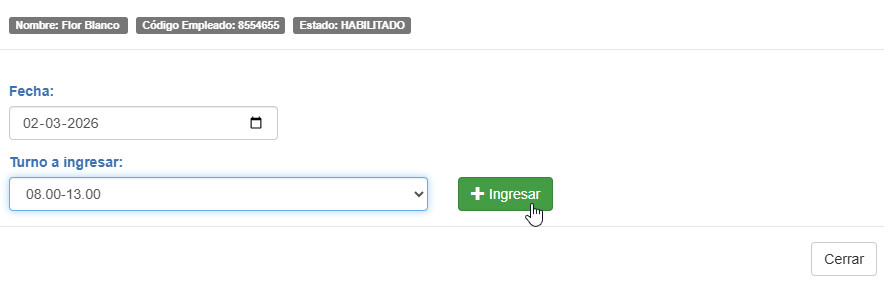
Se abrirá un formulario con los siguientes campos para que complete la información:
Fecha: Ingrese la fecha para la cual creara / eliminara el turno del colaborador.
Se pueden dar los siguientes escenarios:
Colaborador sin turno:
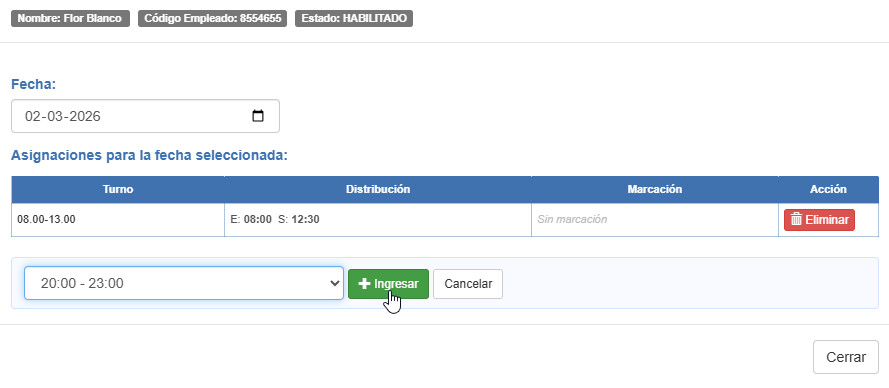
Visualizara la opción Turno a Ingresar: Seleccione el turno y presione Ingresar.
Se pueden dar los siguientes escenarios:
Colaborador sin turno:
Visualizara la opción Turno a Ingresar: Seleccione el turno y presione Ingresar.
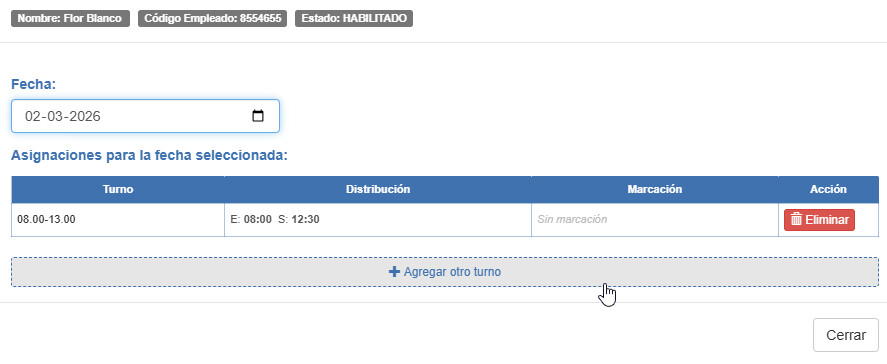
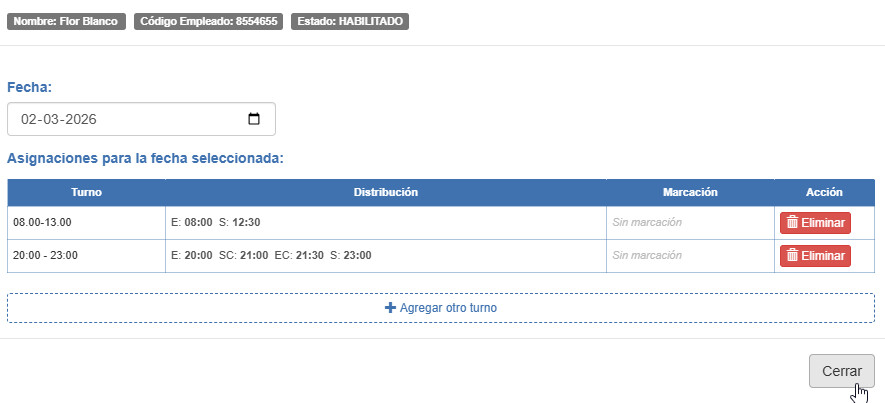
Colaborador con turno y sin marcas: El sistema mostrará.
Visualizara Asignaciones para la fecha seleccionada, con el detalle del turno, distribución, marcaciones si existiesen y la opción de eliminar el turno que tiene ingresado el colaborador.
En el botón “+Agregar otro turno” puede añadir un nuevo turno dentro del mismo día, siempre y cuando estos no se traslapen.
Para salir presione “Cerrar” para salir.
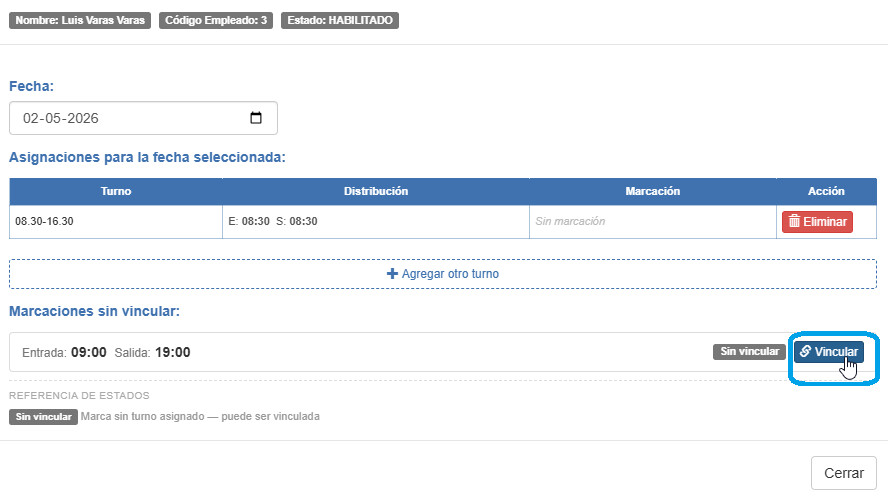
Colaborador sin turno y marcas: El sistema mostrará.
Ingrese la fecha y el turno requerido, luego presione Ingresar.
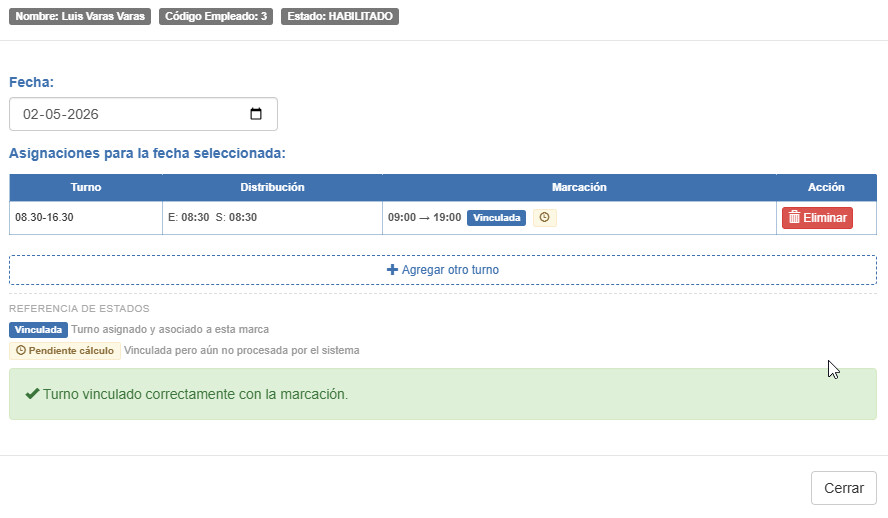
Visualizara Asignaciones para la fecha seleccionada, con el detalle del turno, distribución, marcaciones reguladas si existiesen y la opción de eliminar el turno que ha ingresado al colaborador.
En la parte de abajo visualizara las marcaciones que están pendientes por vincular.
Presione el Botón Azul Vincular para que se una el turno con las marcas registradas.
En el botón “+Agregar otro turno” puede añadir un nuevo turno dentro del mismo día, siempre y cuando estos no se traslapen.
Tiempo de Lectura: 4minutosPermite asignar o editar turnos de forma individual y agregar comentarios que se reflejarán en el informe de jornada del colaborador.
Tiempo de Lectura: 2minutosOfrece una visión integral de todas las marcaciones que no se han asignado a un turno específico y que a su vez presentan información incompleta.
Tiempo de Lectura: 3minutosMuestra un listado de colaboradores y registros de marcaciones que han sido objetados por no vincularse de forma directa con un turno, para su resolución Masiva.