Permite visualizar y proponer cambios de horas extras realizados en un periodo de tiempo.
Acceder en Mantención de Horas Extras.
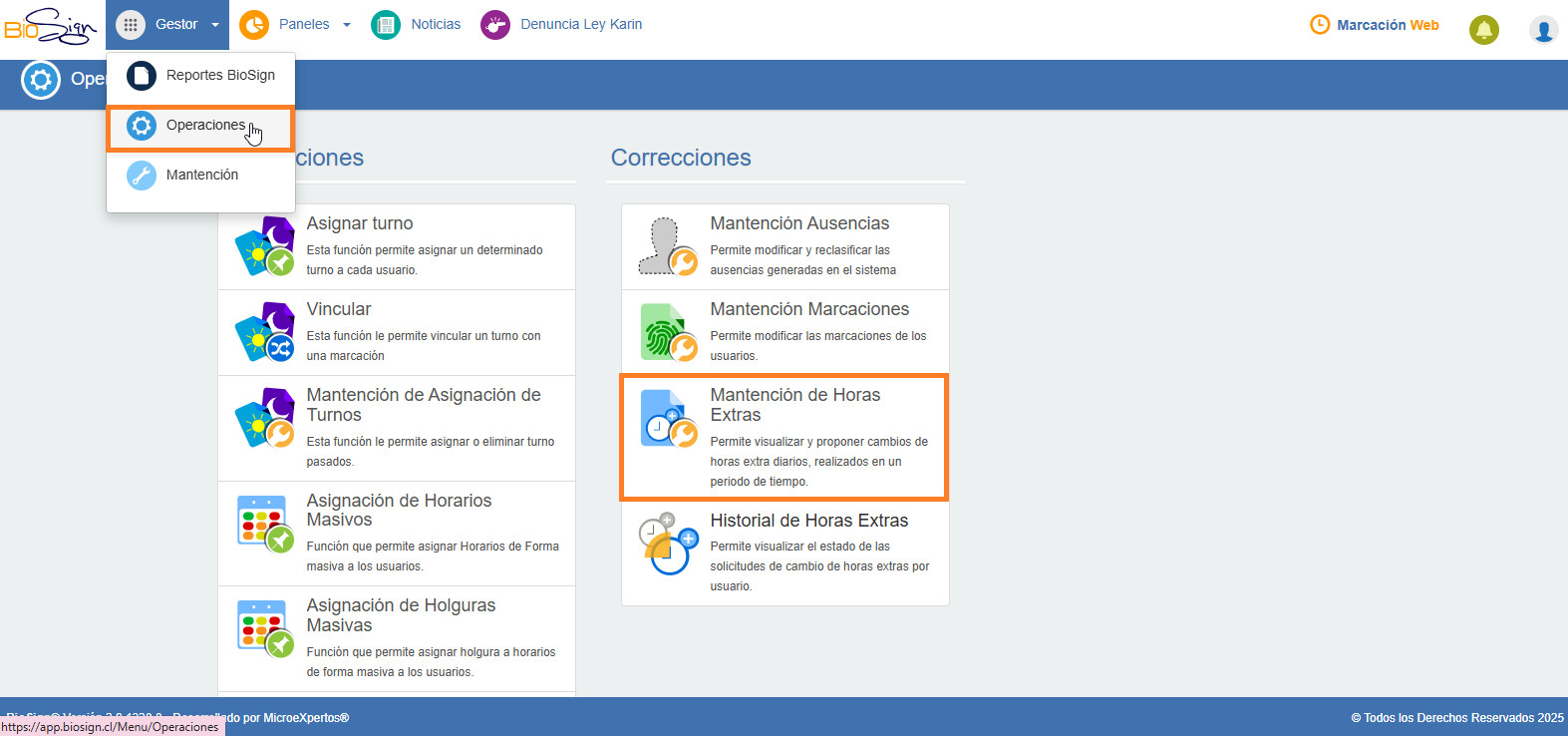
Ingrese en el Menú “Gestor”, en la opción “Operaciones”, columna “Correcciones” seleccione la opción “Mantención de Horas Extras”.
Búsqueda
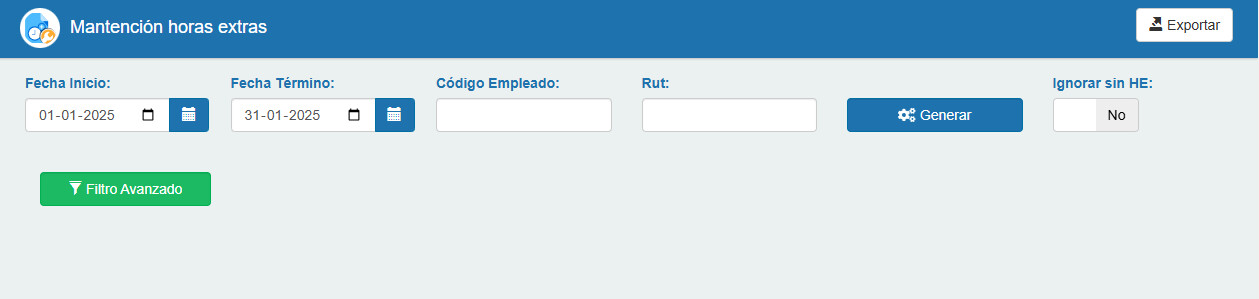
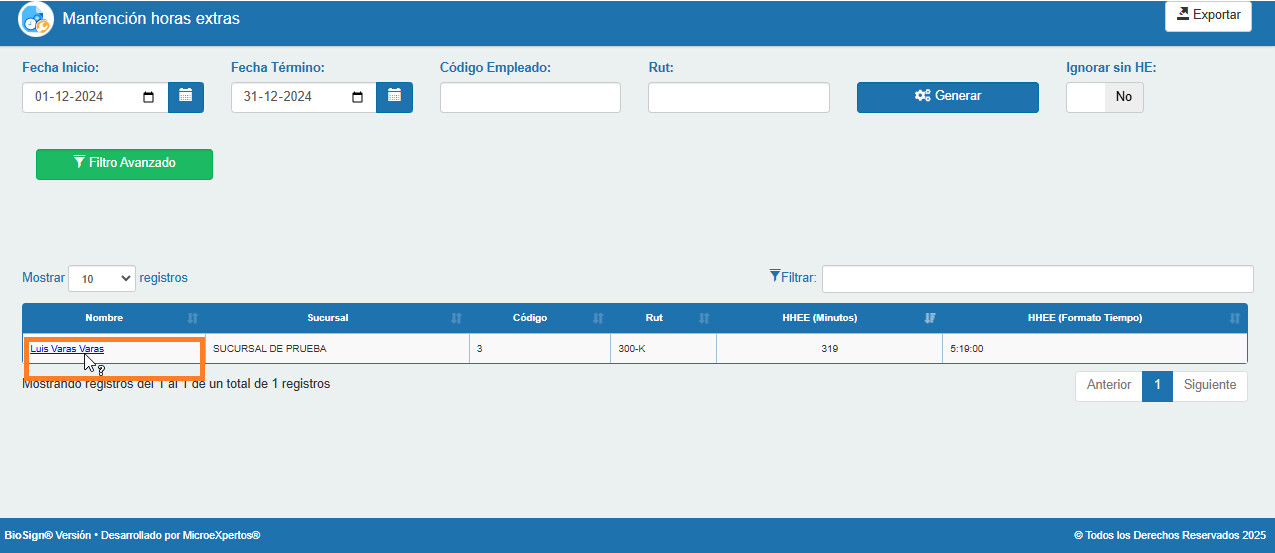
Fecha de Inicio – Fecha de Termino: Es necesario indicar el período de tiempo a consultar. Estos campos son obligatorios para obtener la información requerida.
Búsqueda Rápida: Utilice las opciones de filtro básico para buscar un colaborador específico por: Código de Empleado. RUT.
Después de ingresar los parámetros de búsqueda, presione el botón “Generar” .
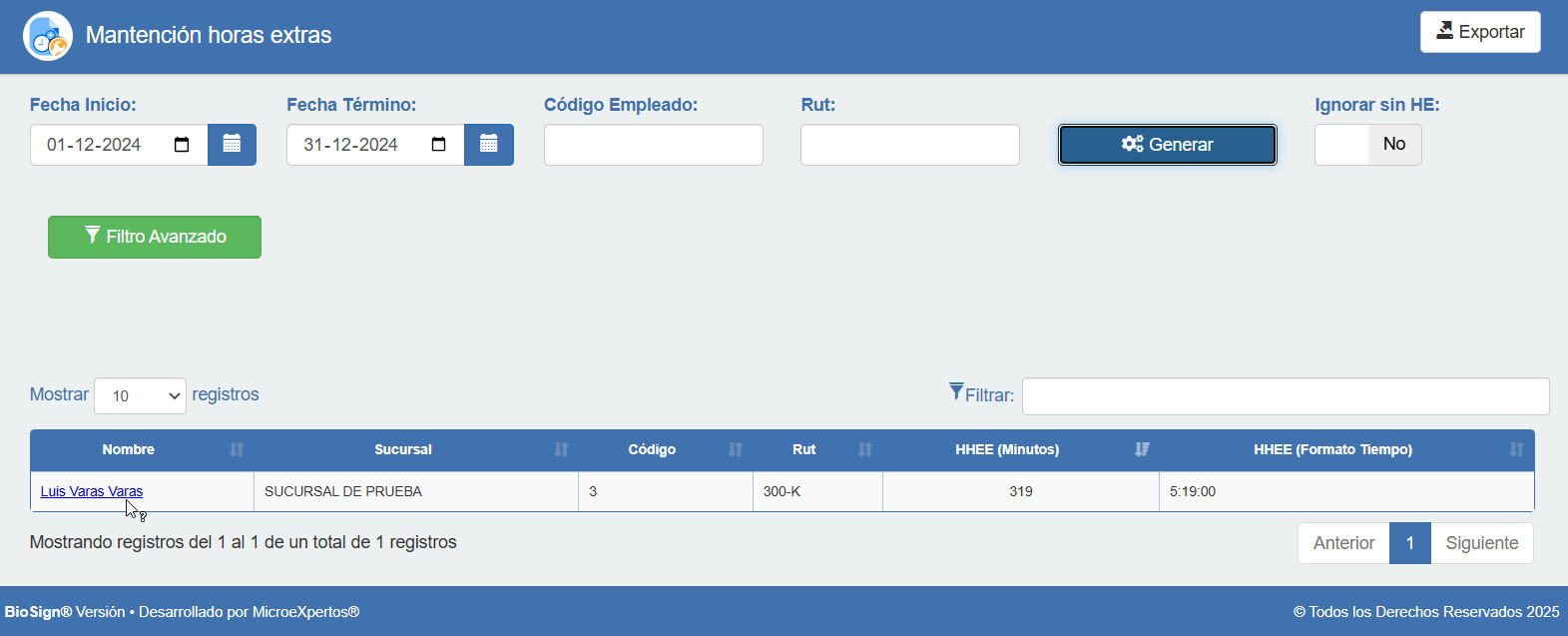
Se mostrará un listado con la información solicitada, el cual puede ordenarse de forma ascendente o descendente haciendo clic en el encabezado de cada columna.
Para realizar una búsqueda más rápida y sobre los resultados que se presentan en la grilla, puede ingresar algún dato en el Campo “Filtrar”, de esta forma se mostrarán los registros que cumplan con la búsqueda.
Exportar Información a Excel
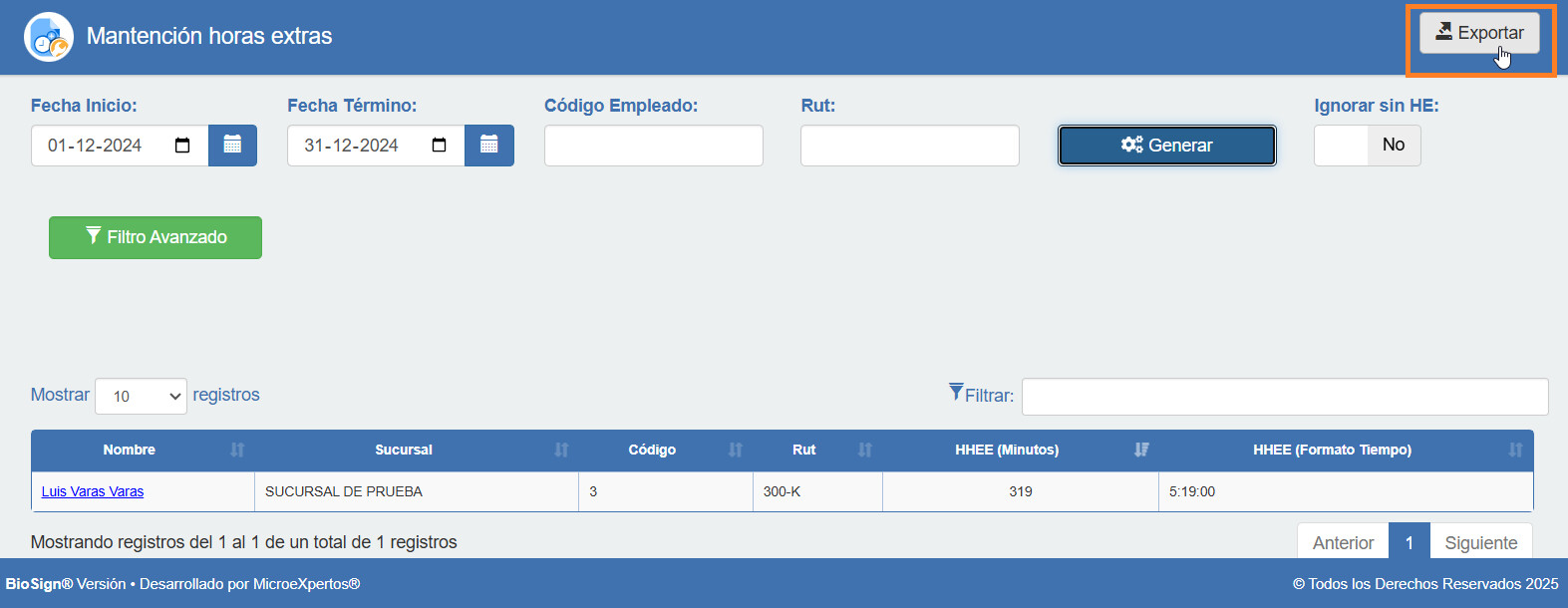
Para exportar la información existente en la página a un archivo Excel , presione el botón de Exportar, ubicado en la esquina superior derecha de la ventana.
Realizar Cambios en Horas Extras.
1. Seleccionar al Colaborador:
En la grilla, ubique el registro del colaborador sobre el cual necesita trabajar.
Haga clic en el nombre del colaborador.
2. Visualizar Registros de Marcación:
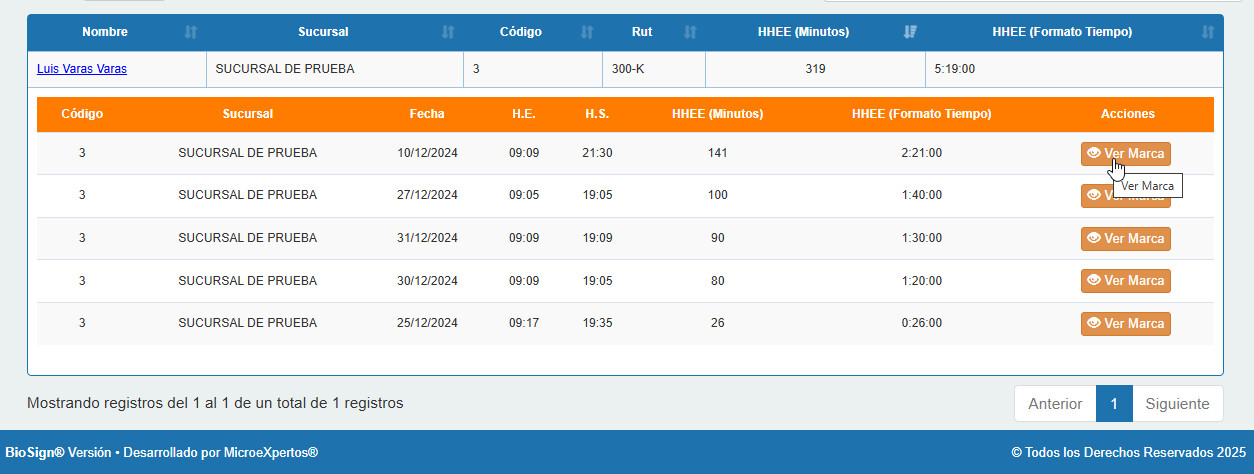
Aparecerá un listado con todos los registros de marcación del colaborador correspondientes al período de tiempo seleccionado.
Se mostrará la cantidad de Minutos Extras Realizados para cada evento del día.
Ubique el registro requerido y presione el Botón “Ver Marca”
3. Modificar Minutos Extras Según el Turno Asignado:
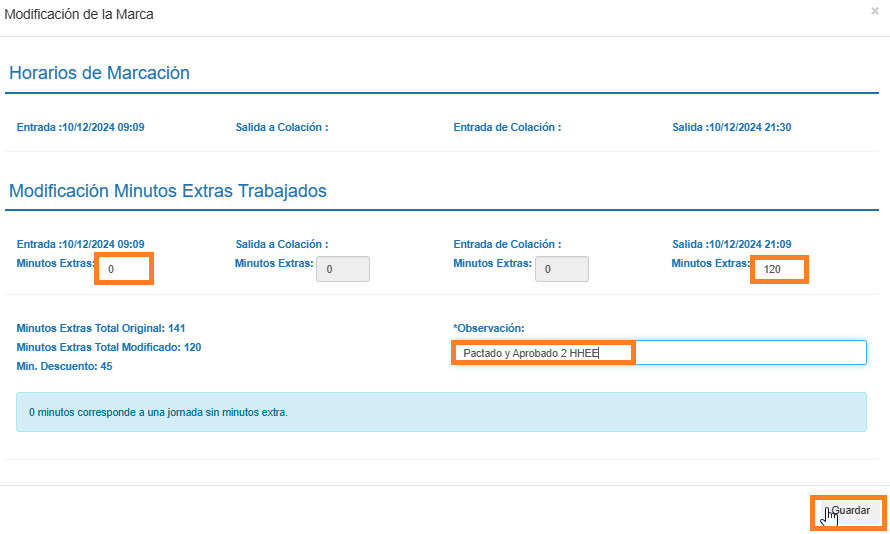
Dependiendo del turno asignado al colaborador, podrá gestionar hasta 4 campos:
Entrada:
Modifique los minutos considerados como tiempo extra previo al inicio del turno.
El sistema ajustará automáticamente la marcación de entrada para reflejar este tiempo adicional.
Salida a Colación:
Asigne minutos extra si el colaborador se reincorpora antes del tiempo asignado para colación.
Este ajuste impactará directamente en la marcación de salida a colación.
Entrada de Colación:
Configure minutos extra si el colaborador regresa antes del tiempo asignado para colación.
La marcación de entrada posterior a colación se actualizará automáticamente.
Salida:
Ajuste los minutos extra correspondientes a la salida después de cumplir el turno asignado.
Este ajuste impactará directamente en la marcación de salida del turno.
Observación:
En el campo “Observación”, ingrese un comentario que justifique la modificación. Este dato es obligatorio para registrar el cambio.
Haga clic en el botón “Guardar”.
Confirme su solicitud haciendo clic en “Aceptar” cuando aparezca el mensaje de confirmación en pantalla.
Alerta Visual por Horas Extras: Ahora el sistema informa cuando se asignan más de 2 horas extras, recordando el límite permitido por la Dirección del Trabajo.
Esta alerta es informativa y no limita al cliente en la asignación de horas extras.
4. Notificación al Colaborador:
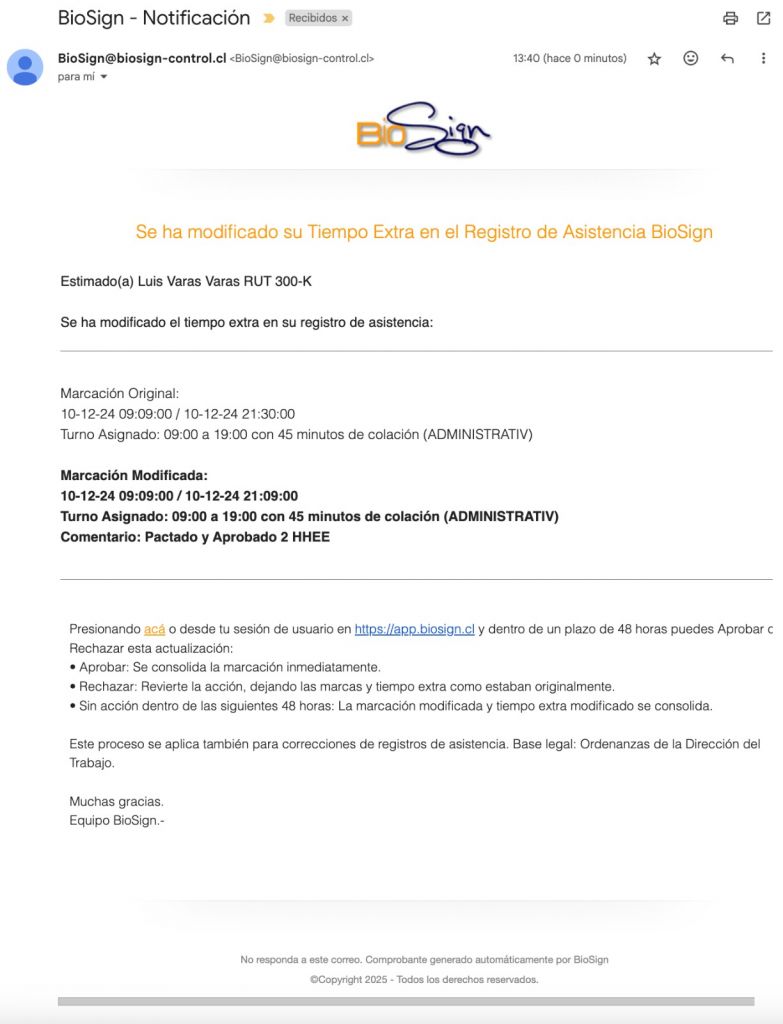
El sistema enviará automáticamente una notificación por correo electrónico al colaborador.
El colaborador tendrá un plazo de 48 horas para aceptar o rechazar la propuesta. Si no responde dentro de este tiempo, el cambio se consolidará automáticamente.
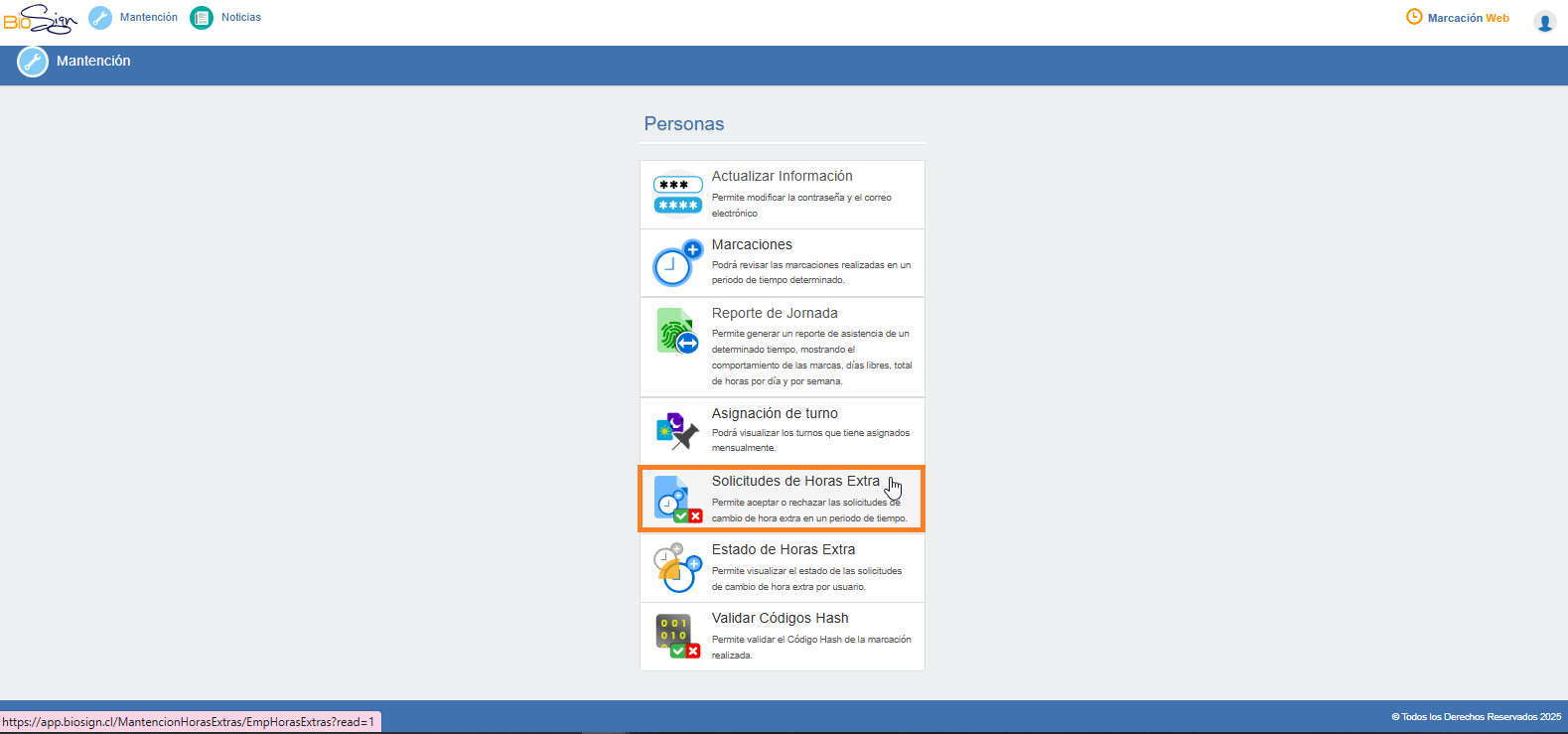
5. Gestión por el Colaborador:
El colaborador debe ingresar en su sesión de usuario (app.biosign.cl).
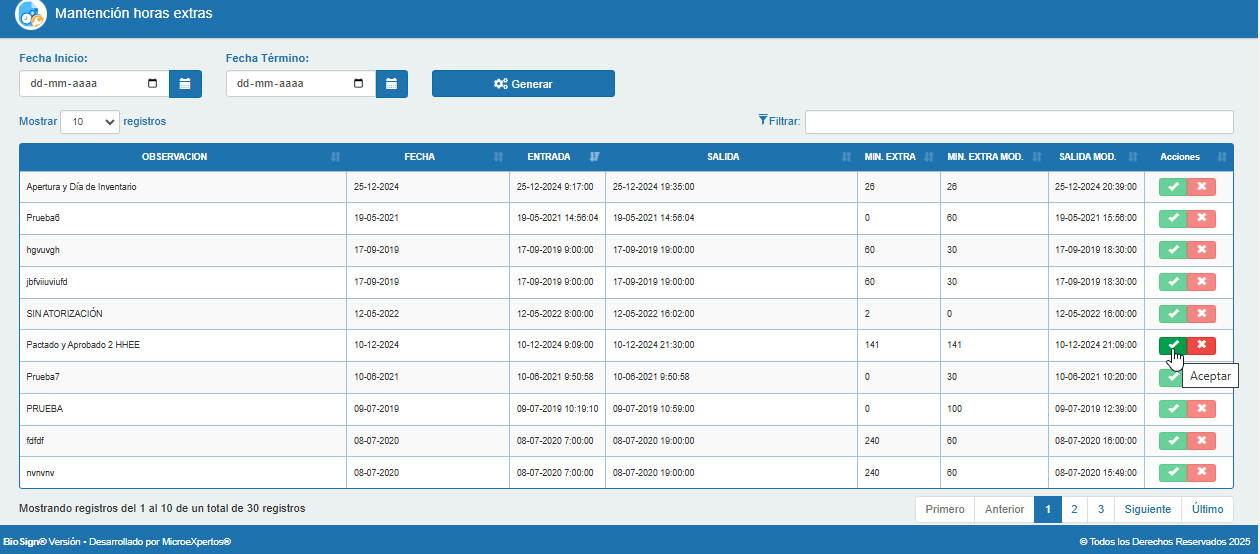
Hacer clic en la opción “Solicitud de Horas Extras”.
Se desplegará por pantalla el detalle de todos los cambios propuestos, junto con los botones de acción para Aceptar o Rechazar .
• Al Aprobar se consolida el cambio propuesto inmediatamente. • Al Rechazar se revierte la acción propuesta. • 48 Horas después del Cambio Propuesto Sin Acciones por el Colaborador, se consolida el cambio propuesto.
Tiempo de Lectura: 5minutosPermite crear, corregir o modificar marcas del personal, con notificaciones automáticas por correo a los colaboradores para garantizar la transparencia.
Tiempo de Lectura: 2minutosOfrece una visión integral de todas las marcaciones que no se han asignado a un turno específico y que a su vez presentan información incompleta.
Tiempo de Lectura: 2minutosPermite justificar un número de horas durante un día en específico, para que dichas horas no sean contabilizadas como Ausencias en el Reporte de Jornada.
Tiempo de Lectura: 3minutosMuestra un listado de colaboradores y registros de marcaciones que han sido objetados por no vincularse de forma directa con un turno, para su resolución Masiva.