Corresponde a registros de marcaciones realizados por un colaborador que no tiene un turno asignado. Estos registros deben ser autorizados para que puedan incluirse en los informes del sistema y ser considerados en la gestión de asistencia.
Es importante destacar que las marcas que aparecen en esta sección se realizaron exclusivamente mediante el lector de huellas dactilares.
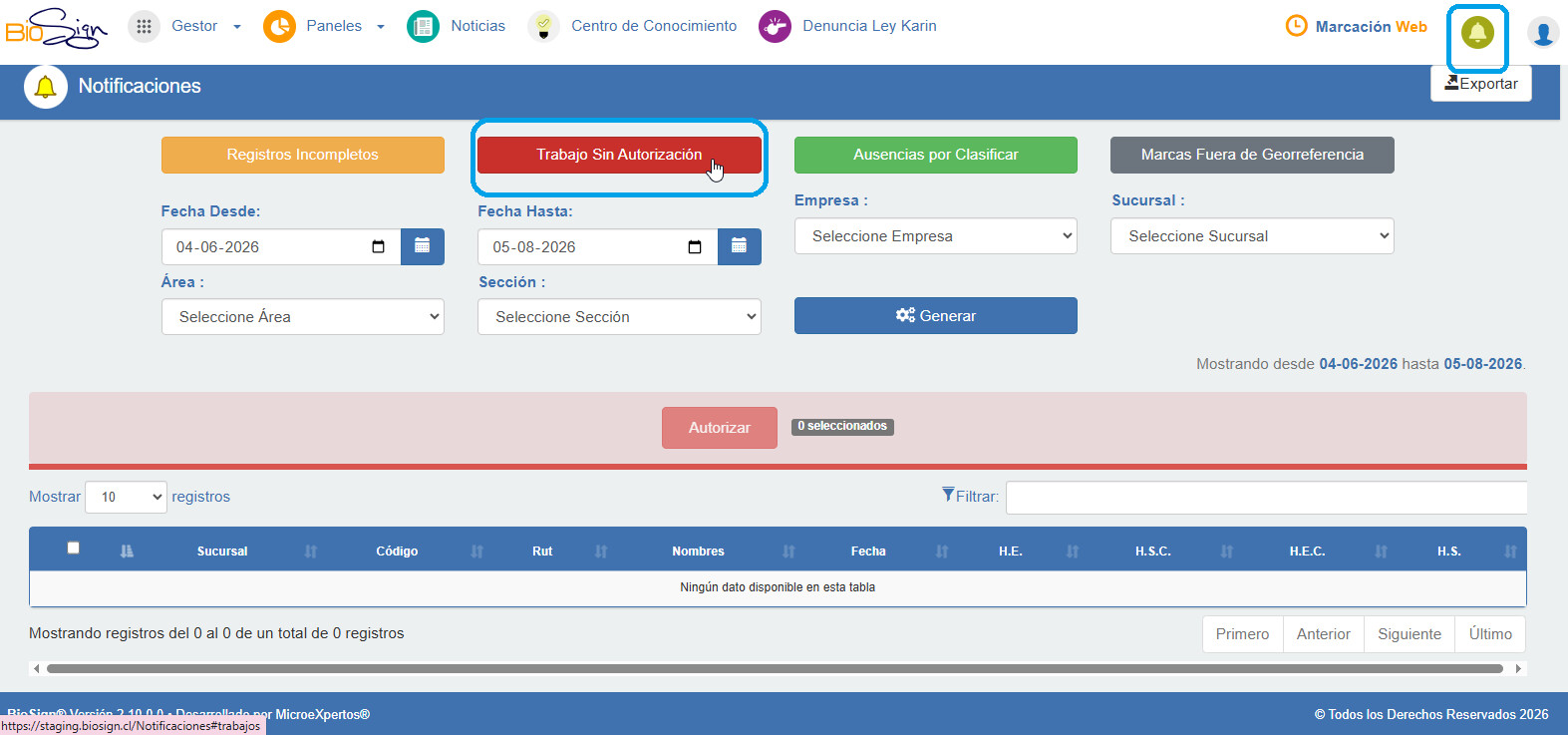
Acceder en Trabajos Sin Autorización.
En la parte superior derecha de la pantalla, realice clic en el ícono de la Campana y luego seleccione la opción Trabajos Sin Autorización.
Búsqueda
De forma predeterminada el sistema muestra los últimos 62 días.
Utilice las opciones de filtros básicos para buscar colaboradores según: Fechas, Empresa, Sucursal, Área o Sección, y luego presione “Generar”.

- Para realizar una búsqueda más rápida y sobre los resultados que se presentan en la grilla, puede ingresar algún dato en el Campo “Filtrar”, de esta forma se mostrarán los registros que cumplan con la búsqueda.

- Se mostrará un listado con la información solicitada, el cual puede ordenarse de forma ascendente o descendente haciendo clic en el encabezado de cada columna.
¿Cómo usar los Trabajos Sin Autorización?
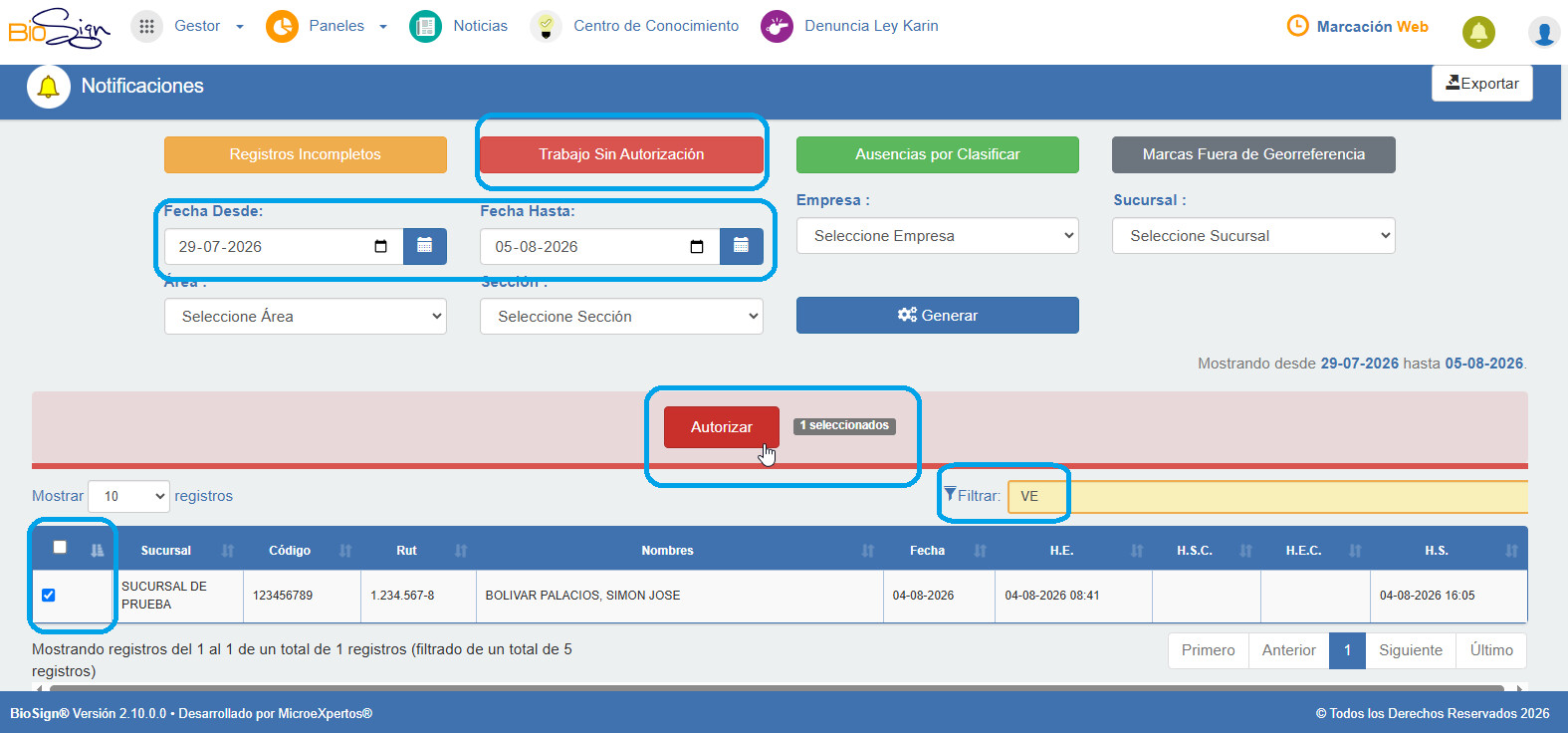
- Verifique las fechas para generar la información.
- Haga clic en la casilla de verificación ubicada junto a cada registro que desea autorizar.
- Presione el botón “Autorizar” ubicado en la parte superior del listado.
- Los trabajos seleccionados se marcarán como autorizados en el sistema.
- En caso de que existan registros con trabajos pendientes de marcación, al ser autorizados, estos se trasladarán automáticamente a la opción “Registros Incompletos” para su revisión y gestión adicional.
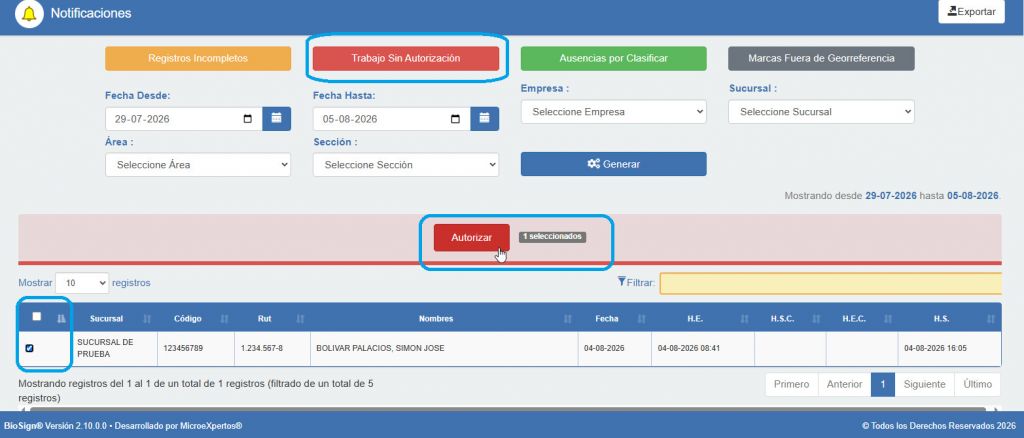
Definición de Columnas:
- Casilla: Casilla en blanco para selección de registros.
- Sucursal: Sucursal / Local del colaborador.
- Código: Código único del empleado.
- RUT: Número de identificación del colaborador.
- Nombre: Apellidos y nombres completos del colaborador.
- Fecha: Fecha del registro.
- H.E: Hora de marcación para entrada.
- H.S.C: Hora de marcación de salida para colación.
- H.E.C: Hora de marcación de entrada posterior a la colación.
- H.S: Hora de marcación de salida del turno.
Exportar Información a Excel
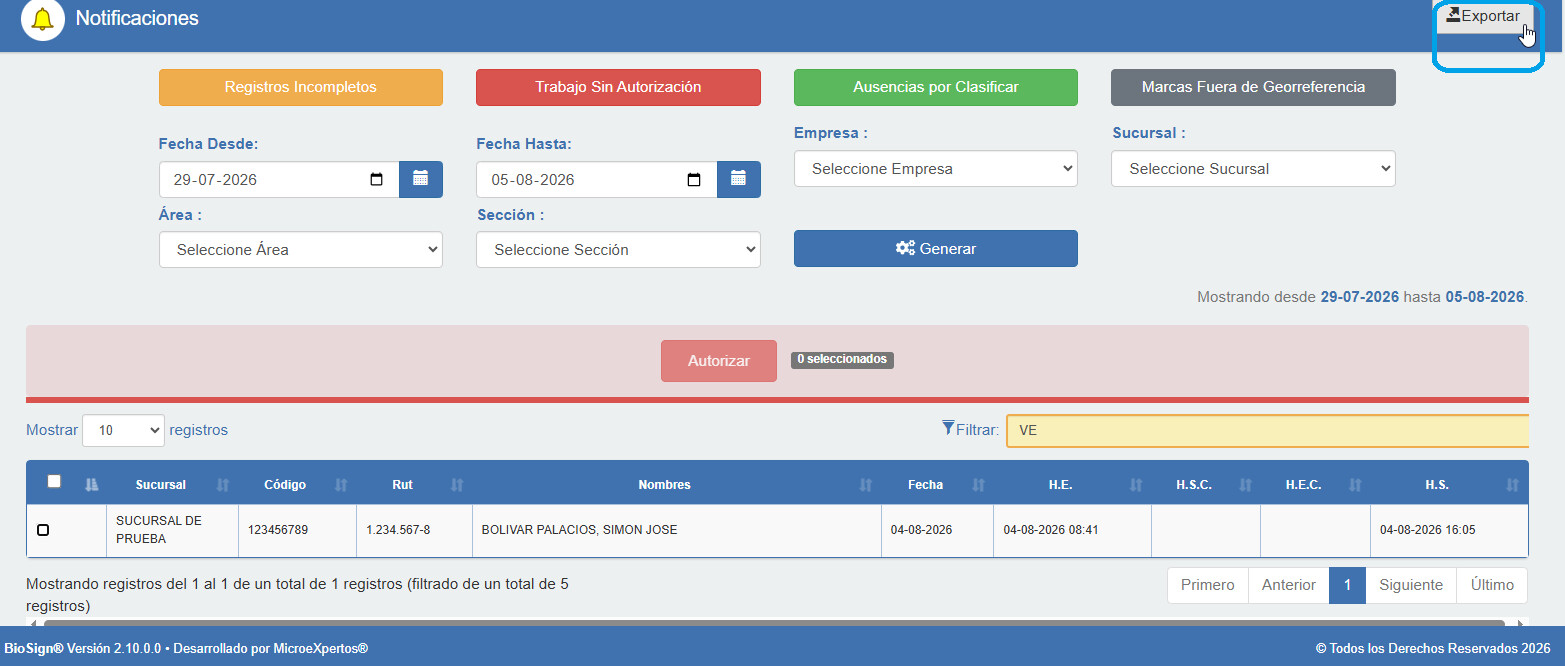
Para exportar la información existente en la página a un archivo Excel, presione el botón de Exportar, ubicado en la esquina superior derecha de la ventana.