El módulo de Personal es el núcleo de la administración de usuarios en BioSign. En esta sección podrá registrar la información personal y laboral de sus colaboradores, definir perfiles de acceso, asignar horarios y configurar los métodos de marcación (físicos, web y móviles) junto con sus respectivas reglas de control (holguras y geozonas).
- Clientes Integrados: Los datos personales y la estructura jerárquica se sincronizan automáticamente desde el ERP a través de la integración, por lo que estos campos están bloqueados para edición en BioSign.
- Clientes No Integrados: Todos los campos están habilitados para su incorporación y edición directa desde el sistema.
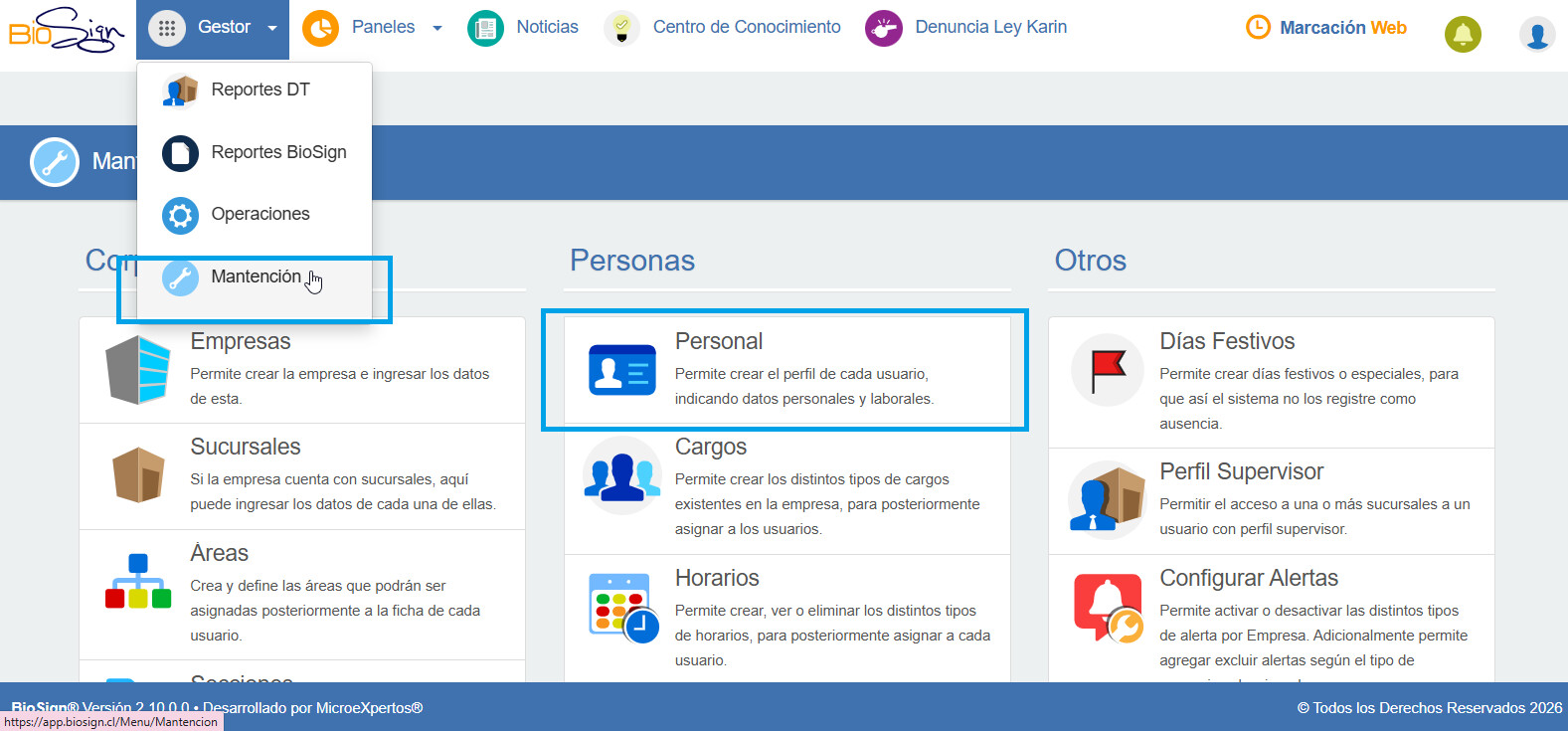
Para acceder en Personal
Ingrese en el Menú “Gestor”, seleccionar la Opción “Mantención” y luego hacer clic en “Personal”.
Se desplegará un listado con todos los colaboradores existentes en el sistema, el cual puede ordenar de forma ascendente o descendente haciendo clic en los títulos de cada una de las columnas.
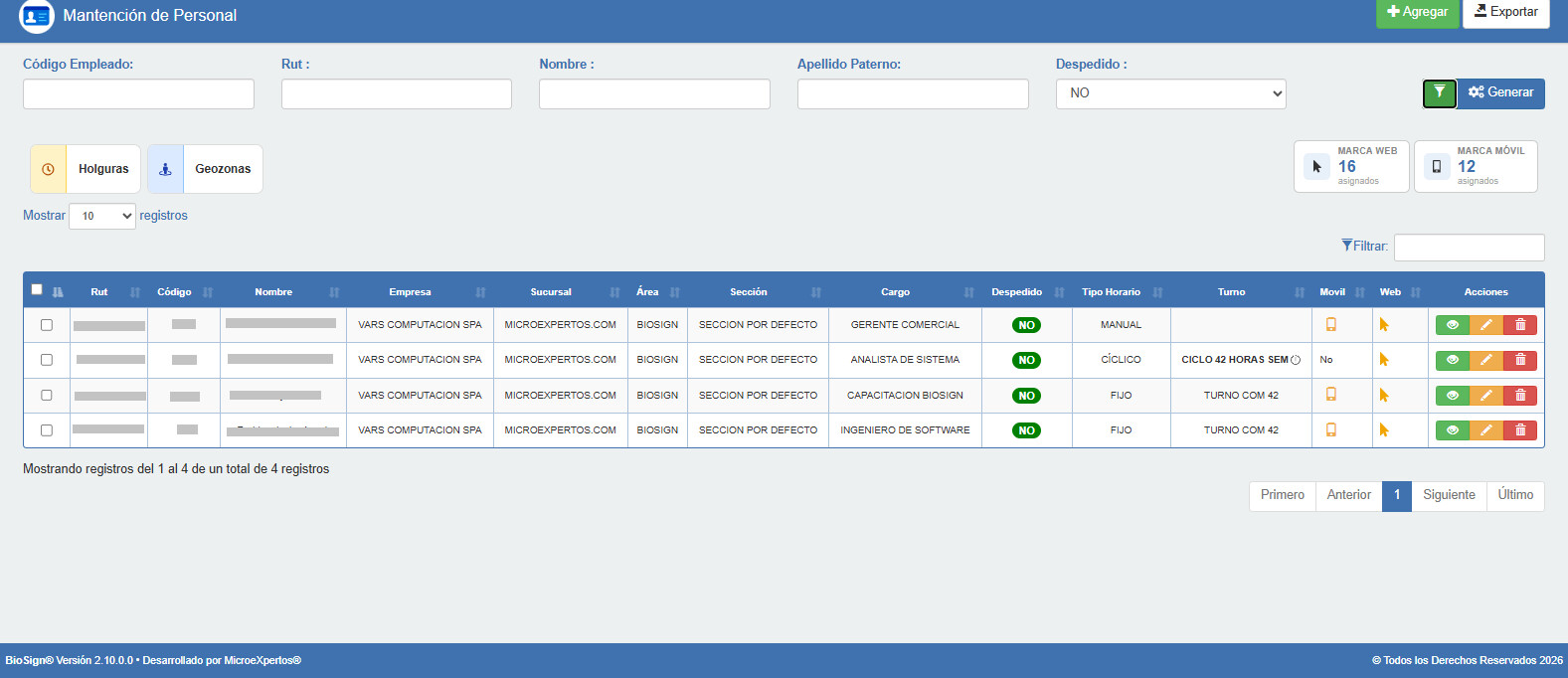
- Para revisar la ficha de un colaborador, sin realizar cambios, debe ingresar a la acción VER.
- Si necesita revisar y editar la información existente, debe ingresar a EDITAR y podrá realizar los cambios necesarios.
- Por último, para eliminar una ficha, presione ELIMINAR y luego en “Aceptar”.
Para realizar una búsqueda rápida en el listado de colaboradores, puede ingresar algún parámetro en “Filtrar”. De esta forma se mostrarán los datos que cumplan con la búsqueda.

Toda la información disponible en esta página puede ser exportada a un archivo Excel. Para ello debe hacer clic en el botón del costado superior derecho de la pantalla “EXPORTAR”.
Filtros Rápidos Interactivos (Barra Superior)
En la parte superior de la grilla se ubican dos íconos informativos que ahora se han actualizado para convertirse en filtros activos:
- Ícono Marca WEB: Muestra el número total de colaboradores asignados a este método. Al hacer clic en este ícono, la grilla se filtrará de forma automática para mostrar únicamente a los colaboradores que tienen habilitada la marcación vía web (app.biosign.cl).
- Ícono Marca Móvil: Muestra la cantidad total de colaboradores autorizados a marcar desde el celular. Al hacer clic en este ícono, la grilla se filtrará instantáneamente para mostrar exclusivamente a los colaboradores con asignación de marcación mediante la APP Móvil de BioSign.

Holguras (definición)
Las holguras permiten flexibilizar el registro de asistencia del colaborador sin alterar el cálculo de la jornada laboral ni generar penalizaciones en el sistema.
- Holgura Entrada: Cantidad de minutos otorgados al colaborador para llegar tarde sobre la hora oficial de inicio de su turno sin que el sistema lo registre como un “Tiempo Faltante” o “Atraso”.
- Holgura Salida: Cantidad de minutos otorgados para retirarse antes de cumplir la hora oficial de su turno sin que se catalogue como una “Ausencia”.

Ícono Holguras (Asignación Masiva)
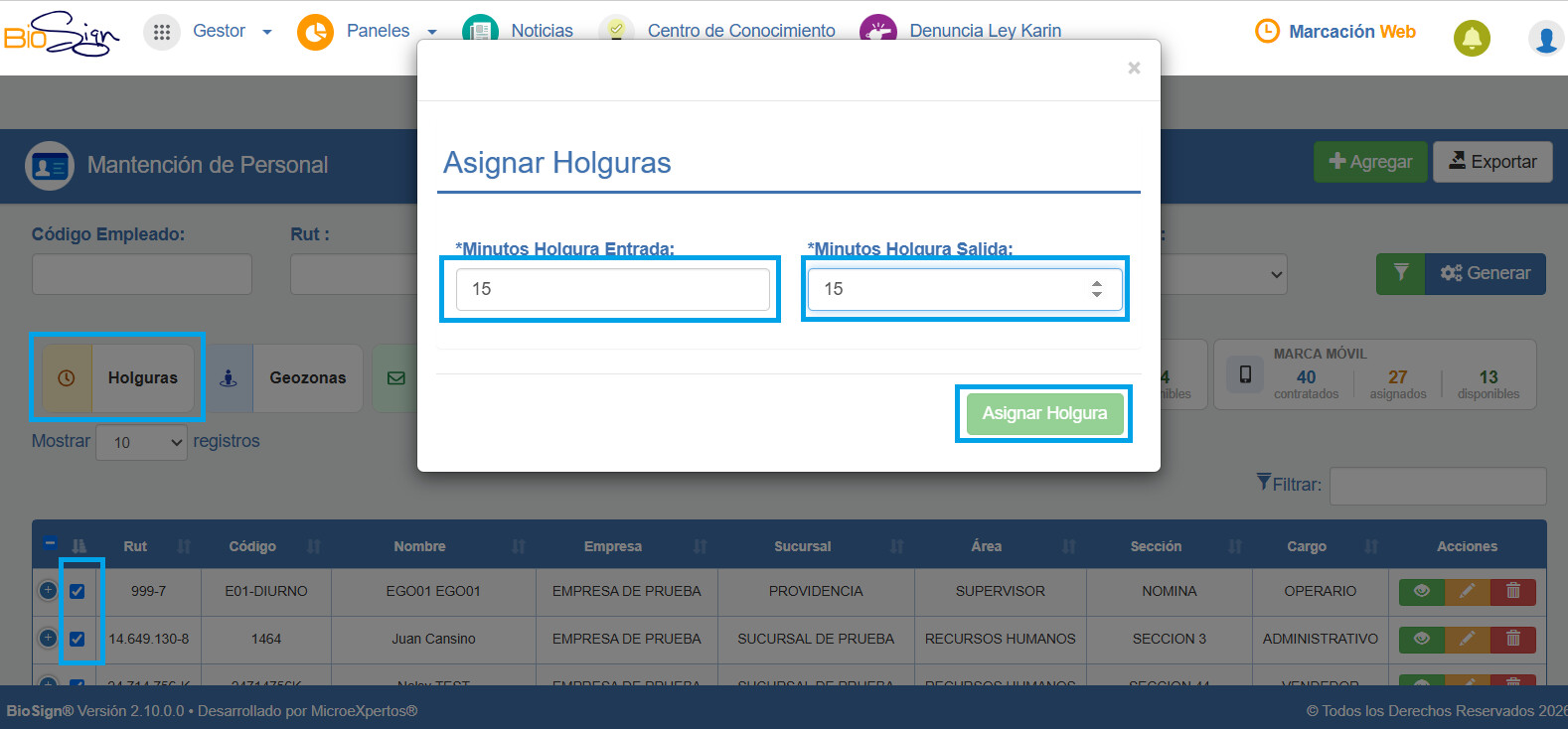
Si necesita configurar una misma holgura para múltiples colaboradores a la vez, no requiere editar ficha por ficha. Utilice el nuevo Ícono de Holguras, ubicado estratégicamente debajo de los filtros de la grilla: En el menú Mantención ➔ Personal, seleccione los colaboradores en el listado utilizando sus casillas de verificación.
- Haga clic en el ícono Holguras ubicado debajo de los filtros.
- Ingrese los minutos autorizados en los campos “Minutos Holgura Entrada” y/o “Minutos Holgura Salida” (máximo 60 minutos).
- Presione el botón “Asignar Holgura”.
⚠️ Regla de Oro: Si al colaborador se le configura una holgura individual (desde las opciones disponibles en este modulo), ella prevalece (“pisa”) la holgura general de los parámetros de la empresa, siendo la regla mandatoria para su cálculo de asistencia. Toda nueva holgura configurada comenzará a regir a partir del día siguiente de su creación.
Ícono Geozonas (Asignación Masiva)
Las Geozonas delimitan perímetros geográficos permitidos para la marcación móvil, asegurando la presencialidad del personal que realiza labores en terreno.

Pasos para Configurar una Geozona o Georreferencia Personal:
- Diríjase a Gestor ➔ Mantención ➔ Personal.
- Marque las casillas de los colaboradores que compartirán la misma geozona.
- Haga clic en la opción Geozona (barra de herramientas bajo los filtros).
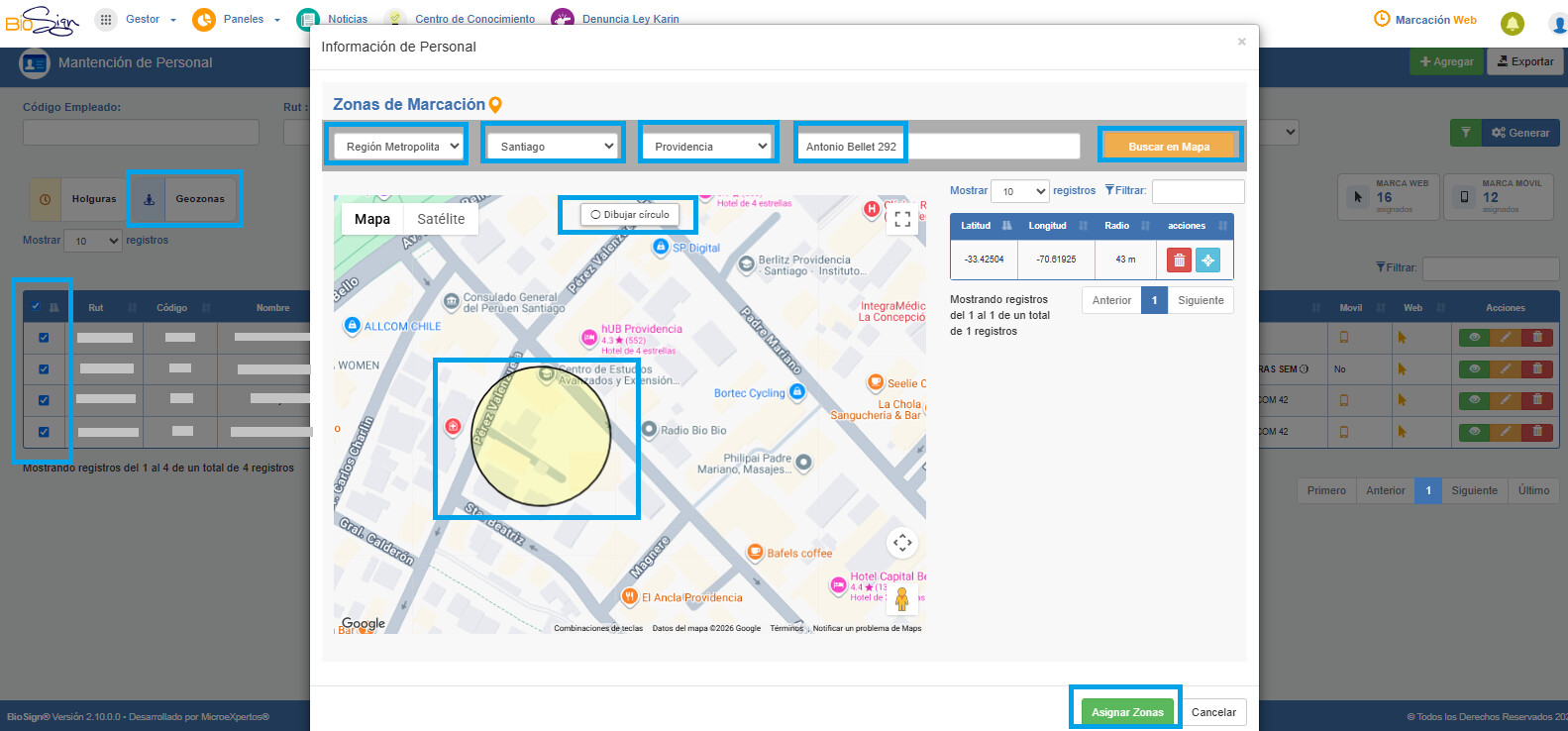
- En la ventana emergente, ingrese el nombre descriptivo de la “Zona de Marcación”, complete los campos de Región, Ciudad, Comuna e ingrese la dirección exacta.
- Haga clic en “Buscar en Mapa” para situar el pin de Google Maps.
- Presione la opción “Dibujar círculo” y trace un círculo sobre el mapa rodeando la dirección
- Todo el diámetro de ese círculo constituirá la geozona autorizada.
- Presione “Asignar Zonas”. Puede ingresar una o múltiples geozonas para el mismo personal si realiza labores dinámicas.
Lógica de Control y Notificaciones:
- El Registro de Marcación Siempre se Guarda: Independientemente del lugar donde marque el colaborador, el sistema siempre permite la marcación y guarda las coordenadas del GPS, siempre y cuando este se encuentre disponible.
- Gestión de Desviaciones: Si el colaborador marca fuera de su Geozona autorizada, el sistema almacena de forma instantánea el evento como una anomalía en la sección Notificaciones ➔ Marca Fuera de Georreferencia.
⚠️ Requisito para el Envío de Alertas y visualización de Notificaciones por este evento:
El sistema enviará una notificación por correo electrónico con los detalles del marcaje fuera de rango a las jefaturas correspondientes, únicamente si se encuentra configurada y “Activa” la alerta “Marcas fuera de georreferencia”, la cual se parametriza en la ruta: Mantención ➔ Configurar Alerta. Asi como tambien, se podrá consultar estos eventos en la sección Notificaciones ➔ Marca Fuera de Georreferencia.
Crear un Nuevo Colaborador
- Presione +Agregar .
- Se abrirá una nueva ventana ubicada en la Pestaña Persona, comience a ingresar la información solicitada por el formulario.
- Todos los campos marcados con *, son de carácter obligatorio.
Pestaña Persona

- Código de empleado, corresponde a un número único de identificación que le asigna la empresa al colaborador. Puede ser el RUT, otro código y puede contener letras.
- Rut, ingrese el RUT del colaborador incluyendo guion y dígito verificador.
- Nombre, ingrese los dos nombres del colaborador.
- Apellido paterno. Ingrese el apellido paterno del trabajador.
- Apellido materno: Ingrese el apellido materno
- Fecha de nacimiento: datos de nacimiento
- Sexo: ingrese el género del colaborador.
- Teléfono Particular: ingrese el teléfono local del colaborador.
- Celular: ingrese el teléfono celular del colaborador.
- Teléfono Trabajo: Ingrese el teléfono de oficina / trabajo del colaborador.
- E-mail: Ingrese el correo personal del colaborador. A este email se enviarán los comprobantes de marcación y notificaciones producidas desde el sistema de Asistencia.
Recuerde que por normativa de la dirección del trabajo este correo debe estar actualizado, ser un correo personal del colaborador y no corresponder a un correo de empresa.
- E-mail Secundario: Ingrese un correo de respaldo para el colaborador, puede ser el correo corporativo (opcional).
- Ingresar la información de domicilio particular del colaborador, dirección, región, ciudad y comuna.
- Una vez ingresada la información de datos personales, diríjase a la pestaña “Datos Laborales”.
Pestaña Datos Laborales
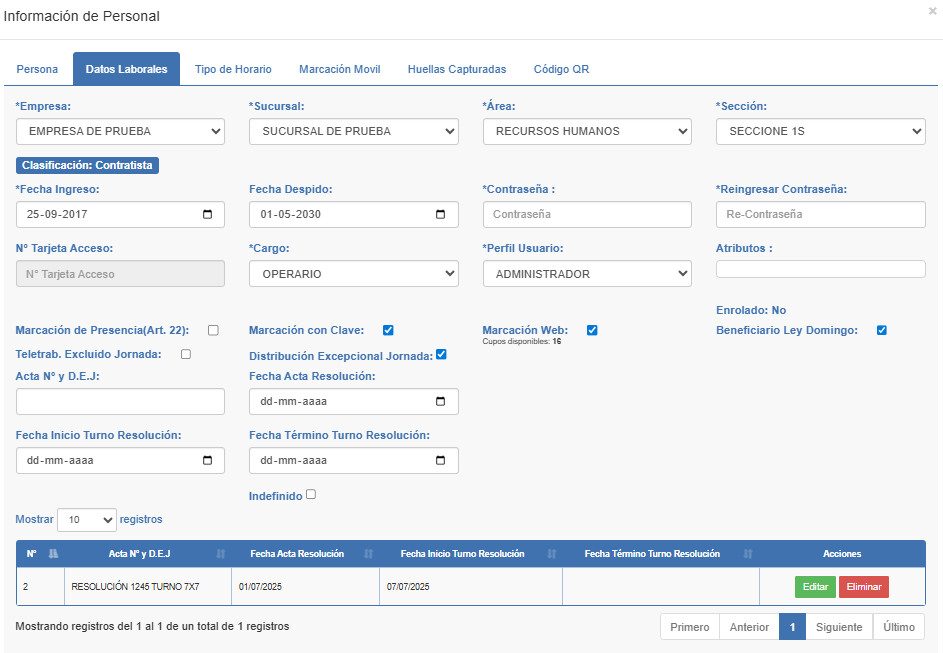
- Empresa, seleccionar la empresa por la que fue contratado el trabajador, la misma que indica su contrato de trabajo.
- Sucursal, área, sección, Seleccionar la sucursal, el área y la sección donde se desempeñará.
- Fecha de ingreso, indicar la fecha que comenzó a prestar servicios en la empresa, la misma que indica su contrato de trabajo.
- Fecha de despido, cuando corresponde, en el caso de que se ingrese este dato, al llegar a la fecha indicada el sistema no permitirá marcar asistencia, ni ingresar al usuario en su sesión de BioSign. (Puede quedar vacía).
- Contraseña, permitirá ingresar al portal para revisar sus marcaciones y turnos. Cree una contraseña universal (con mínimo 3 y máximo 6 dígitos numéricos, sin letras y sin cero al inicio), la que posteriormente el usuario deberá cambiar cuando ingrese al sitio por primera vez (mismas reglas).
- N° de Tarjeta de Acceso, en el caso de que enrole una tarjeta de acceso para el registro de asistencia de este colaborador, en esta sección se mostrara el N° de la tarjeta.
- Cargo, seleccione de la lista desplegable el cargo que corresponda, de acuerdo con el que desempeñara el nuevo trabajador.
“Importante: Los cargos a ingresar deben coincidir con la información disponible en el reglamento interno de orden, higiene y seguridad de la empleadora según las normativas de la Dirección del Trabajo.
- Perfil Usuario, corresponde al perfil de usuario, de esto depende los permisos que poseerá y el acceso a la información.
- Administrador: Acceso total a la plataforma.
- Supervisor: Tiene acceso a la información de los colaboradores que se encuentren en sus sucursales habilitadas.
- Jefe de Sucursal: Tiene acceso a la información de los colaboradores asignados a su misma sucursal.
- Jefe de Área: Tiene acceso a la información de los colaboradores que se encuentran dentro su área asignada.
- Jefe de Sección: Tiene acceso a la información de los colaboradores que se encuentran dentro su sección asignada.
- Informe: Acceso a su información de asistencia individual. También tiene acceso a visualizar y descargar los reportes de todos los colaboradores de su empresa asociada. Este perfil está pensado para que sea asignado a los asistentes de RRHH y así puedan ayudar con la descargas de reportes.
- Empleado: Perfil que se otorga por defecto cuando un trabajador es creado. Solo tiene acceso a su información propia: Reportes, Visualización de turnos, Notificaciones y Solicitudes.
- Mesa de Ayuda Relojes: Perfil que se otorga a integrantes del equipo de soportes del cliente, para el monitoreo de los puntos de marcación con Reloj.
- Mesa de Ayuda Teletrabajo: Perfil que se otorga a integrantes del equipo de soportes del cliente, para la asignación o eliminación de Marcaciones Remotas: WEB y APP Móvil.
- Marcación de presencia: Informa al sistema sobre personas que no están sujetas a horario de trabajo (art. 22). Cuando se habilite esta opción y el colaborador, de igual forma marque asistencia, el sistema mostrará la marcación de presencia durante la jornada.
- Marcación con clave: Habilita la opción de registrar la asistencia a través de clave.
- Biométrico: Se habilita para aquellas personas que presentan problemas con su huella y el lector no logra captarlas.
- APP Móvil: Para registrar marcación desde la APP BioSign por medio de una contraseña.
- Marcación Web: Habilita esta opción para los colaboradores que podrán registrar asistencia a través de la url: app.biosign.cl y su contraseña.
- Enrolado: Muestra por pantalla el comentario Si o No. Para indicar si el trabajador se encuentra enrolado mediante huella dactilar.
- Beneficiario Ley Domingo: Muestra si el colaborador trabaja con asignaciones de turnos los domingos por lo tanto se debe tener controladas la cantidad de Domingos que trabaja en el Mes / Año.
- Teletrab. Excluido Jornada: Identifica que colaboradores realizan Teletrabajo o Trabajos a Distancia, y a su vez están excluidos de Jornada. Si esta condición esta activa y también lo está la Alerta Derecho a desconexión Digital, el sistema considerará a estos trabajadores y enviara un email 30 minutos antes de que su turno termine, recordándoles que está próximo a finalizar y que tienen derecho a desconexión.
- Distribución Excepcional Jornada: permite registrar si un trabajador está afecto a una resolución de la Dirección del Trabajo que autoriza una distribución especial de jornada.
- Activación
Habilite el Check Box “Distribución Excepcional de Jornada”. Al habilitarlo, se solicitará ingresar:
- Activación
- Acta N° y D.E.J.: Número de la resolución otorgada por la Dirección del Trabajo (DT) y Nombre del Turno autorizado al colaborador.
- Fecha Acta Resolución: Fecha de emisión de la resolución de la DT.
- Fecha de Inicio de Turno Resolución: Fecha de inicio del turno autorizado por la DT.
- Fecha de Término:
- Fecha Término Resolución: Fecha en que finaliza la autorización.
- Indefinido: La asignación no tiene fecha de término.
- Visualización y gestión de registros
- En la parte inferior de la sección, se mostrará una tabla con todas las D.E.J. registradas para el colaborador.
- Si la opción Indefinido no está marcada, se podrán ingresar nuevos registros para la misma persona.
- Edición o eliminación
- Para modificar o eliminar un acta/resolución, utilice los botones Editar o Eliminar en la tabla.
- Visualización:
- En el comprobante de marcación del colaborador.
- En el Reporte de Jornada Diaria exigido por la DT, columna D.E.J.
Una vez completa la información de datos laborales, haga clic en la pestaña “Tipo de Horario”.
Pestaña Tipo de Horario

- Horas Semanales Trabajadas, debe indicar la cantidad de horas que conformarán la jornada de trabajo, la misma que figura en el contrato de trabajo.
- Aviso: Permite crear un aviso para el trabajador, en una determinada fecha. El aviso puede tener una extensión de hasta 30 caracteres. (*Válido sólo para marcación en huelleros USB conectados a PC)
- Fecha de aviso: Indica la fecha en que necesita ejecutar el mensaje (*Válido sólo para marcación en huelleros USB conectados a PC).
- Observación: Permite dejar un comentario sobre el mensaje que mostrará el aviso (*Válido sólo para marcación en huelleros USB conectados a PC).
- Marca sólo en su sucursal: Con esta opción habilitada el colaborador podrá marcar sólo en la sucursal en que su perfil está asignado (en la pestaña “Datos Laborales”). Si se desea que la persona marque en cualquier sucursal de la empresa, dejarla deshabilitada (NO).
- Horario: Permite indicar el tipo de horario que estará conformada la jornada laboral:
- Manual: Sirve para turnos rotativos. Se designa diaria, semanal o mensualmente el horario. Se realiza manualmente a través del calendario de asignación de turno. Por defecto, al habilitarla, no asigna turnos al colaborador desde la fecha de habilitación en adelante. Por ello requiere ingresar a la Asignación de Turnos para realizar la asignación correspondiente.
- Fijo: es un horario permanente, no varía. Si utiliza esta opción, debe seleccionar del listado desplegable el turno que será asignado. Una vez especificado, el sistema se encargará de asignar automáticamente el turno.
- Cíclico: son turnos que van cambiando semanalmente y se realizan de acuerdo a un ciclo. Si selecciona esta opción, debe indicar el nombre del ciclo que será asignado, junto con la fecha de ejecución de este, es decir, cuando comenzará a ejecutarse este tipo de turno. Cabe destacar que los ciclos siempre deben comenzar un día lunes. Por último, en la casilla posición, indicar la posición con la que comenzará este ciclo. Al igual que la asignación fija, el sistema se encarga de asignar automáticamente.
- Minutos Holguras Entrada: Permite que sus trabajadores registren marcaciones, una cantidad de minutos autorizados, luego de su asignación de turno y el sistema no lo refleje como atraso.
- Minutos Holgura Salida: Permite que sus trabajadores registren marcaciones, una cantidad de minutos autorizados, antes de su turno de salida y el sistema no considere este tiempo como ausencia.
Para finalizar y grabar toda la información, presione Guardar.