Ofrece una visión integral de todas las marcaciones que no se han asignado a un turno específico y que a su vez presentan información incompleta.
Acceder en Trabajos Sin Autorización.
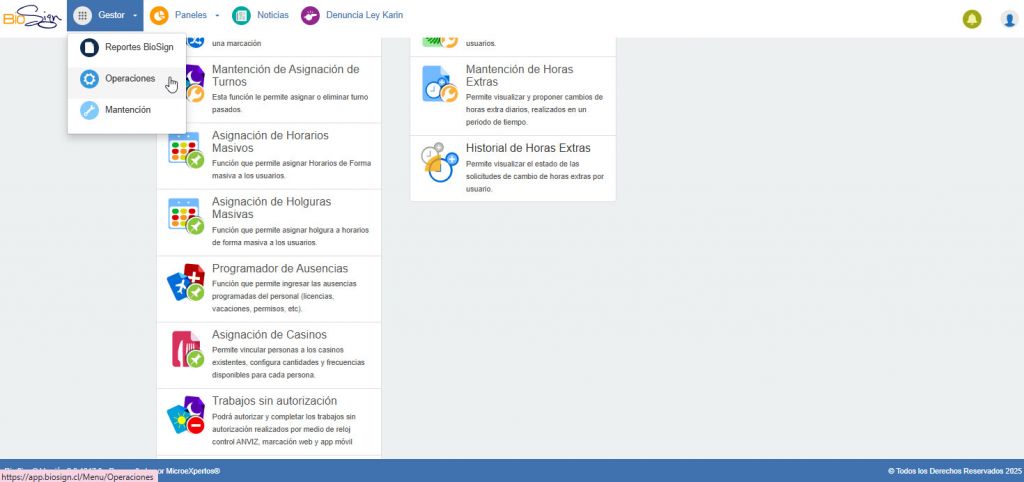
Ingrese en el Menú “Gestor”, en la opción “Operaciones”, columna “Asignaciones” seleccione la opción “Trabajos Sin Autorización”.
Gestión Individual
Búsqueda
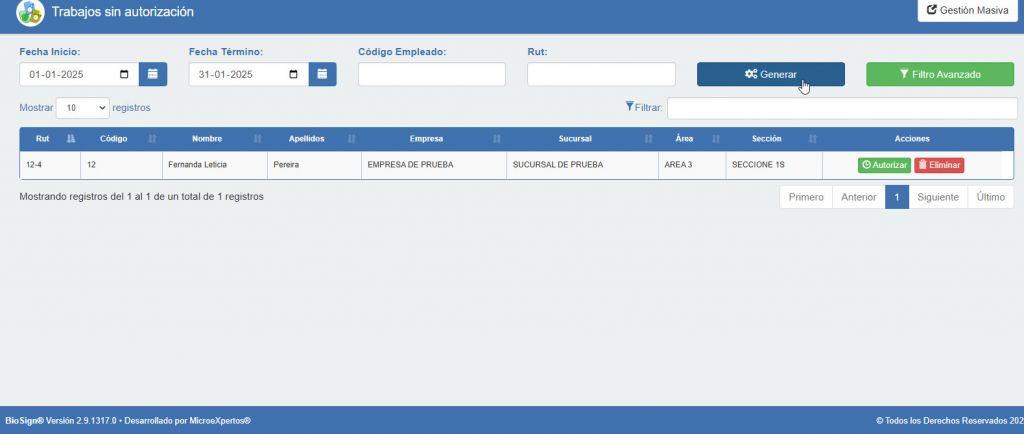
Fecha de Inicio – Fecha de Termino: Es necesario indicar el período de tiempo a consultar. Estos campos son obligatorios para obtener la información requerida.
Búsqueda Rápida: Utilice las opciones de filtro básico para buscar un colaborador específico por: RUT. Código de Empleado.
Después de ingresar los parámetros de búsqueda, presione el botón “Generar” .
Se mostrará un listado con la información solicitada, el cual puede ordenarse de forma ascendente o descendente haciendo clic en el encabezado de cada columna.
Para realizar una búsqueda más rápida y sobre los resultados que se presentan en la grilla, puede ingresar algún dato en el Campo “Filtrar”, de esta forma se mostrarán los registros que cumplan con la búsqueda.
Gestionar Trabajos sin Autorización.
En la grilla, ubique al colaborador con el cual requiere trabajar.
Realice clic en el Botón Autorizar.
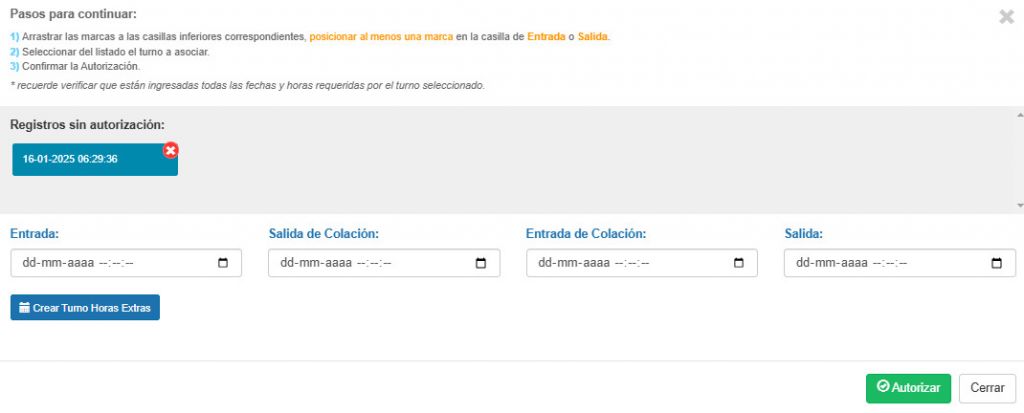
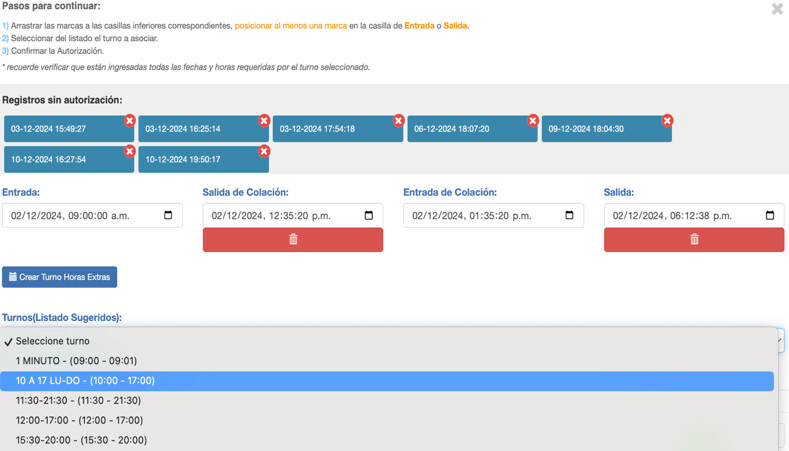
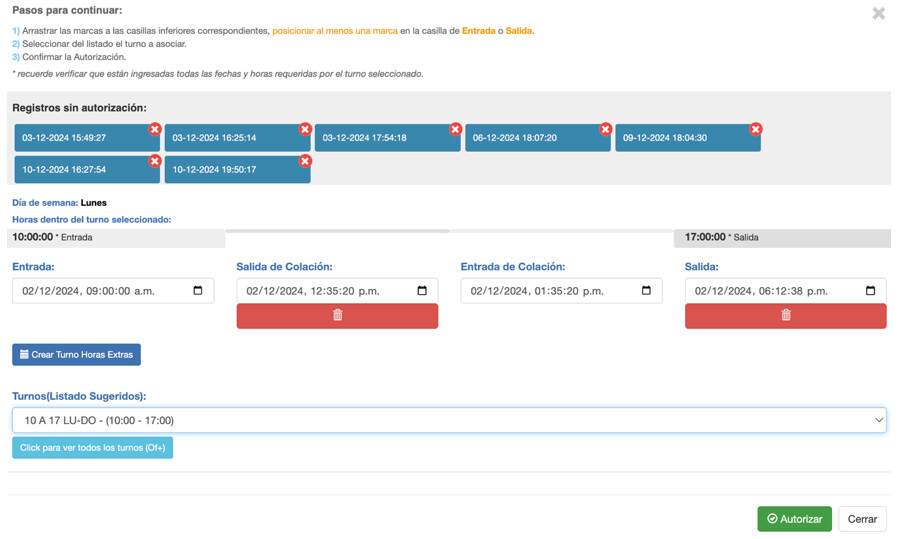
Se abrirá una nueva ventana:
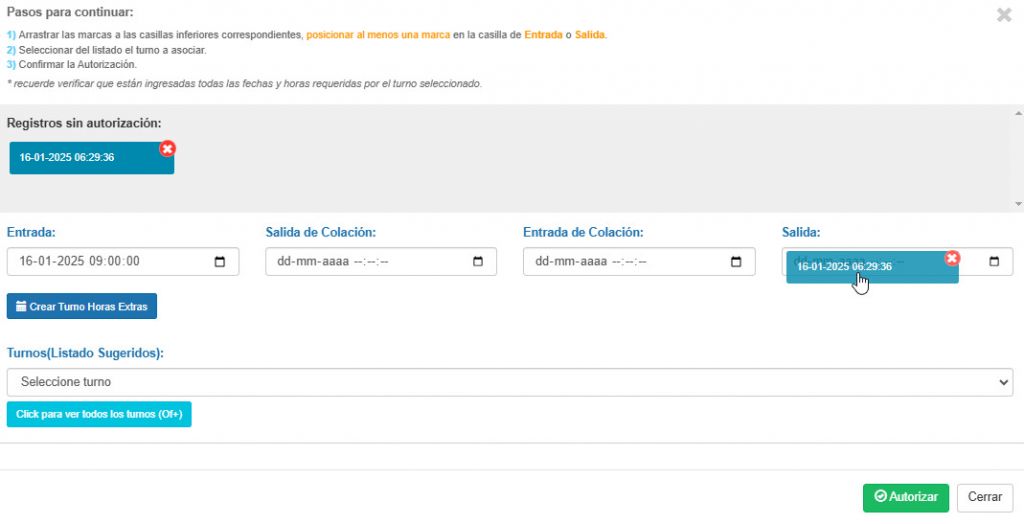
Realice clic sobre la marca, arrastre y suelte la marca sobre la casilla inferior que corresponde a la posición correcta.
Posicionar al menos una marca en la casilla de Entrada o Salida.
En caso de ser necesario digite manualmente las marcas faltantes.
Seleccione del listado Turnos (Listados Sugeridos), el turno a asociar.
Confirme la Autorización.
Recuerde verificar que están ingresadas todas las fechas y horas requeridas por el turno seleccionado.
Turno Horas Extras en Trabajos Sin Autorización
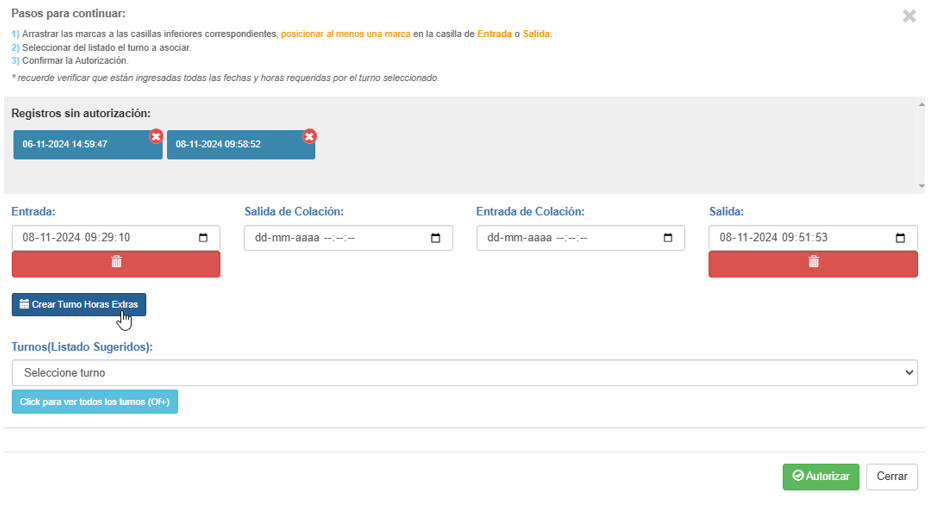
Con el Nuevo Turno: Horas Extras, el sistema analiza las marcaciones, asigna un Turno que contiene las siglas HHEE y muestra el total del tiempo registrado por el colaborador como Adicional en los reportes de asistencia:
Indicar al trabajador que registre marcación sin turno asignado.
En la opción Trabajos Sin autorización, ubicar al colaborador y presionar el botón de acción Autorizar.
Arrastrar las marcas del colaborador, a las casillas inferiores correspondientes, posicionar al menos una marca en la casilla de Entrada o Salida.
Presionar el Botón: “Crear Turno Horas Extras”.
Presionar el Botón Autorizar.
Al revisar los reportes de asistencia, las marcaciones seleccionadas se reflejarán en su totalidad como Adicional, mostrando de manera clara y precisa el cálculo total correspondiente.
Tiempo de Lectura: 3minutosMuestra un listado de colaboradores y registros de marcaciones que han sido objetados por no vincularse de forma directa con un turno, para su resolución Masiva.
Tiempo de Lectura: 4minutosPermite asignar o editar turnos de forma individual y agregar comentarios que se reflejarán en el informe de jornada del colaborador.
Tiempo de Lectura: 5minutosPermite crear, corregir o modificar marcas del personal, con notificaciones automáticas por correo a los colaboradores para garantizar la transparencia.
Tiempo de Lectura: 2minutosOfrece una visión integral de todas las marcaciones que no se han asignado a un turno específico y que a su vez presentan información incompleta.
Tiempo de Lectura: 2minutosPermite justificar un número de horas durante un día en específico, para que dichas horas no sean contabilizadas como Ausencias en el Reporte de Jornada.