Uso de Módulos
20 de Enero de 2025
Muestra un listado de colaboradores y registros de marcaciones que han sido objetados por no vincularse de forma directa con un turno, para su resolución Masiva.
Acceder en Trabajos Sin Autorización.
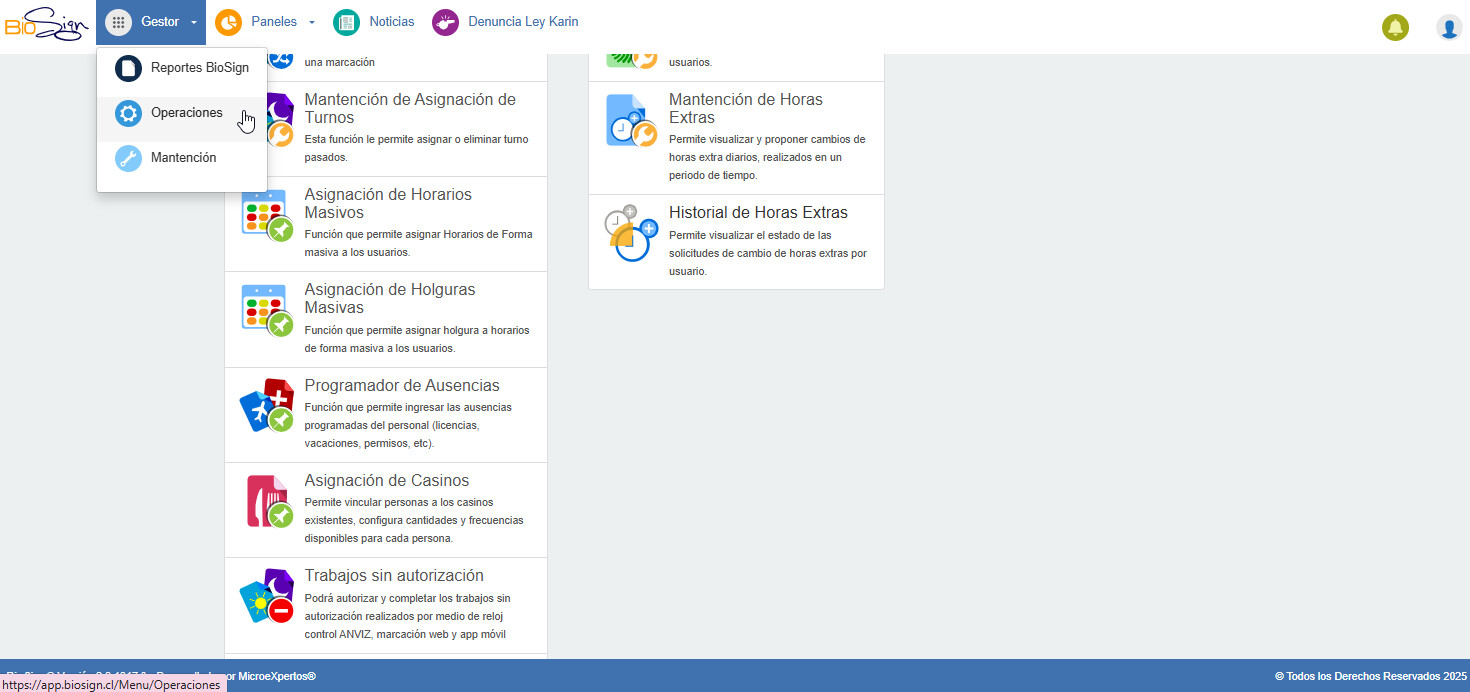
- Ingrese en el Menú “Gestor”, en la opción “Operaciones”, columna “Asignaciones” seleccione la opción “Trabajos Sin Autorización”.
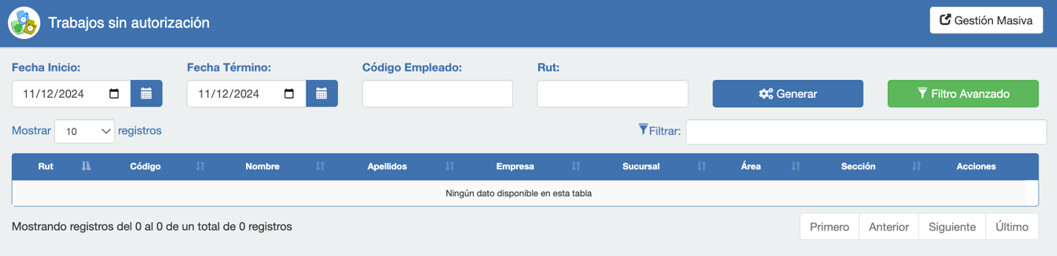
- Ubique en la parte superior derecha de la pantalla el botón Gestión Masiva y realiza clic en él.
Búsqueda
- Fecha de Inicio – Fecha de Termino: Es necesario indicar el período de tiempo a consultar. Estos campos son obligatorios para obtener la información requerida.

- Búsqueda Rápida: Utilice las opciones de filtro básico para buscar un colaborador específico por: RUT. Código de Empleado.

- Después de ingresar los parámetros de búsqueda, presione el botón “Generar” .
- Se mostrará un listado con la información solicitada, el cual puede ordenarse de forma ascendente o descendente haciendo clic en el encabezado de cada columna.
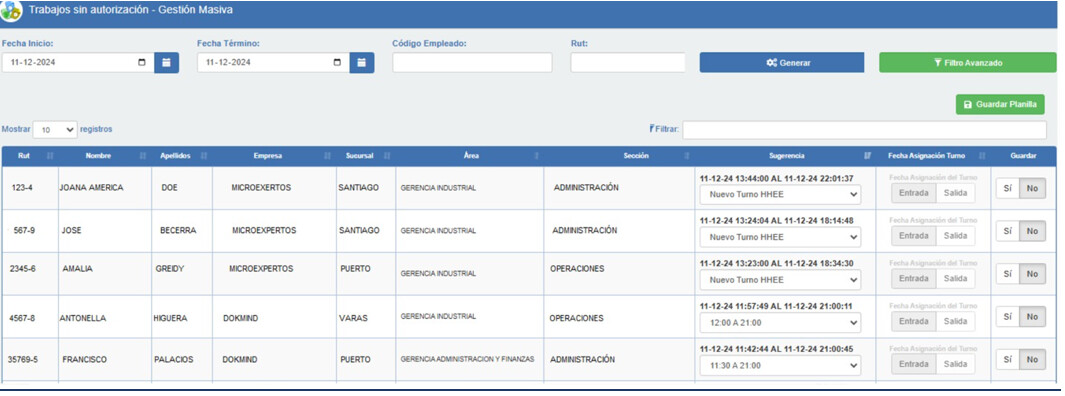
- Para realizar una búsqueda más rápida y sobre los resultados que se presentan en la grilla, puede ingresar algún dato en el Campo “Filtrar”, de esta forma se mostrarán los registros que cumplan con la búsqueda.

Gestionar Trabajos Sin Autorización.
- Este flujo analiza las marcaciones registradas y buscara un turno asignado anteriormente, de esta forma se sugiere la vinculación.
- En caso de no encontrar un turno histórico asignado, se mostrará un turno que este cercano a las marcaciones realizadas.
Detalle de Columnas.
- Rut: Rut del Colaborador.
- Nombre: Nombre del Colaborador.
- Apellidos: Apellidos del Colaborador.
- Empresa: Entidad empleadora del colaborador.
- Sucursal: Ubicación específica donde trabaja el colaborador.
- Área: Departamento asignado dentro de la empresa.
- Sección: Subdivisión específica del Área.
- Sugerencia: Presenta las marcaciones del colaborador junto con el turno sugerido para adecuada asignación.
- Fecha de Asignación de Turno: Permite seleccionar si las marcaciones de entrada y salida, que ocurren en días distintos, deben asociarse al día de entrada o al de salida.
- Guardar: Los registros inicialmente no se guardan automáticamente. Seleccionar “Sí” tras revisar o modificar para confirmar los cambios en el sistema.
- Por último, presione el Botón Guardar Plantilla, ubicado en la parte de arriba a la derecha.
Vincular Marcaciones con el Turno Horas Extras
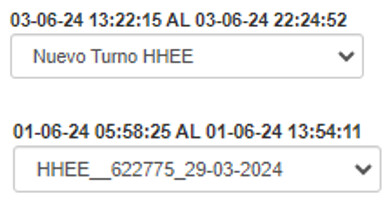
En este flujo, también es posible asignar marcaciones a turnos extras. Los turnos extras se mostrarán en la columna Sugerencia y se pueden categorizar de dos maneras:
- Nuevo Turno HHEE: El sistema sugiere turnos extras basándose en el historial de marcaciones similares.
- Ejemplo HHEE_1234_29-05-2024: Se compone del nombre del turno (HHEE), seguido de un número correlativo de turnos extras asignados (1234), y finaliza con la fecha específica. Este formato indica que el sistema, basado en coincidencias históricas, ha encontrado un turno de horas extras previo y una marcación similar, y por lo tanto sugiere esta asignación.
- Al revisar los reportes de asistencia, las marcaciones seleccionadas se reflejarán en su totalidad como horas extra, mostrando de manera clara y precisa el cálculo total correspondiente.